Dverová klávesnica s kontrolou prístupu, obrazovkou a overením odtlačkom prsta, PIN kódom a kartou RFID 13,56 MHz, WiFi, SecureEntry-AC200S
GTIN: 5906935203026 · SKU: SecureEntry-AC200S
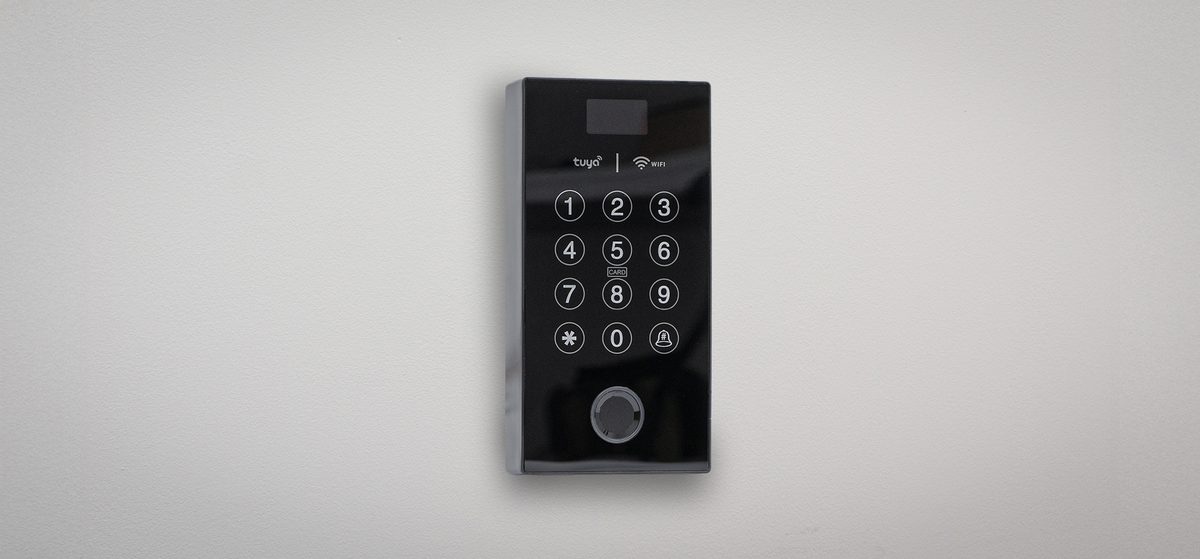
SecureEntry-AC200S je nástenná prístupová klávesnica, ktorá uvoľní elektrický otvárač alebo elektromagnetický zámok po overení používateľa odtlačkom prsta, PIN kódom alebo kartou či príveskom RFID 13,56 MHz. Má malý displej s menu, dotykovú klávesnicu s 12 klávesmi, kapacitný snímač odtlačkov prstov a WiFi modul. Cez aplikáciu Tuya Smart v smartfóne môžete dvere otvoriť na diaľku, vydávať dočasné heslá a sledovať, kto dvere otvoril. Zariadenie uchová až 999 používateľov a 9 administrátorov.
Obsah
Technické parametre
- Typ zariadenia: systém kontroly prístupu s overením kartou RFID, heslom a odtlačkom prsta
- Typ overenia: odtlačok prsta, karta RFID, heslo
- Podporované karty RFID: 13,56 MHz
- Snímač odtlačkov prstov: kapacitný snímač (7-pinový, KFP112BA01)
- Max. počet zamestnancov v databáze: 999
- Max. počet administrátorov v databáze: 9
- Max. počet odtlačkov v databáze: 120
- Počet tlačidiel: 12
- Podporované jazyky: angličtina a ďalšie
- Bezdrôtová komunikácia: WiFi (iba pásmo 2,4 GHz)
- Kontrola prístupu: áno
- Vstup/výstup Wiegand: nie
- CPU: EN-1093
- Napätie: DC 9–12 V (prúd pod 1 A)
- Odber prúdu: 300 mA
- Čítacia vzdialenosť: 1,5 cm
- Prevádzková teplota: −10 až +60 °C
- Prevádzková vlhkosť: 20–80 %
- Rozmery produktu: 13,5 × 7 × 1 cm
- Rozmery balenia: 15,3 × 9,6 × 4 cm
- Hmotnosť produktu: 200 g
- Hmotnosť s balením: 400 g
Obsah balenia
- Prístupová klávesnica s káblovým zväzkom
- Hmoždinky a montážne skrutky
- Tlačený návod na obsluhu
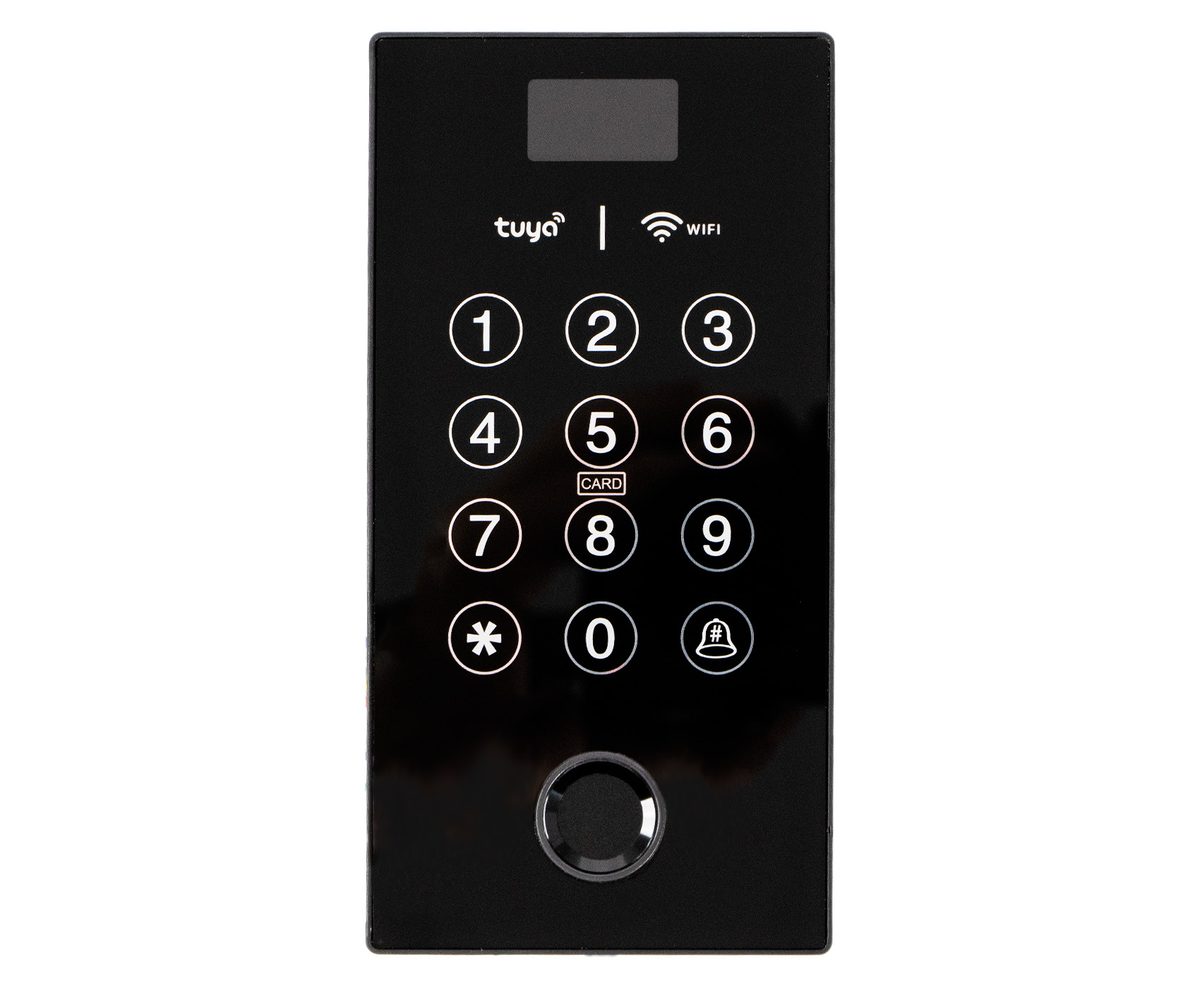
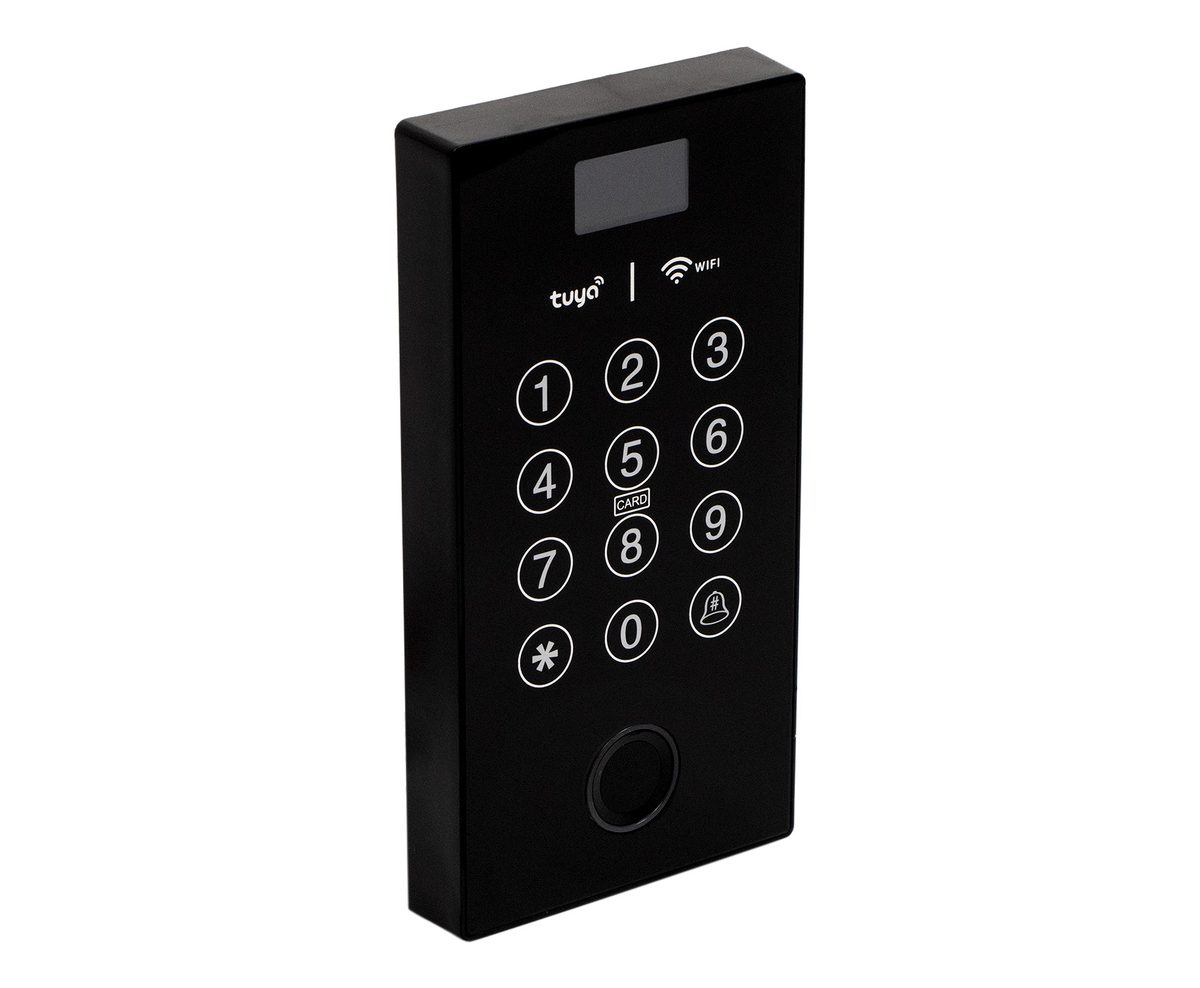
Panel a klávesy
- Displej v hornej časti panela zobrazuje menu a výzvy; keď sa klávesnica nepoužíva, prejde do režimu spánku
- Dotykové klávesy 1–9, 0, * a # tvoria klávesnicu. Kláves * začína sekvenciu vstupu do menu, kláves # potvrdzuje zadanie a v pohotovostnom režime spúšťa aj zvonček
- Značka CARD pod klávesom 5 ukazuje, kam priložiť kartu alebo prívesok RFID
- Snímač odtlačkov prstov je okrúhle okienko v spodnej časti panela
- Klávesnica potvrdzuje každú akciu hlasovou výzvou; hlasitosť sa nastavuje v systémových nastaveniach
Zapojenie
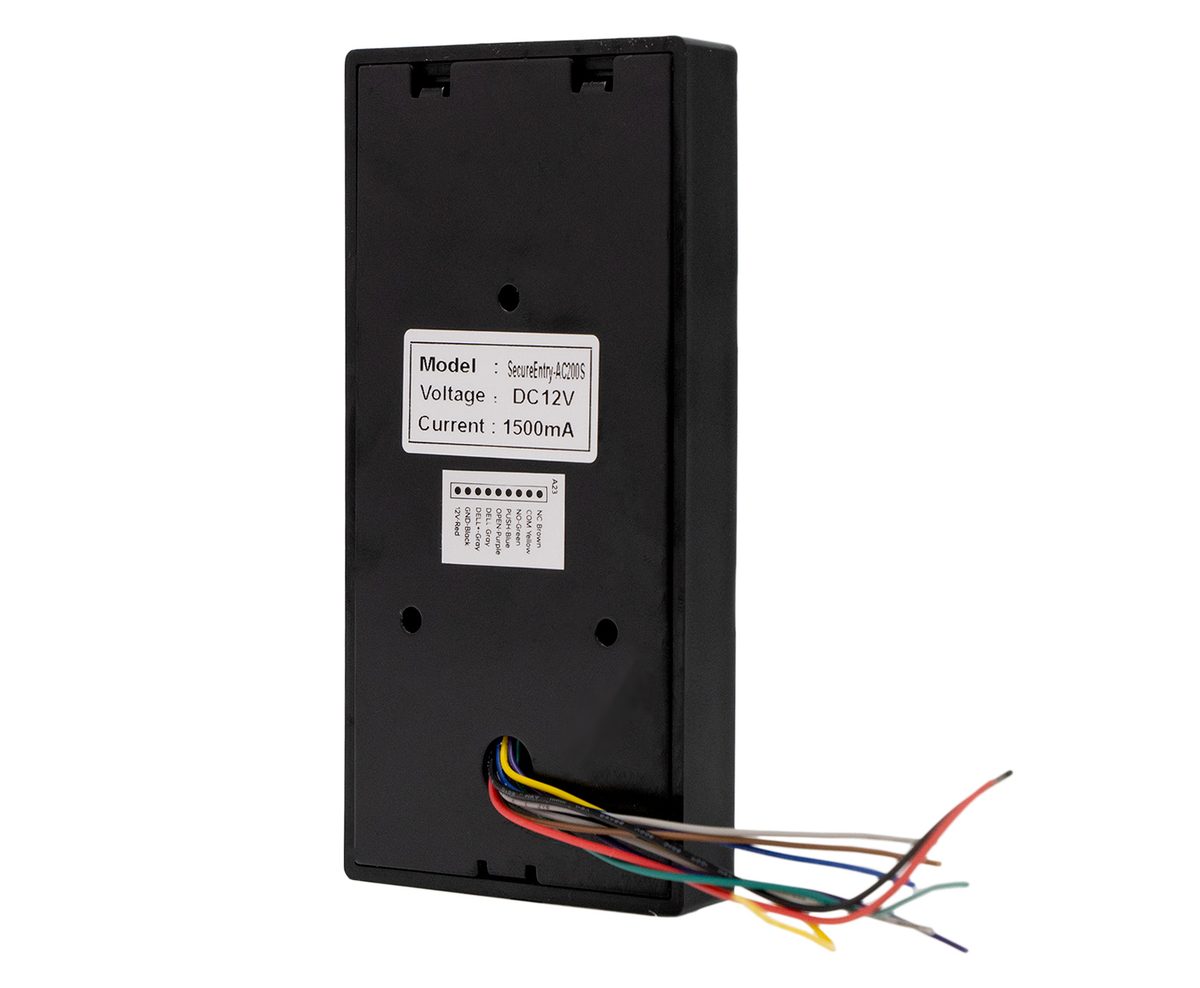
Káblový zväzok vychádza zo zadnej strany puzdra. Každý vodič má jednu funkciu; farby sú vytlačené na štítku na zadnej strane zariadenia.
| Vodič | Funkcia |
|---|---|
| NC | Relé zámku, rozpínací kontakt |
| COM | Relé zámku, spoločný kontakt |
| NO | Relé zámku, spínací kontakt |
| PUSH | Výstupný signál PUSH |
| EXIT | Vstup odchodového tlačidla: tlačidlo medzi EXIT a GND uvoľní zámok |
| DBELL+ | Zvonček, plus |
| DBELL− | Zvonček, mínus |
| GND | Zem |
| +12V | Napájanie DC 12 V |
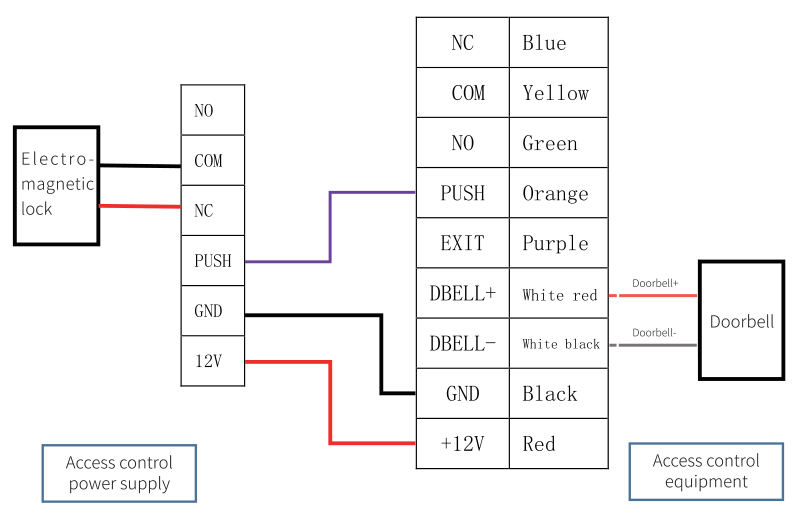
- Schéma ukazuje elektromagnetický zámok, ktorý napájanie drží zatvorený, na kontaktoch COM a NC. Elektrický otvárač, ktorý bez napájania zostáva zamknutý, sa zapája na COM a NO
- Zámok je napájaný z napájacieho zdroja kontroly prístupu, nie z klávesnice. Klávesnica iba prepína kontakty relé
- Zvonček musí mať spoločnú zem s klávesnicou a polarita jeho signálneho vodiča musí byť dodržaná; opačne zapojený zvonček nezazvoní
- Typový štítok na zadnej strane uvádza DC 12 V a 1500 mA; zdroj dimenzujte zodpovedajúco, najmä ak napája aj zámok
Farby vodičov v tlačenom návode a na štítku zariadenia sa nie vo všetkých prípadoch zhodujú. Vždy sa riaďte názvami funkcií vytlačenými na štítku vášho kusu, nie farbami.
Montáž
- Zvoľte miesto vedľa dverí v pohodlnej výške pre klávesnicu aj snímač odtlačkov prstov.
- Pretiahnite káblový zväzok stenou alebo montážnou plochou za klávesnicou a zapojte ho podľa opisu vyššie. Napájanie nechajte vypnuté, kým nie je zapojenie hotové.
- Pripevnite klávesnicu na stenu dodanými hmoždinkami a skrutkami.
- Zapnite napájanie. Klávesnica sa spustí a vyžiada si administrátora.
Prvé spustenie: pridanie administrátora
Hneď po prvom zapnutí nemá klávesnica žiadneho administrátora a menu je prístupné komukoľvek, preto ho pridajte okamžite.
- Stlačte * a potom # na otvorenie hlavného menu.
- Stlačte 1 pre nastavenia administrátora a znova 1 pre Pridať administrátora.
- Overte nového administrátora spôsobom, ktorý chcete neskôr používať: priložte kartu RFID k značke CARD, položte prst na snímač alebo zadajte heslo.
- Pri hesle ho zadajte a potvrďte #, potom ho zadajte znova a ešte raz potvrďte #.
- Na pridanie ďalšieho administrátora stlačte znova 1 a overenie zopakujte.
Odteraz sa menu otvorí až po overení administrátora kartou, prstom alebo heslom.
Zapíšte si heslo administrátora alebo uložte kartu administrátora na bezpečné miesto. Ak prídete o všetkých administrátorov, jedinou cestou späť do menu je továrenský reset, ktorý vymaže všetkých používateľov.
Štruktúra menu
Stlačte * a potom #, overte sa ako administrátor a vyberte položku klávesom s jej číslom.
- 1 Nastavenia administrátora
- 1 Pridať administrátora: odtlačok prsta, heslo alebo karta
- 2 Odstrániť administrátora: zadajte číslo administrátora, ktorého chcete vymazať
- 3 Heslo apletu WeChat: funkcia čínskej aplikácie WeChat, s aplikáciou Tuya Smart sa nepoužíva
- 2 Nastavenia používateľov
- 1 Pridať používateľa: odtlačok prsta, heslo alebo karta
- 2 Odstrániť používateľa: 1 vymazať podľa čísla, 2 vymazať všetkých
- 3 Nastavenia systému
- 1 Nastavenia systému: 1 nastavenie času, 2 číslo zariadenia (0001–9999), 3 hlasitosť hlasu (0–7, predvolene 5), 4 reset
- 2 Režim kontroly prístupu: 1 jednoduchý režim, 2 kombinovaný režim, 3 čas uvoľnenia zámku (2–9 s)
- 3 Nastavenie spánku: 1 displej zaspí, 2 displej nezaspí
- 4 Dopyt na informácie
- 1 dopyt na čas
- 2 dopyt na číslo
- 3 dopyt na log: zobrazí stav registrácie používateľov
- 5 Nastavenia siete
- 1 Pripojiť: spáruje klávesnicu s aplikáciou Tuya Smart
- 2 Odpojiť / obnoviť sieť
- 3 Synchronizovať čas: nastaví hodiny zo siete
Na nastavenie času otvorte 3 Nastavenia systému › 1 › 1. Klávesnica prečíta aktuálny čas; zadajte nový ako 12 číslic v tvare RRRRMMDDhhmm a potvrďte #. Napríklad 202309091600 nastaví 9. septembra 2023, 16:00.
Pridávanie a mazanie používateľov
- Otvorte menu klávesmi * a # a overte sa ako administrátor.
- Stlačte 2 pre nastavenia používateľov a 1 pre Pridať používateľa.
- Priložte kartu používateľa k značke CARD, položte prst používateľa na snímač alebo zadajte heslo používateľa a potvrďte #. Klávesnica pridelí používateľovi číslo; zapíšte si ho spolu s menom, pretože používatelia sa mažú podľa čísla.
- Opakujte pre ďalší identifikátor alebo používateľa.
Používateľ môže mať ľubovoľnú kombináciu hesla a karty. Heslá majú 6 až 10 číslic. Kapacita je spolu 999 používateľov, z toho až 120 odtlačkov prstov.
Na vymazanie používateľa otvorte 2 Nastavenia používateľov › 2 Odstrániť používateľa, potom stlačte 1 a zadajte číslo používateľa, alebo stlačte 2 na vymazanie všetkých používateľov naraz.
Otváranie dverí
- Karta alebo prívesok: priložte k značke CARD; relé uvoľní zámok na nastavený čas
- Odtlačok prsta: položte registrovaný prst naplocho na okienko snímača
- PIN: zadajte heslo a potvrďte #. Pred heslo aj za neho môžete zadať náhodné číslice, aby ho prizerajúci nevideli, pokiaľ celé zadanie nepresiahne 20 číslic
- Odchodové tlačidlo: tlačidlo zapojené medzi EXIT a GND uvoľní zámok zvnútra
- Kombinovaný režim: ak je aktívny 3 Nastavenia systému › 2 Režim kontroly prístupu › 2, používateľ musí predložiť dva rôzne identifikátory, napríklad kartu a PIN, kým sa zámok uvoľní. 1 Jednoduchý režim prijme ktorýkoľvek jeden identifikátor
- Čas uvoľnenia zámku: nastavte 2 až 9 sekúnd v 3 Nastavenia systému › 2 › 3
- Režim trvalo otvorené: v menu administrátora drží 5# dvere uvoľnené, kým režim nezrušíte; použite ho, keď majú dvere zostať otvorené, napríklad počas úradných hodín
Aplikácia Tuya Smart
Klávesnica sa pripája k WiFi sieti 2,4 GHz a spravuje sa z aplikácie Tuya Smart v smartfóne. V aplikácii môžete otvoriť dvere, zistiť, kto ich otvoril alebo zazvonil, vytvárať dočasné heslá a synchronizovať čas.
Spárovanie klávesnice s aplikáciou
- Nainštalujte Tuya Smart z Google Play alebo App Store a prihláste sa alebo si vytvorte účet.
- Pripojte telefón k WiFi sieti 2,4 GHz, ktorú bude klávesnica používať. Telefón aj klávesnica musia byť v dosahu routera. Zapnite v telefóne Bluetooth a polohové služby.
- V aplikácii klepnite na + v pravom hornom rohu na pridanie zariadenia.
- Na klávesnici stlačte * a #, overte sa ako administrátor, stlačte 5 pre nastavenia siete a 1 pre Pripojiť.
- Po chvíli aplikácia nájde klávesnicu ako zariadenie EBKN Economic Access Control. Klepnite naň a potvrďte; klávesnica sa v priebehu niekoľkých sekúnd pridá.
Ak spárovanie zlyhá, overte, že sieť pracuje v pásme 2,4 GHz. Klávesnica pásmo 5 GHz nepodporuje. Na spárovanie klávesnice s inou sieťou najprv použite 5 Nastavenia siete › 2.
Vzdialené otvorenie
Vzdialené otvorenie funguje ako žiadosť od dverí: návštevník stlačí na klávesnici #, čo spustí zvonček a odošle do aplikácie žiadosť o otvorenie dverí. Aplikácia žiadosť zobrazí; po vašom potvrdení sa dvere otvoria. Bez tejto žiadosti z klávesnice nemožno dvere z aplikácie otvoriť.
Dočasné heslo
- V aplikácii vygenerujte dočasné heslo pre klávesnicu.
- Na klávesnici v pohotovostnom režime stlačte 9999#. Hlasová výzva požiada o dočasné heslo.
- Zadajte dočasné heslo z aplikácie a potvrďte #.
Dočasné heslo funguje len vtedy, keď sa hodiny klávesnice zhodujú s aplikáciou, preto po spárovaní synchronizujte čas v 5 Nastavenia siete › 3 Synchronizovať čas.
Záznam otvorení
Aplikácia zaznamenáva každé otvorenie a každé zazvonenie s časom, takže môžete bez ďalšieho softvéru skontrolovať, kto a kedy vstúpil.
Skratkové kódy
| Kód | Čo robí | Kedy |
|---|---|---|
| 05# | Prečíta aktuálny čas | Po prebudení klávesnice |
| 09# | Prečíta číslo zariadenia | Po prebudení klávesnice |
| 5# | Zapne alebo vypne režim trvalo otvorené | V menu administrátora |
| 9999# | Začne zadanie dočasného hesla z aplikácie | V pohotovostnom režime |
| # | Spustí zvonček a odošle žiadosť o vzdialené otvorenie | V pohotovostnom režime |
| 84110# | Továrenský reset: vymaže všetkých používateľov a nastavenia | Do 60 sekúnd po zapnutí napájania |
Riešenie problémov
- Stratené heslo alebo karta administrátora. Klávesnicu vypnite, znova zapnite a do 60 sekúnd zadajte 84110#. Tým sa vymažú všetci používatelia aj administrátori a obnovia sa továrenské nastavenia, takže musíte administrátora a všetkých používateľov pridať znova.
- Klávesnica sa v aplikácii Tuya nezobrazí. Skontrolujte, že je telefón v sieti 2,4 GHz, že sú zapnuté Bluetooth a poloha a že ste na klávesnici stlačili 5 › 1 Pripojiť, kým aplikácia hľadala. Resetujte sieť cez 5 › 2 a skúste to znova.
- Dvere sa z aplikácie neotvoria. Vzdialené otvorenie potrebuje najprv žiadosť z klávesnice: návštevník stlačí #, aplikácia zobrazí žiadosť a až potom môžete otvoriť.
- Dočasné heslo je odmietnuté. Hodiny klávesnice sa líšia od aplikácie. Spustite 5 Nastavenia siete › 3 Synchronizovať čas a vygenerujte nové dočasné heslo.
- Zámok sa neuvoľní, alebo sa uvoľní, keď je klávesnica nečinná. Kontakty relé sú zamenené. Elektromagnetický zámok patrí na COM a NC, otvárač zamknutý bez napájania na COM a NO.
- Zvonček nezvoní. Zvonček potrebuje spoločnú zem s klávesnicou a správnu polaritu na DBELL+ a DBELL−.
- Odtlačok prsta nie je rozpoznaný. Vyčistite okienko snímača, osušte prst a položte ho naplocho a nehybne na snímač. Zaregistrujte ten istý prst znova alebo používateľovi zaregistrujte druhý prst.
Často kladené otázky
Aké karty RFID SecureEntry-AC200S číta?
Koľko používateľov dokáže uložiť?
Dá sa inštalovať vonku?
Potrebujem samostatnú riadiacu jednotku?
Môžem dvere otvoriť z telefónu?
Čo ak zabudnem heslo administrátora?
Na stiahnutie
Návody a katalógové listy výrobcu vo formáte PDF, keby sa zišla offline kópia. Všetko, čo obsahujú, nájdete aj na tejto stránke.
- Návod na obsluhu SecureEntry-AC200S — anglicky (PDF)
- Návod na obsluhu SecureEntry-AC200S — poľsky (PDF)
- Návod na obsluhu SecureEntry-AC200S — nemecky (PDF)
- Návod na prvé spustenie SecureEntry-AC200S — anglicky (PDF)
- Návod na prvé spustenie SecureEntry-AC200S — poľsky (PDF)
- Návod na prvé spustenie SecureEntry-AC200S — nemecky (PDF)
- Katalógový list SecureEntry-AC200S — anglicky (PDF)
- Katalógový list SecureEntry-AC200S — poľsky (PDF)
- Katalógový list SecureEntry-AC200S — nemecky (PDF)