Priemyselná bezdrôtová 2D čítačka čiarových kódov s nabíjacou kolískou, 2.4G / Bluetooth / USB, HDWR HD9500
SKU: HD9500
Obsah
- Obsah
- Úvod
- Špecifikácie
- Obsah balenia
- Vlastnosti
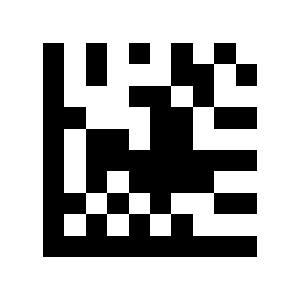
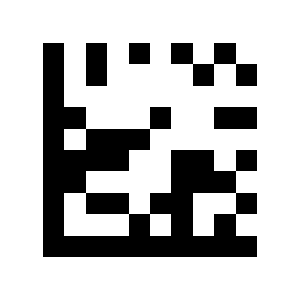
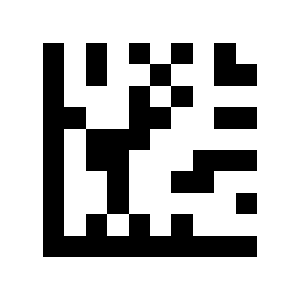
- Ako používať programovacie čiarové kódy
- Systémové nastavenia
- Správa napájania
- Indikátory spätnej väzby
- Káblový režim (USB)
- Bezdrôtový režim (2.4G)
- Režim Bluetooth
- Nastavenia klávesnice
- Rozloženie klávesnice
- Úprava údajov (predpona, prípona, skryté znaky)
- Režim skenovania
- Nastavenia skenovacieho modulu
- Referenčné tabuľky znakov
- Často kladené otázky
Úvod
HD9500 je odolná ručná 2D čítačka čiarových kódov určená pre sklady, výrobné linky a logistiku. Číta 1D a 2D kódy (QR Code, Data Matrix, PDF417 a ďalšie) z papiera aj z obrazoviek a k počítaču sa pripája tromi spôsobmi: káblom USB, bezdrôtovo cez dodaný USB prijímač 2,4 GHz alebo cez Bluetooth k PC, tabletu či telefónu. Nabíjacia kolíska udržiava čítačku pripravenú na ďalšiu zmenu a môže slúžiť aj ako Bluetooth základňa.
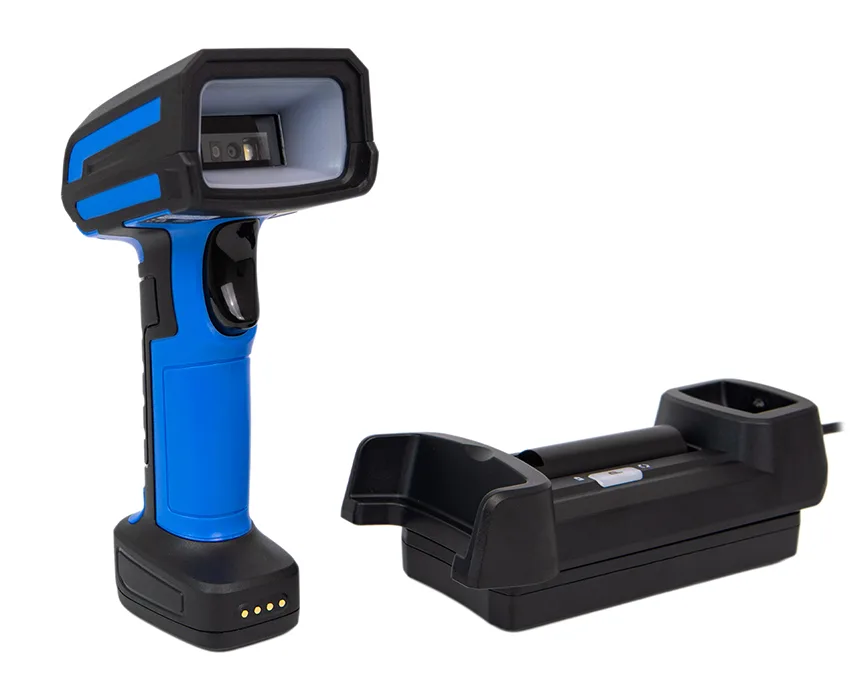
Mimo dosahu prijímača môže čítačka ukladať naskenované kódy do svojej pamäte (režim ukladania) a odoslať ich neskôr. Všetky nastavenia sa vykonávajú naskenovaním programovacích čiarových kódov na tejto stránke — nie je potrebný žiadny softvér.
Špecifikácie
- Typ čítačky: ručný 2D imager (1D a 2D čiarové kódy)
- Rozhrania: USB (klávesnica HID, virtuálny port COM), bezdrôtové 2,4 GHz s USB prijímačom, Bluetooth (klávesnica HID, SPP, BLE)
- Bezdrôtové režimy: párovanie 2.4G jeden k jednému alebo jeden k viacerým, Bluetooth s PC / iOS / Android, režim Bluetooth kolísky
- Režim ukladania: naskenované kódy sa ukladajú do pamäte čítačky a odosielajú sa neskôr; automatické ukladanie kódov, ktoré sa nepodarilo odoslať
- Napájanie: vstavaná nabíjateľná batéria, nabíjacia kolíska s pogo-pin kontaktmi
- Spánok: po 1 min až 2 h alebo nikdy, hibernácia na požiadanie
- Spätná väzba: bzučiak (3 úrovne hlasitosti, 2 výšky tónu), vibrácie, červená/zelená LED nabíjania, modrá LED Bluetooth/dekódovania
- Režimy skenovania: spúšť (tlačidlo), nepretržitý, impulz tlačidla, prezentačný (automatické snímanie); na úrovni modulu úrovňová spúšť / prezentačný / nepretržitý
- Rozloženia klávesnice: 29 (americké, britské, nemecké, francúzske, španielske, talianske, portugalské, české, slovenské, maďarské, poľské, holandské, severské a ďalšie, plus medzinárodné ALT)
- Úprava údajov: až 10 predpôn a 10 prípon, skrývanie úvodných / stredných / koncových znakov, nahradenie znakov, ukončovací znak, zátvorky GS1 AI, ID kódu (AIM alebo NETUM)
- Čitateľné 1D kódy: UPC-A, UPC-E, EAN-8, EAN-13, Code 128 / GS1-128, Code 39, Code 93, Code 32, Code 11, Codabar, Plessey, MSI Plessey, Interleaved 2 of 5, IATA 2 of 5, Matrix 2 of 5, Straight 2 of 5, Pharmacode, GS1 DataBar 14 / Expanded / Limited (a varianty Stacked)
- Čitateľné 2D kódy: QR Code, Micro QR, Data Matrix (vrátane obdĺžnikového), PDF417, MicroPDF417, Aztec, MaxiCode, Composite CC-A / CC-B / CC-C
Podrobné hardvérové údaje (rozmery, hmotnosť, kapacita batérie, dosah, GTIN) budú doplnené po zverejnení technického listu HDWR.
Obsah balenia
- Bezdrôtová čítačka čiarových kódov HD9500
- Nabíjacia kolíska
- USB prijímač 2,4 GHz
- Kábel USB
Vlastnosti
- Tri spôsoby pripojenia: kábel USB, USB prijímač 2,4 GHz alebo Bluetooth — čítačka dokáže automaticky prepínať medzi káblovým a bezdrôtovým režimom
- Práca offline: režim ukladania uchováva naskenované kódy v pamäti a odošle ich po obnovení pripojenia
- Odolné puzdro s veľkou spúšťou, vibračnou odozvou a nabíjacou kolískou s pogo-pin kontaktmi
- Plná podpora klávesnice: 29 rozložení klávesnice, hostiteľské režimy Windows / macOS / iOS / Android, výber znakovej sady
- Konfigurovateľný výstup: predpony, prípony, skryté znaky, nahradenie znakov, ukončovací znak, ID kódu a zátvorky GS1
- Každá symbolika pod kontrolou: povolenie alebo zakázanie každého 1D / 2D kódu, kontrolné číslice, doplnkové kódy, zrkadlové dekódovanie a obmedzenia dĺžky
Ako používať programovacie čiarové kódy
HD9500 má dve skupiny programovacích čiarových kódov:
- Nastavenia čítačky a pripojenia (sekcie „Systémové nastavenia“ až „Režim skenovania“) sú čiarové kódy Code 128. Kód naskenujte raz — čítačka ho potvrdí pípnutím a nastavenie sa použije okamžite. Režim nastavenia nie je potrebný.
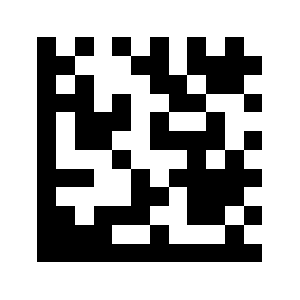
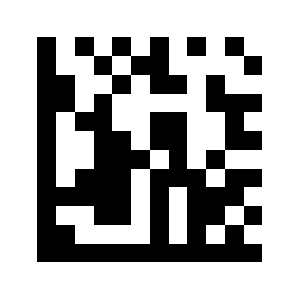
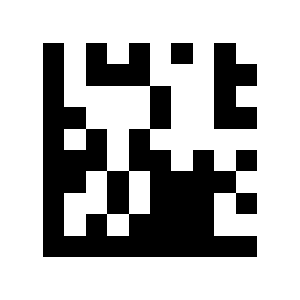
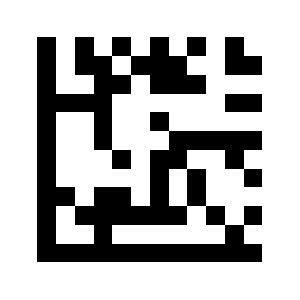
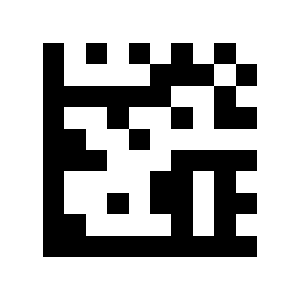
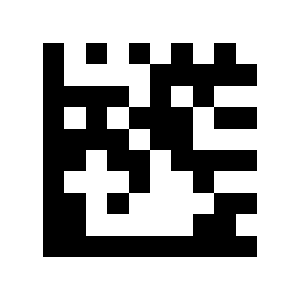
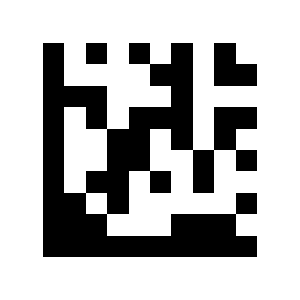
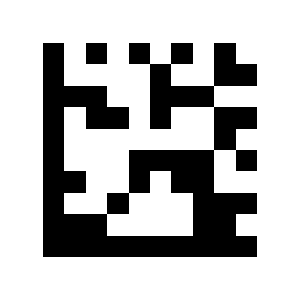
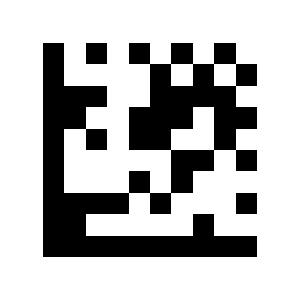
- Nastavenia skenovacieho modulu (sekcia „Nastavenia skenovacieho modulu“: zameriavanie, spúšť, ID kódu, symboliky, dĺžky dekódovania, tabuľka znakov) sú kódy Data Matrix. Pri nich vždy najprv naskenujte Začiatok nastavenia, potom kód nastavenia a nakoniec Koniec nastavenia.
Možnosti označené (predvolené) sú výrobné nastavenie. Kód označený „zap./vyp.“ prepína funkciu pri každom naskenovaní: dve krátke pípnutia znamenajú, že funkcia je teraz vypnutá, jedno trojtónové pípnutie znamená, že je zapnutá.
Vytlačte si túto stránku (tlačidlo „Stiahnuť túto stránku ako PDF“ vyššie), aby ste mali kódy počas konfigurácie poruke.
Začiatok nastavenia a Koniec nastavenia (len nastavenia skenovacieho modulu)
Začiatok nastavenia:
Koniec nastavenia:
Systémové nastavenia
Verzia firmvéru
Naskenujte kód na odoslanie verzie firmvéru do hostiteľa.
Načítať verziu firmvéru:

Výrobné a vlastné predvolené nastavenia
Ak bol vykonaný kód Zapísať vlastné predvolené hodnoty, kód Obnoviť vlastné predvolené nastavenia obnoví tieto vlastné predvolené hodnoty; v opačnom prípade obnoví výrobné nastavenia.
Nastaviť výrobné nastavenia vymaže všetky vlastné predvolené hodnoty a obnoví výrobné nastavenia.
Obnoviť vlastné predvolené nastavenia:

Zapísať vlastné predvolené hodnoty:

Nastaviť výrobné nastavenia:

Pracovný režim (normálny / ukladanie)
V normálnom režime sa každý naskenovaný kód ihneď odošle do hostiteľa. V režime ukladania čítačka uchováva kódy vo svojej pamäti — užitočné pri inventúre mimo dosahu prijímača. Uložené údaje odošlite, keď je čítačka opäť pripojená.
Počas odosielania údajov opätovné naskenovanie kódu Odoslať uložené údaje zruší alebo zastaví prebiehajúce odosielanie.
V režime bezdrôtového prenosu sa pri zapnutom automatickom ukladaní kódy, ktoré sa nepodarilo odoslať, automaticky uložia a možno ich neskôr načítať pomocou Odoslať uložené údaje.
Normálny režim (predvolené):

Režim ukladania (inventúra):

Odoslať uložené údaje:

Načítať celkový počet uložených čiarových kódov:

Vymazať uložené údaje po odoslaní:

Načítať využitie úložného priestoru:

Vymazať uložené čiarové kódy:

Režim automatického ukladania vyp. (predvolené):

Režim automatického ukladania zap.:

Správa napájania
Čas spánku
Čítačka prejde do režimu spánku po zvolenom čase nečinnosti, aby šetrila batériu. Prebudíte ju stlačením spúšte.
Načítať čas spánku:

Hibernovať teraz:

Spánok po 1 minúte:

Spánok po 3 minútach (predvolené):

Spánok po 5 minútach:

Spánok po 10 minútach:

Spánok po 30 minútach:

Spánok po 1 hodine:

Spánok po 2 hodinách:

Nikdy nespať:

Stav batérie
Naskenujte kód na odoslanie aktuálneho stavu batérie do hostiteľa.
Zistiť stav batérie:

Indikátory spätnej väzby
Bzučiak
Stlmiť:

Vysoká hlasitosť (predvolené):

Stredná hlasitosť:

Nízka hlasitosť:

Vysoký tón (predvolené):

Nízky tón:

Zvuková odozva SDK vyp. (predvolené):

Zvuková odozva SDK zap.:

Pípnutie pri pripojení kolísky zap./vyp.:

Vibrácie
Vibračný motor pracuje spolu s pípnutím. Nie všetky modely túto funkciu podporujú.
Vibrácie vyp.:

Vibrácie zap.:

Zvuky bzučiaka
| Typ | Zvuk | Význam |
|---|---|---|
| Pípnutie | Jeden tón (2 výšky) | Dekódovanie v režime ukladania; výzva pri vypnutí |
| Pípnutie | Jeden tón (3 výšky) | Výzva pri zapnutí; nastavenie uložené; odosielanie dokončené |
| Pípnutie | Krátky jeden tón | Úspešné dekódovanie |
| Pípnutie | 30-sekundový nepretržitý krátky tón | Párovanie 2.4G čaká na prijímač; po spárovaní sa zastaví |
| Alarm | Dva tóny (rovnaká výška) | Slabá batéria počas dekódovania |
| Alarm | Tri tóny (rovnaká výška) | Chyba ukladania alebo prekročená kapacita pamäte |
| Alarm | Pípnutie zlyhania prenosu | Prenos čiarového kódu zlyhal |
| Alarm | Päť tónov (rovnaká výška) | Zapnutie zlyhalo kvôli slabej batérii |
LED indikátory
| Indikátor | Význam |
|---|---|
| Červená / zelená LED | Počas nabíjania svieti červená LED a zelená LED je zhasnutá; po úplnom nabití červená LED zhasne a svieti zelená LED. |
| Modrá LED | Sleduje bzučiak: rozsvieti sa, keď bzučiak znie, a zhasne, keď je ticho. Na modeloch s Bluetooth zobrazuje aj stav pripojenia Bluetooth. |
Káblový režim (USB)
Platí len vtedy, keď je čítačka pripojená káblom USB.
Spôsob prenosu USB
Režim USB klávesnice (predvolené):

Režim virtuálneho portu COM cez USB:

Pri zapnutom automatickom výbere rozhrania čítačka sama prepína medzi káblovým a bezdrôtovým režimom: s pripojeným káblom USB pracuje v káblovom režime; bez kábla (alebo keď USB nie je dostupné) pracuje v režime 2.4G. Niektoré modely túto funkciu nemusia podporovať.
Automatický výber káblového/bezdrôtového režimu zap. (predvolené):

Automatický výber káblového/bezdrôtového režimu vyp.:

Rýchlosť prenosu USB klávesnice
Toto nastavenie ovplyvňuje aj rýchlosť prenosu veľmi dlhých čiarových kódov cez 2.4G a Bluetooth a rýchlosť odosielania uložených údajov.
Najvyššia rýchlosť (1 ms) (predvolené):

Vysoká rýchlosť (4 ms):

Stredná rýchlosť (7 ms):

Stredná rýchlosť (9 ms):

Načítať rýchlosť USB klávesnice:

Načítať rýchlosť klávesnice (čítačka a prijímač):

Odosielanie viacerých klávesov USB HID
Toto nastavenie platí len pre systémy Windows.
Odosielanie viacerých klávesov USB HID zap.:

Odosielanie viacerých klávesov USB HID vyp. (predvolené):

Bezdrôtový režim (2.4G)
Platí len pre čítačky s prenosom 2.4G.
Načítanie nastavení rozhrania
Načítať aktuálne nastavenia rozhrania:

Spôsob bezdrôtového prenosu
Svietiaca alebo blikajúca modrá LED znamená režim Bluetooth; zhasnutá modrá LED znamená režim 2.4G alebo káblový režim USB.
Režim prenosu 2.4G:

Párovanie 2.4G
Platí len v bezdrôtovom režime 2.4G.
Naskenujte párovací kód a potom zapojte prijímač do počítača (alebo ho znova zapojte), kým čítačka nepretržite pípa — párovanie je dokončené, keď pípanie prestane. Jeden k jednému spáruje jednu čítačku s jedným prijímačom; jeden k viacerým umožňuje viacerým čítačkám odosielať do toho istého prijímača.
Párovanie jeden k jednému:

Párovanie jeden k viacerým:

Pracovný režim prijímača
Režim kompozitného zariadenia je dostupný len na prijímačoch s firmvérom FWVerL alebo novším. Párovací čiarový kód môžete vygenerovať aj nástrojom ReceiverAddress.exe a spárovať jeho naskenovaním.
Režim virtuálneho sériového portu vyžaduje inštaláciu ovládača virtuálneho sériového portu.
Prijímač ako kompozitné zariadenie:

Prijímač ako virtuálny sériový port:

Prijímač ako klávesnica / vysoká rýchlosť klávesnice prijímača:

Rýchlosť prenosu klávesnice prijímača
Platí pre prijímače s firmvérom FWVerL alebo novším. Rýchlosti prenosu čítačky a prijímača sa musia zhodovať, inak môžu pri dlhých čiarových kódoch vznikať chyby.
Platí len v bezdrôtovom režime 2.4G s pripojeným prijímačom.
Príklad: odpoveď KB SP=2,4 znamená rýchlosť USB klávesnice 2 ms a rýchlosť klávesnice prijímača 4 ms.
Načítať rýchlosť klávesnice (čítačka a prijímač):
Prijímač ako klávesnica / vysoká rýchlosť klávesnice prijímača:
Stredná rýchlosť klávesnice prijímača:

Nízka rýchlosť klávesnice prijímača:

Vyrovnávacia pamäť prenosu 2.4G
Dostupné len na niektorých čítačkách. Po naskenovaní kódu dve krátke pípnutia znamenajú vypnuté a jedno trojtónové pípnutie znamená zapnuté. Ak skenujete veľa údajov v krátkom čase a neodosielajú sa včas, použite tento kód na zapnutie alebo vypnutie ukladania údajov do vyrovnávacej pamäte.
Vyrovnávacia pamäť SRAM zap./vyp.:

V normálnom režime so zapnutým ukladaním do vyrovnávacej pamäte si môžete zvoliť, čo sa stane, keď čítačka nakrátko opustí komunikačný dosah: počkať na pripojenie a odoslať údaje z vyrovnávacej pamäte, alebo vyrovnávaciu pamäť vymazať.
Ukladanie do vyrovnávacej pamäte offline zap./vyp.:

Režim Bluetooth
Platí len pre čítačky s funkciou Bluetooth.
Načítanie nastavení rozhrania
Načítať aktuálne nastavenia rozhrania:
Režim prenosu Bluetooth
Svietiaca alebo blikajúca modrá LED znamená režim Bluetooth; zhasnutá modrá LED znamená režim 2.4G alebo káblový režim USB.
Režim prenosu Bluetooth:

Prevádzkový režim Bluetooth
Platí len v režime Bluetooth. Pred prepnutím prevádzkového režimu Bluetooth odstráňte párovanie medzi hostiteľským zariadením a čítačkou.
Bluetooth HID klávesnica (predvolené):

Bluetooth SPP sériový port:

Bluetooth BLE sériový port:

Režim prenosu cez Bluetooth kolísku:

Režim prenosu cez kolísku je určený pre Bluetooth kolísku, ktorá už bola spárovaná. Ak je párovací čiarový kód na kolíske poškodený, môžete vygenerovať nový nástrojom BluetoothAddress.exe.
Zmena názvu Bluetooth
Názov Bluetooth sa nastavuje sériovým príkazom AT+NAME=<bluetooth-name> (odoslaným cez sériový port alebo zakódovaným do QR kódu pomocou online generátora dodávateľa). Po zmene názvu odstráňte staré párovanie v hostiteľovi a čítačku znova vyhľadajte.
Vymazanie párovania Bluetooth
V režime prenosu Bluetooth naskenovanie kódu Vymazať párovanie Bluetooth odpojí spárované zariadenie, vymaže zoznam párovaní a čaká na nové zariadenie. Predtým spárovaní hostitelia musia čítačku odstrániť a znova spárovať.
Vymazať párovanie Bluetooth:

Klávesnica na obrazovke iOS
Zobraziť / skryť klávesnicu na obrazovke iOS:

Podržanie spúšte 4 s prepína klávesnicu iOS:

Dvojité stlačenie spúšte prepína klávesnicu iOS:

Vyvolať klávesnicu iOS po odoslaní zap./vyp.:

Detekcia Caps Lock vo Windows
Dostupné len na niektorých čítačkách s Bluetooth. Dve krátke pípnutia znamenajú vypnuté, jedno trojtónové pípnutie znamená zapnuté.
Detekcia Caps Lock vo Windows zap./vyp.:

Prepínanie medzi Bluetooth a 2.4G spúšťou
Dostupné len na niektorých čítačkách RF+BT. Ak je funkcia zapnutá, podržte spúšť dlhšie ako 8 sekúnd a uvoľnite ju, čím prepnete medzi 2.4G a Bluetooth. Podržanie dlhšie ako 16 sekúnd čítačku vypne bez prepnutia. Dve krátke pípnutia znamenajú vypnuté, jedno trojtónové pípnutie znamená zapnuté.
Podržanie spúšte 8 s na prepnutie RF/BT zap./vyp.:

Rýchlosť prenosu klávesnice Bluetooth
Platí len v režime Bluetooth.
Načítať oneskorenie Bluetooth HID:

Vysoká rýchlosť (2 ms):

Vysoká rýchlosť (6 ms):

Stredná rýchlosť (10 ms) (predvolené):

Stredná rýchlosť (18 ms):

Nízka rýchlosť (25 ms):

Nízka rýchlosť (30 ms):

Nezaspávať pri pripojenom Bluetooth
Dve krátke pípnutia znamenajú vypnuté, jedno trojtónové pípnutie znamená zapnuté.
Nezaspávať pri pripojenom Bluetooth zap./vyp.:

Nastavenia klávesnice
Nastavenia v tejto sekcii platia pre režimy USB klávesnice, 2.4G klávesnice a Bluetooth HID klávesnice.
Kombinácie klávesov Ctrl / Alt
Kombinácia klávesov vyp. (predvolené):

Ctrl + kláves (Config1):

Alt + kláves (Config2):

Normálny kláves (Config3):

Ctrl + kláves (Config4):

Alt + kláves (Config5):

Platí len pre znaky ASCII pod 0x20; Alt + kláves funguje len vo Windows.
Veľkosť písmen
Normálna veľkosť písmen (predvolené):

Prehodiť veľkosť písmen:

Všetko veľkými písmenami:

Všetko malými písmenami:

Konverzia veľkosti písmen sa nepoužije, keď je rozloženie klávesnice nastavené na ALT alebo thajské.
Num Lock
Num Lock vyp.:

Num Lock zap.:

Ak je prijímajúcim zariadením telefón, nechajte Num Lock vypnutý, inak sa číslice nezobrazia.
Znaková sada
Platí len pre niektoré 2D modely; toto nastavenie sa musí zhodovať s výstupnou znakovou sadou skenovacieho modulu.
Načítať aktuálne nastavenia znakovej sady:
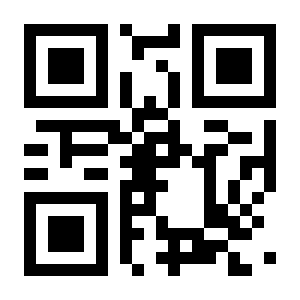
Automaticky:
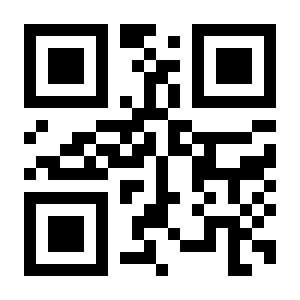
GBK / BIG5 / HANGUL / SJIS:
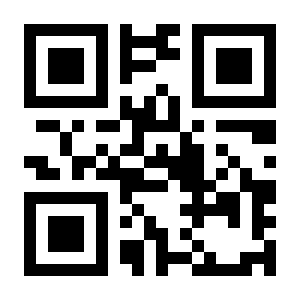
ISO/IEC 8859:
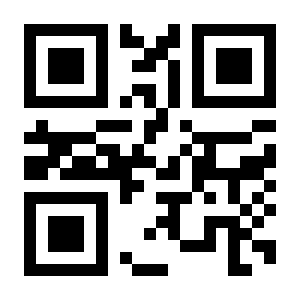
UTF-8 (Word):
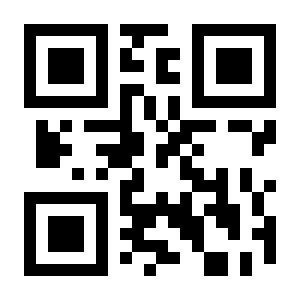
UTF-8 (Txt):
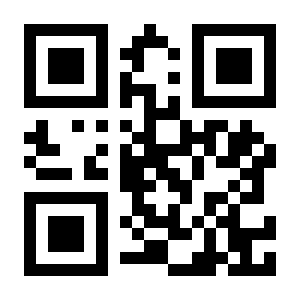
Normálny režim:
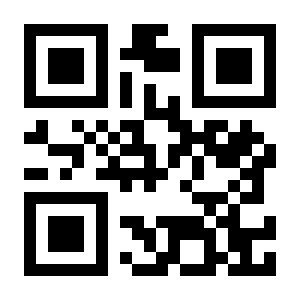
| Režim | Typické použitie | Výstupná znaková sada modulu | Obmedzenie |
|---|---|---|---|
| Automaticky | Automaticky vyberie UTF-8 alebo ISO/IEC 8859 ako vstupnú znakovú sadu; výstup Word alebo Txt sa riadi posledným nastavením UTF-8 | nespracovaná | žiadne |
| GBK | Čínsky vstup v programoch Windows Poznámkový blok a Excel | GBK (GB2312) alebo nespracovaná | Len Windows |
| UTF-8 (Word) | Čínsky vstup vo Worde a QQ | UTF-8 alebo nespracovaná | Len Windows |
| ISO/IEC 8859 | Európske jednobajtové špeciálne znaky (≥ 0xC0) pre FR, DE, TR, PT, ES, CS, IT, UK, HU, SK | nespracovaná | Ostatné jazyky vyžadujú prispôsobenie |
| UTF-8 (Txt) | Špeciálne znaky v programe Windows Poznámkový blok (musí byť nainštalovaný doplnok Unicode) | UTF-8 alebo nespracovaná | Len Windows |
| Normálny | Viacjazyčné špeciálne znaky na klávesniciach FR, DE, TR, PT, ES, CS, IT, UK, HU, SK | UTF-8 alebo nespracovaná | Ostatné jazyky vyžadujú prispôsobenie |
Prijímajúce zariadenie
Toto nastavenie určuje, ako hostiteľské zariadenie zadáva znaky ASCII 0x20–0x7F. Používajte ho spolu s rozložením klávesnice.
Načítať aktuálne prijímajúce zariadenie:

Zariadenie Windows:

Zariadenia iPhone / iPad / Mac:

Zariadenie Android:

Pre zariadenia iOS / macOS sú podporované rozloženia FR, DE, TR, PT, ES, CS, IT, UK, HU a SK. V systéme Android sa odporúča používať klávesnicu Google Gboard.
Rozloženie klávesnice
Nastavte rozloženie, ktoré odpovedá jazyku klávesnice hostiteľského počítača, inak sa niektoré znaky odošlú nesprávne.
Načítať aktuálne rozloženie klávesnice:

Americká anglická klávesnica (predvolené):

Francúzska klávesnica:

Nemecká klávesnica:

Talianska klávesnica:

Portugalská klávesnica:

Španielska klávesnica:

Turecká klávesnica Q:

Turecká klávesnica F:

Britská anglická klávesnica:

Česká klávesnica:

Česká štandardná klávesnica:

Maďarská klávesnica:

Belgická francúzska klávesnica:

Brazílska portugalská klávesnica:

Kanadská francúzska (tradičná) klávesnica:

Chorvátska klávesnica:

Slovenská klávesnica QWERTY:

Slovenská klávesnica:

Dánska klávesnica:

Fínska klávesnica:

Latinskoamerická španielska klávesnica:

Holandská klávesnica:

Nórska klávesnica:

Poľská klávesnica:

Srbská klávesnica (latinka):

Slovinská klávesnica:

Švédska klávesnica:

Švajčiarska nemecká klávesnica:

Japonská klávesnica:

Pri použití thajského rozloženia nastavte aj výstup skenovacieho modulu na thajčinu.
Thajská klávesnica:

Medzinárodné rozloženie ALT je dostupné len vo Windows. Nezávisí od rozloženia klávesnice hostiteľa, ale spomaľuje prenos.
Medzinárodná klávesnica ALT:

Klávesnica ALT pre jednobajtové špeciálne znaky:

Jazyky, ktoré tu nie sú uvedené, vyžadujú prispôsobenie.
Úprava údajov (predpona, prípona, skryté znaky)
K výstupným údajom môžete pridať až 10 predpôn a 10 prípon a skryť prvé, stredné alebo posledné znaky čiarového kódu. Znaky sa zadávajú ako dvojmiestne hexadecimálne hodnoty pomocou číselných čiarových kódov nižšie (dva kódy na jeden znak); hodnoty nájdete v referenčných tabuľkách znakov na konci tejto stránky.
Operačné kódy
Pridať predponu:

Pridať príponu:

Vymazať všetky predpony:

Vymazať všetky prípony:

Skryť úvodné znaky:

Skryť stredné znaky: počiatočná pozícia:

Skryť stredné znaky: dĺžka:

Skryť koncové znaky:

Číselné čiarové kódy (hexadecimálne číslice)
Pri parametroch, ktoré vyžadujú číselnú hodnotu, naskenujte príslušné číselné čiarové kódy.
Číselný čiarový kód 0:

Číselný čiarový kód 1:

Číselný čiarový kód 2:

Číselný čiarový kód 3:

Číselný čiarový kód 4:

Číselný čiarový kód 5:

Číselný čiarový kód 6:

Číselný čiarový kód 7:

Číselný čiarový kód 8:

Číselný čiarový kód 9:

Číselný čiarový kód A:

Číselný čiarový kód B:

Číselný čiarový kód C:

Číselný čiarový kód D:

Číselný čiarový kód E:

Číselný čiarový kód F:

Výstupný formát
Funkcie predpony, prípony a skrytých znakov povolíte kódmi nižšie; Predvolený výstupný formát ich všetky vypne.
Predvolený výstupný formát:

Povoliť výstup prípony:

Povoliť výstup predpony:

Povoliť skrytie úvodných údajov:

Povoliť skrytie stredných údajov:

Povoliť skrytie koncových údajov:

Postupy
Pridanie predpony alebo prípony
- Ak výstup predpony a prípony ešte nebol povolený, najprv naskenujte príslušný kód Výstupný formát.
- Nové znaky sa pripoja k existujúcej predpone / prípone. Ak chcete aktuálnu nahradiť, najprv naskenujte Vymazať všetky predpony / Vymazať všetky prípony.
- Naskenujte Pridať predponu alebo Pridať príponu.
- Vyhľadajte hexadecimálnu hodnotu znaku v referenčných tabuľkách znakov na konci tejto stránky.
- Naskenujte dva číselné čiarové kódy tejto hodnoty.
- Pre ďalšie znaky zopakujte kroky 4 a 5.
Príklad: ak chcete pridať Ctrl+A ako predponu, naskenujte Pridať predponu, potom 9, 7, 4, 1.
Príklad: ak chcete pridať Ctrl+Alt+A ako príponu, naskenujte Pridať príponu, potom 9, 7, 9, 9, 4, 1.
Skrytie prvých, stredných alebo posledných znakov
- Naskenujte kód pre úvodné znaky, počiatočnú pozíciu stredných znakov, dĺžku stredných znakov alebo koncové znaky.
- Určte hexadecimálnu hodnotu počtu znakov, ktoré chcete skryť (napríklad 4 znaky = 0, 4; 12 znakov = 0, C).
- Naskenujte dva číselné čiarové kódy tejto hodnoty.
- Skrývanie povoľte alebo zakážte kódmi Výstupný formát.
Rozšírená úprava údajov (príkazy jedným kódom)
HTML návod dodávateľa obsahuje online generátor, ktorý premení celý príkaz na jediný programovací čiarový kód. Rovnaké príkazy možno odoslať aj cez sériový port. Formát príkazu: $DATA#ncllxx#
| Pole | Význam |
|---|---|
n | 1 = prípona; 2 = predpona; 3 = skryť koncové znaky; 4 = skryť stredné znaky; 5 = skryť úvodné znaky; 7 = nahradiť znaky |
c | ID kódu — podporovaná je len hodnota 0 (všetky symboliky) |
ll | Dĺžka ako hexadecimálna hodnota: predpona / prípona 01–0A, skryté znaky 01–FF, údaje na nahradenie 01–05 |
xx | Znaky ASCII; hexadecimálnu hodnotu možno zapísať ako \x nasledované dvoma znakmi 0–9, A–F |
| Príkaz | Popis |
|---|---|
$DATA#1005abcd\x03# | Pridá 5-znakovú príponu abcd + 0x03 |
$DATA#200ANETUM12345# | Pridá 10-znakovú predponu NETUM12345 |
$DATA#3008# | Skryje posledných 8 znakov čiarového kódu |
$DATA#40050A# | Skryje 10 znakov po 5. znaku |
$DATA#5011# | Skryje prvých 17 znakov |
$DATA#7001\x1D02GS# | Nahradí znak GS (0x1D) textom „GS“ |
$DATA#7002NT01Z# | Nahradí NT znakom Z |
Nahradenie znakov
Formát: $DATA#70 + dĺžka nahrádzaného reťazca + nahrádzaný reťazec + dĺžka náhrady + náhrada + #. Súčet oboch dĺžok nesmie prekročiť 6: 1–6 znakov možno nahradiť 5–0 znakmi. Za kódmi na načítanie / vymazanie nasledujú dva pripravené príklady; $DATA#7006ABCDEF00# by nahradil reťazec ABCDEF ničím (skryl by ho).
Načítať nastavenia nahradenia:

Vymazať nastavenia nahradenia:

Nahradiť GS (0x1D) textom „GS“:

Nahradiť LF (0x0A) znakom CR (0x0D):

Ukončovací znak
Tento ukončovací znak je nezávislý od prípony skenovacieho modulu a od bezdrôtovej predpony / prípony — rýchly spôsob pridania ukončovacieho znaku, keď modul žiadny neodosiela.
Žiadny (predvolené):

Návrat vozíka (CR):

Tabulátor (TAB):

Návrat vozíka + nový riadok (CRLF):

Nový riadok (LF):

Zátvorky GS1 AI
Platí len pre niektoré aplikačné identifikátory a vyžaduje verziu firmvéru, ktorá túto funkciu podporuje.
Nespracovaný formát (predvolené):
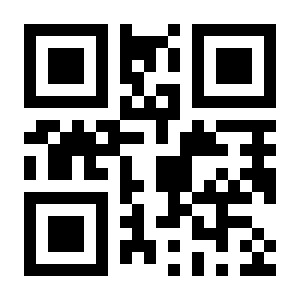
Pridať zátvorky:
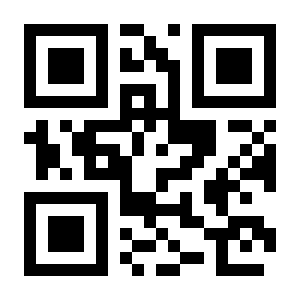
Pridať zátvorky a oddeliť znakom CR:
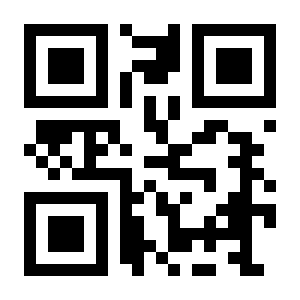
Pridať zátvorky a oddeliť znakom TAB:
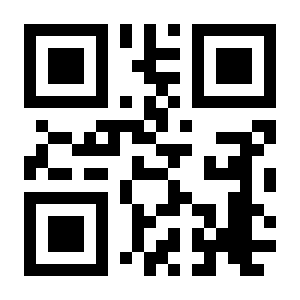
Režim skenovania
Režim dekódovania
Režim skenovania tlačidlom (spúšťou) (predvolené):

Nepretržitý režim skenovania:

Nepretržitý režim skenovania je vhodný pre pracovné postupy s veľkým objemom: stlačením spúšte skenovanie spustíte a ďalším stlačením zastavíte.
Režim skenovania impulzom tlačidla:

V režime impulzu tlačidla sa skenovanie spustí, keď sa zistí zmena stavu spúšte podržaná približne 30 ms, a zastaví sa pri ďalšej zmene stavu spúšte, po úspešnom dekódovaní alebo po uplynutí časového limitu.
Režim spúšťania hostiteľom (len prispôsobené modely):

Režim hromadného skenovania (len prispôsobené modely):

Režim spúšťania hostiteľom a režim hromadného skenovania sú dostupné len na niektorých prispôsobených modeloch.
Časový limit dekódovania
Maximálny čas povolený na dekódovanie počas jedného pokusu o skenovanie. Predvolene 3000 ms, rozsah 0500–9999 ms.
3 sekundy (predvolené):

6 sekúnd:

Interval skenovania
Interval medzi čítaniami v nepretržitom režime. Predvolene 0500 ms, rozsah 0100–9999 ms.
0,5 sekundy (predvolené):

1 sekunda:

Nastavenia skenovacieho modulu
Pri každom nastavení v tejto sekcii naskenujte Začiatok nastavenia, potom kód nastavenia a potom Koniec nastavenia.
Začiatok nastavenia:
Koniec nastavenia:
Funkcie zariadenia
Zameriavacie svetlo
Zameriavacie svetlo zap. počas skenovania:
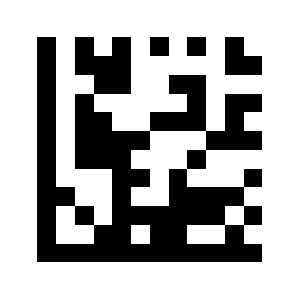
Zameriavacie svetlo stále zap. (predvolené):
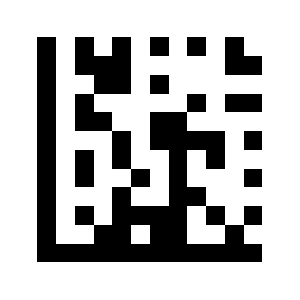
Zameriavacie svetlo vyp.:
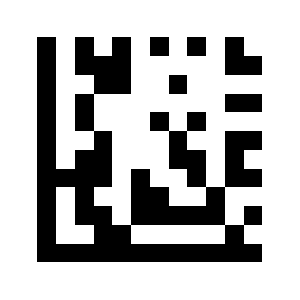
Osvetlenie
Osvetlenie zap. počas skenovania (predvolené):
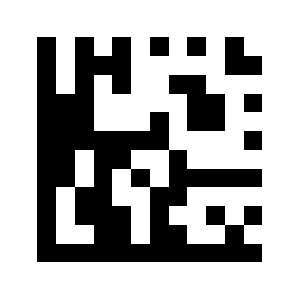
Osvetlenie stále zap.:
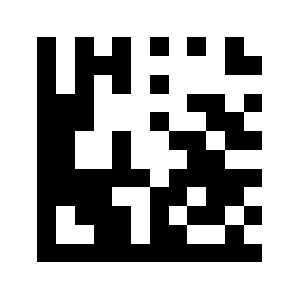
Osvetlenie vyp.:
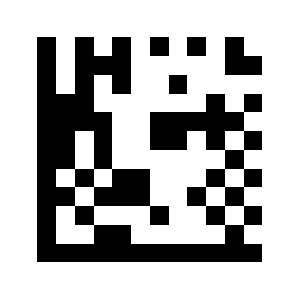
Jas osvetlenia
Vysoký jas (predvolené):
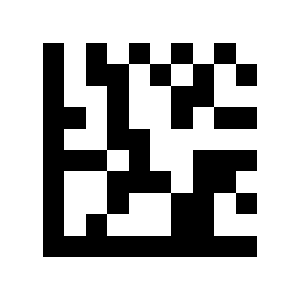
Stredný jas:
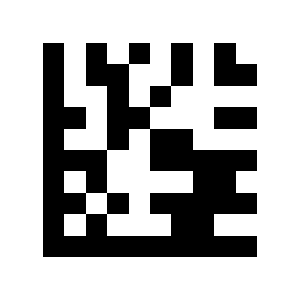
Nízky jas:
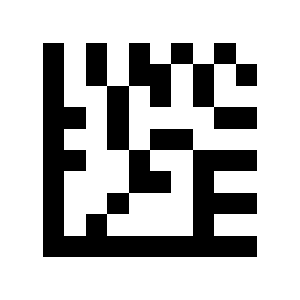
Nastavenia spúšte
Režim skenovania
Úrovňová spúšť: skenovanie prebieha, kým je spúšť podržaná, a skončí po úspešnom dekódovaní alebo po dosiahnutí časového limitu čítania.
Úrovňová spúšť (predvolené):
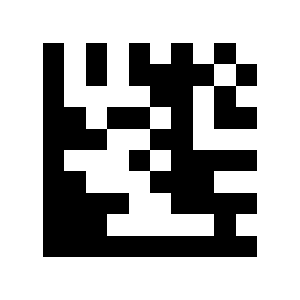
Prezentačný režim: skenovanie sa spustí pri zistení zmien obrazu a skončí po dosiahnutí časového limitu čítania.
Prezentačný režim:
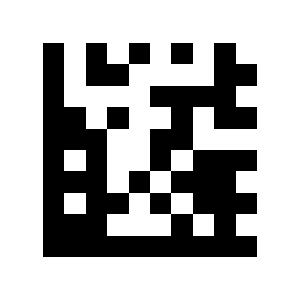
Nepretržité skenovanie: nepretržite skenuje jeden alebo viac čiarových kódov; stlačením a uvoľnením spúšte skenovanie spustíte alebo zastavíte. Opakované čítanie rovnakého čiarového kódu riadi časový limit rovnakého kódu.
Nepretržité skenovanie:
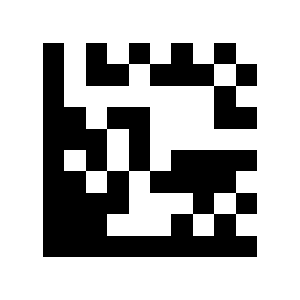
Režim čítania rovnakého čiarového kódu
V režimoch skenovania, ktoré to podporujú, môžete nastaviť, ako sa spracúva opakované čítanie rovnakého čiarového kódu.
Predvolene sa rovnaký čiarový kód do 500 ms znova nenačíta. Časový limit rovnakého kódu možno nastaviť od 0 do 5000 ms; hodnota 0 časový limit vypne.
Potlačiť opakované čítanie: čiarový kód načítaný znova počas doby potlačenia sa ignoruje a časovač sa reštartuje.
Intervalové čítanie: čiarový kód načítaný znova počas intervalu sa ignoruje; po uplynutí intervalu sa odošle znova.
Neopakovať rovnaký čiarový kód: rovnaký čiarový kód sa nikdy neodošle dvakrát.
Potlačiť opakované čítanie (predvolené):
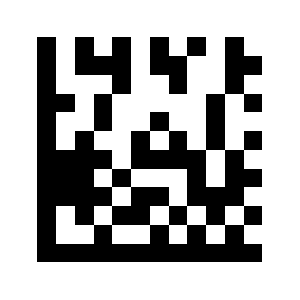
Intervalové čítanie:
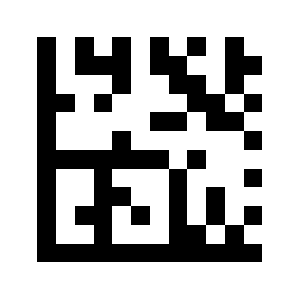
Neopakovať rovnaký čiarový kód:
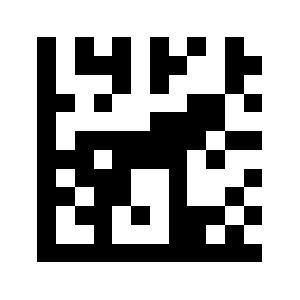
Časový limit rovnakého kódu (ms):
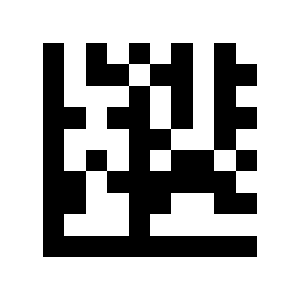
Príklad — potlačenie opakovaného čítania do 100 ms: naskenujte Začiatok nastavenia, Potlačiť opakované čítanie, Časový limit rovnakého kódu, potom desiatkové číslice 1, 0, 0 a Koniec nastavenia.
Príklad — opätovné načítanie rovnakého čiarového kódu po 1 sekunde: naskenujte Začiatok nastavenia, Intervalové čítanie, Časový limit rovnakého kódu, potom číslice 1, 0, 0, 0 a Koniec nastavenia.
Citlivosť prezentačného režimu
Nízka citlivosť:
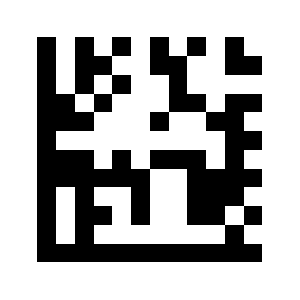
Stredná citlivosť (predvolené):
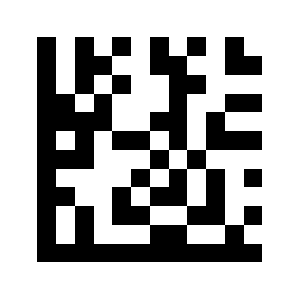
Vysoká citlivosť:
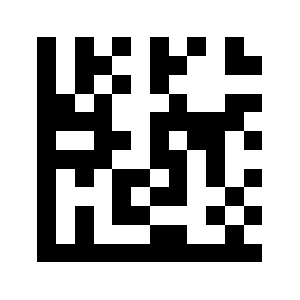
ID kódu
ID kódu je krátky identifikátor symboliky odosielaný pred údajmi čiarového kódu.
Zakázať ID kódu (predvolené):
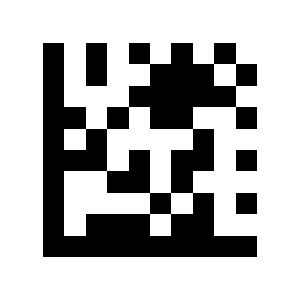
Povoliť ID kódu AIM:
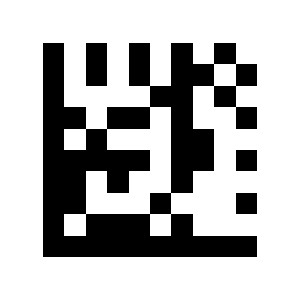
Povoliť ID kódu NETUM:
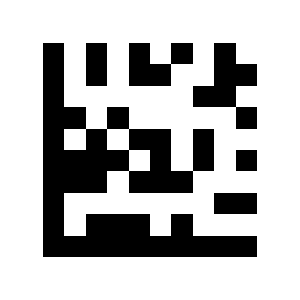
| Symbolika | NETUM | AIM |
|---|---|---|
| UPC-A | A | E |
| UPC-E | E | E |
| EAN-8 | FF | E |
| EAN-13 | F | E |
| Code 128 | K | C |
| Code 39 | M | A |
| Code 93 | L | G |
| Code 32 | M | A |
| Code 11 | O | H |
| Codabar | N | F |
| Plessey | P | P |
| MSI / Plessey | a | M |
| Interleaved 2 of 5 | I | I |
| IATA 2 of 5 | Z | R |
| Matrix 2 of 5 | G | X |
| Straight 2 of 5 | S | S |
| Pharmacode | H | X |
| GS1 DataBar 14 | RS | e |
| GS1 DataBar Expanded | RX | e |
| GS1 DataBar Limited | RL | e |
| Composite CC-A | m | e |
| Composite CC-B | n | e |
| Composite CC-C | i | e |
| PDF417 | r | L |
| MicroPDF417 | s | L |
| Data Matrix | t | d |
| QR Code | u | Q |
| Micro QR | j | Q |
| Aztec | e | Z |
| MaxiCode | v | U |
Výstupný formát modulu
Ukončovací znak modulu
Žiadny:
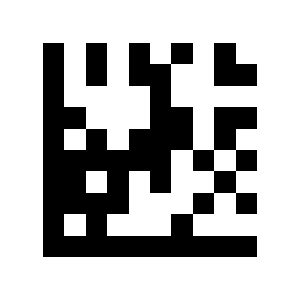
Návrat vozíka (CR) (predvolené):
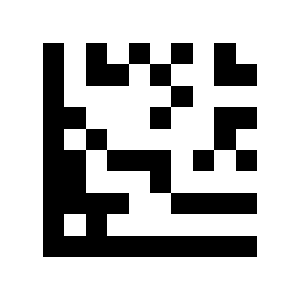
CR + LF:
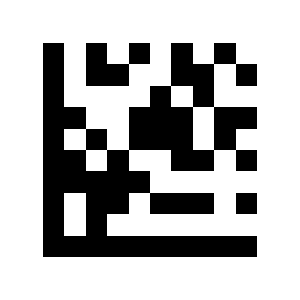
TAB:
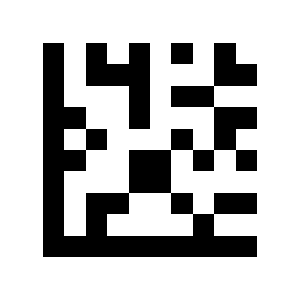
Nastavenia symbolík
Podporované symboliky a výrobný stav
| Symbolika | Výrobné nastavenie |
|---|---|
| UPC-A | Povolené |
| UPC-E | Povolené |
| EAN-8 | Povolené |
| EAN-13 | Povolené |
| Code 128 / GS1-128 | Povolené |
| Code 39 | Povolené |
| Code 93 | Povolené |
| Code 32 | Zakázané |
| Code 11 | Zakázané |
| Codabar | Povolené |
| Plessey | Zakázané |
| MSI Plessey | Povolené |
| Interleaved 2 of 5 | Povolené |
| IATA 2 of 5 | Zakázané |
| Matrix 2 of 5 | Zakázané |
| Straight 2 of 5 | Zakázané |
| Pharmacode | Zakázané |
| GS1 DataBar 14 | Povolené |
| GS1 DataBar 14 Stacked | Zakázané |
| GS1 DataBar Expanded | Povolené |
| GS1 DataBar Expanded Stacked | Zakázané |
| GS1 DataBar Limited | Povolené |
| Composite Code-A | Zakázané |
| Composite Code-B | Zakázané |
| Composite Code-C | Zakázané |
| PDF417 | Povolené |
| MicroPDF417 | Povolené |
| Data Matrix | Povolené |
| QR Code | Povolené |
| Micro QR | Povolené |
| Aztec | Zakázané |
| MaxiCode | Zakázané |
Všeobecné prepínače symbolík
Povoliť všetky čiarové kódy:
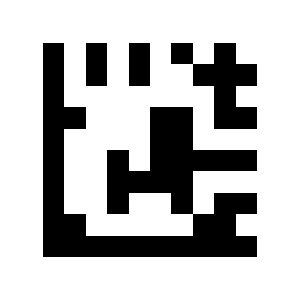
Povoliť len 1D čiarové kódy:
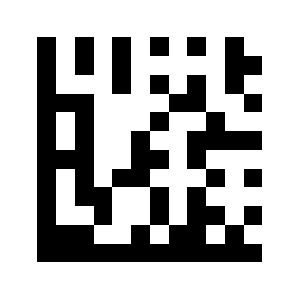
Povoliť len 2D čiarové kódy:

1D symboliky
UPC-A
Povoliť UPC-A (predvolené):
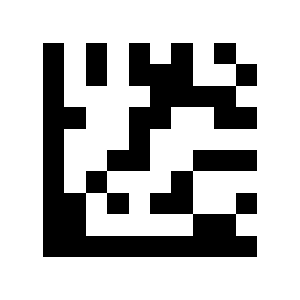
Zakázať UPC-A:
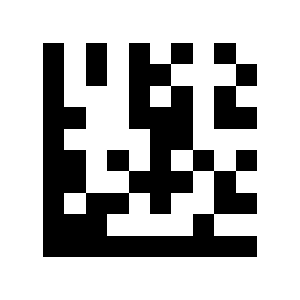
Odosielať úvodnú číslicu (predvolené):
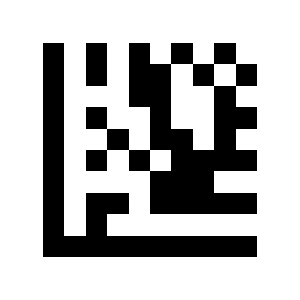
Neodosielať úvodnú číslicu:
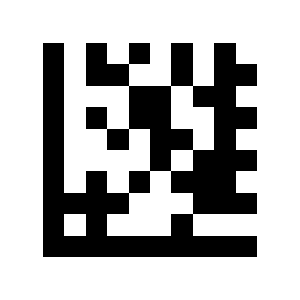
Povoliť kontrolnú číslicu (predvolené):
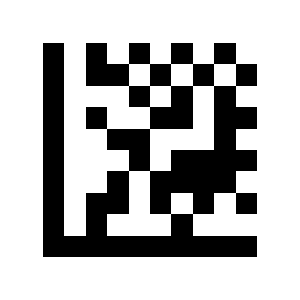
Zakázať kontrolnú číslicu:
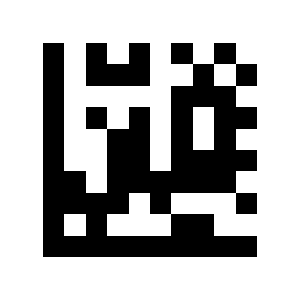
Povoliť konverziu na EAN-13:
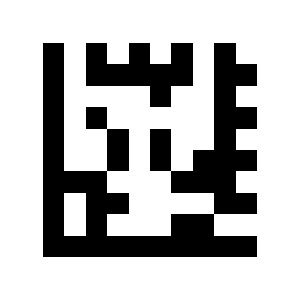
Zakázať konverziu na EAN-13 (predvolené):

Povoliť 2- alebo 5-miestne doplnkové kódy UPC-A:
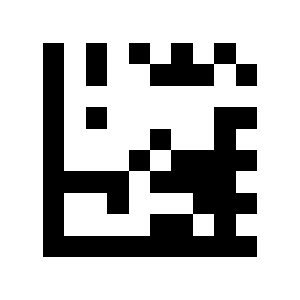
Zakázať 2- alebo 5-miestne doplnkové kódy UPC-A (predvolené):
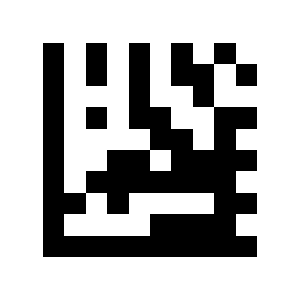
Dekódovať UPC-A len s 2- alebo 5-miestnymi doplnkovými kódmi:
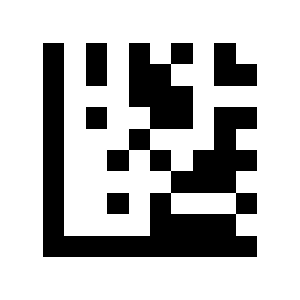
Dekódovať UPC-A s 2- alebo 5-miestnymi doplnkovými kódmi alebo bez nich (predvolené):
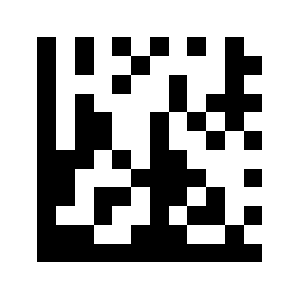
UPC-E
Povoliť UPC-E (predvolené):
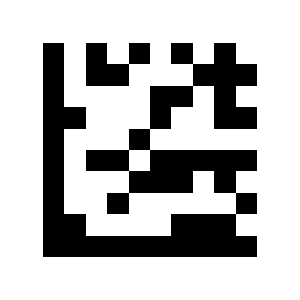
Zakázať UPC-E:
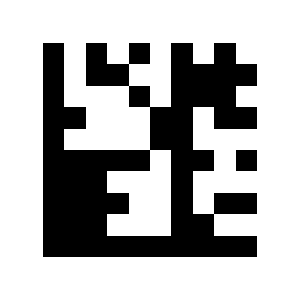
Odosielať úvodnú číslicu (predvolené):
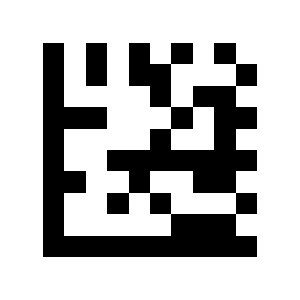
Neodosielať úvodnú číslicu:
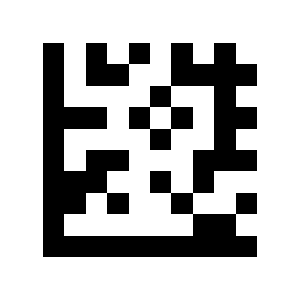
Povoliť kontrolnú číslicu (predvolené):
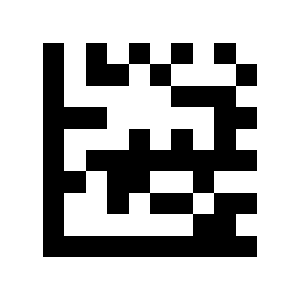
Zakázať kontrolnú číslicu:
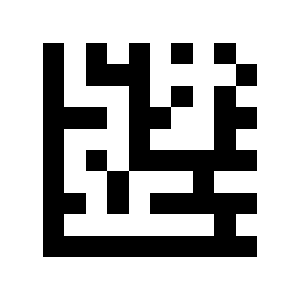
Povoliť konverziu na UPC-A:
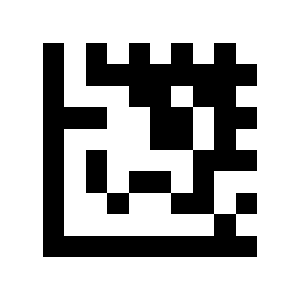
Zakázať konverziu na UPC-A (predvolené):
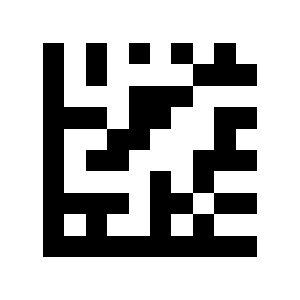
Povoliť 2- alebo 5-miestne doplnkové kódy UPC-E:
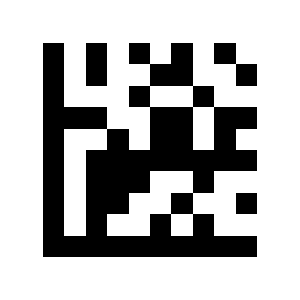
Zakázať 2- alebo 5-miestne doplnkové kódy UPC-E (predvolené):
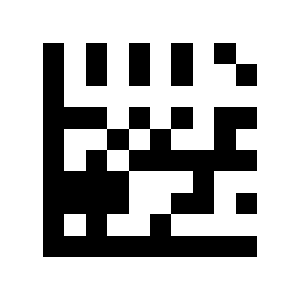
Dekódovať UPC-E len s 2- alebo 5-miestnymi doplnkovými kódmi:
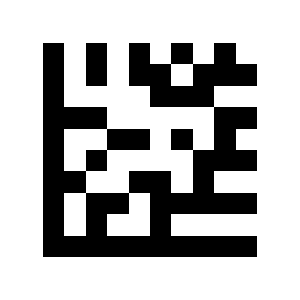
Dekódovať UPC-E s 2- alebo 5-miestnymi doplnkovými kódmi alebo bez nich (predvolené):
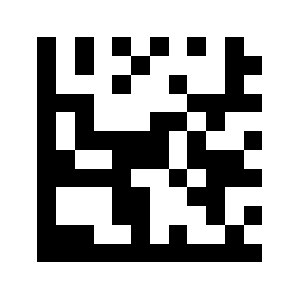
EAN-8
Povoliť EAN-8 (predvolené):
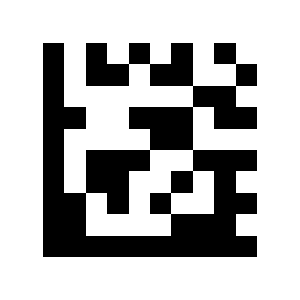
Zakázať EAN-8:
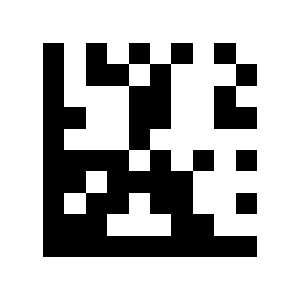
Odosielať kontrolnú číslicu (predvolené):
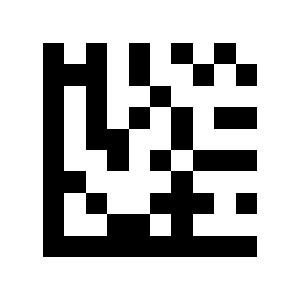
Neodosielať kontrolnú číslicu:
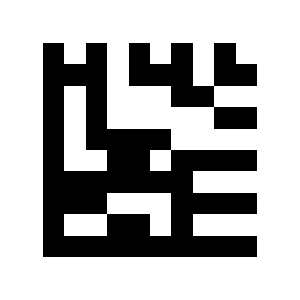
Povoliť konverziu na EAN-13:
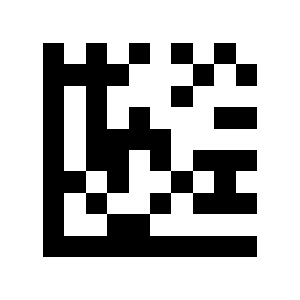
Zakázať konverziu na EAN-13 (predvolené):
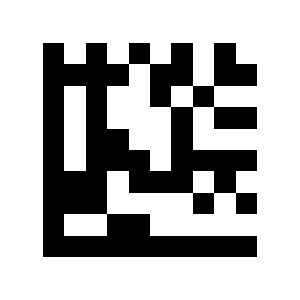
Povoliť 2- alebo 5-miestne doplnkové kódy EAN-8:
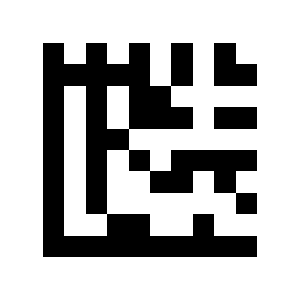
Zakázať 2- alebo 5-miestne doplnkové kódy EAN-8 (predvolené):
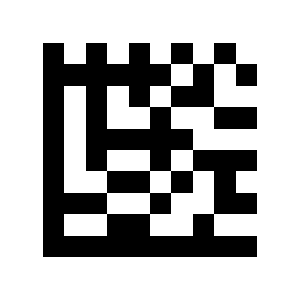
Dekódovať EAN-8 len s 2- alebo 5-miestnymi doplnkovými kódmi:

Dekódovať EAN-8 s 2- alebo 5-miestnymi doplnkovými kódmi alebo bez nich (predvolené):
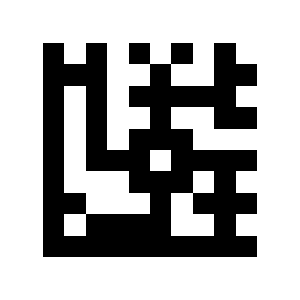
EAN-13
Povoliť EAN-13 (predvolené):
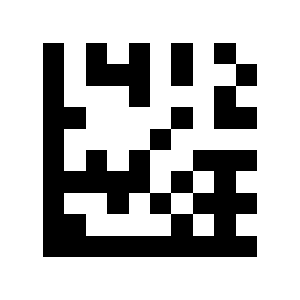
Zakázať EAN-13:
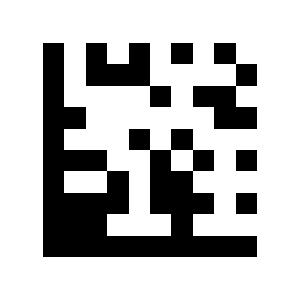
Odosielať kontrolnú číslicu (predvolené):
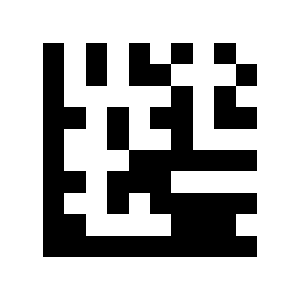
Neodosielať kontrolnú číslicu:
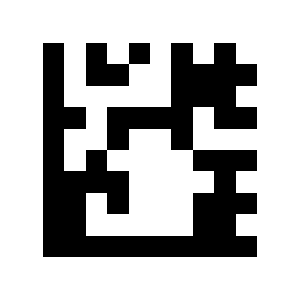
Povoliť konverziu na ISBN:
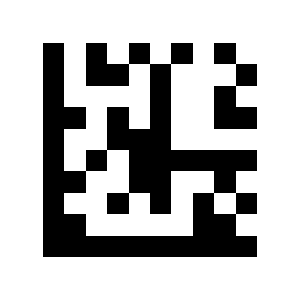
Zakázať konverziu na ISBN (predvolené):
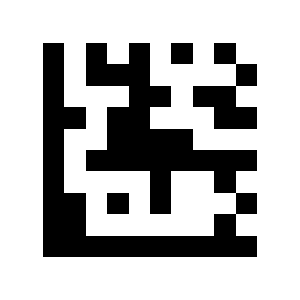
Povoliť konverziu na ISSN:
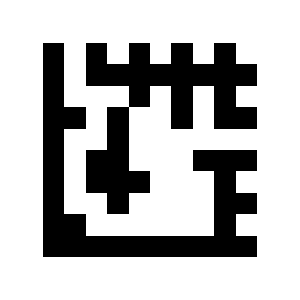
Zakázať konverziu na ISSN (predvolené):
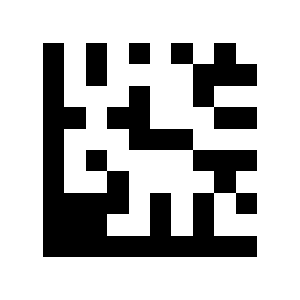
Povoliť 2- alebo 5-miestne doplnkové kódy EAN-13:
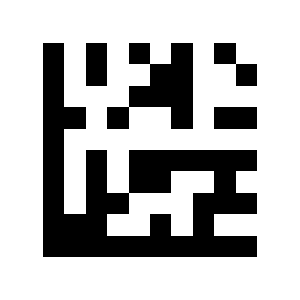
Zakázať 2- alebo 5-miestne doplnkové kódy EAN-13 (predvolené):
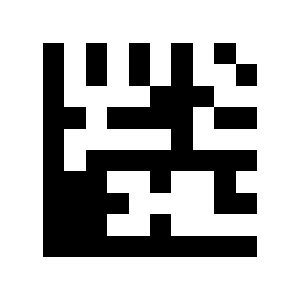
Dekódovať EAN-13 len s 2- alebo 5-miestnymi doplnkovými kódmi:
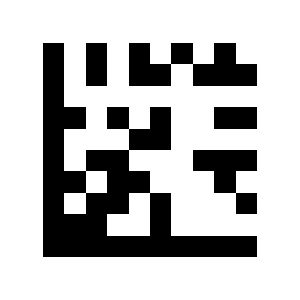
Dekódovať EAN-13 s 2- alebo 5-miestnymi doplnkovými kódmi alebo bez nich (predvolené):
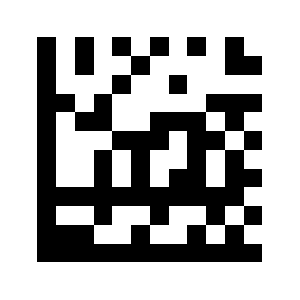
Code 128 / GS1-128
Povoliť Code 128 / GS1-128 (predvolené):
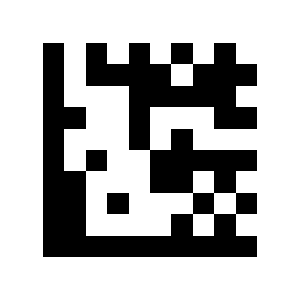
Zakázať Code 128 / GS1-128:
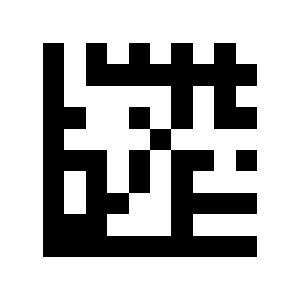
Code 39
Povoliť Code 39 (predvolené):
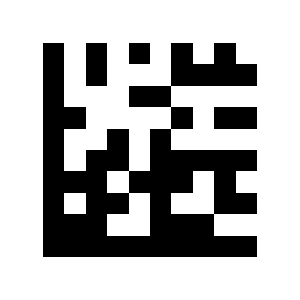
Zakázať Code 39:
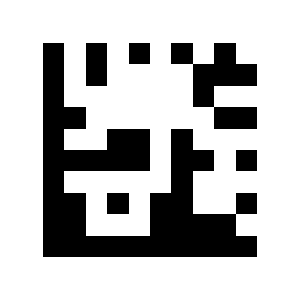
Povoliť funkciu Code 39 Full ASCII:

Zakázať funkciu Code 39 Full ASCII (predvolené):

Odosielať počiatočné/koncové znaky:

Neodosielať počiatočné/koncové znaky (predvolené):
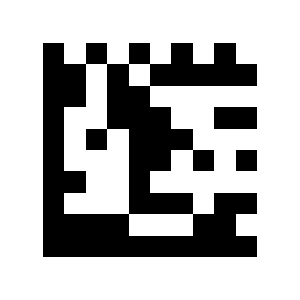
Bez overenia (predvolené):

Overiť bez odosielania:
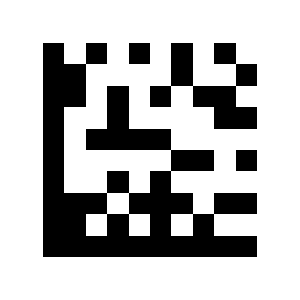
Overiť a odosielať:
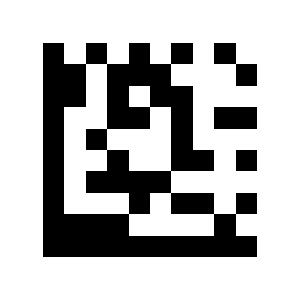
Code 93
Povoliť Code 93:
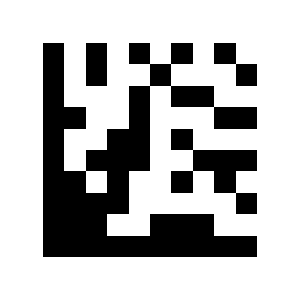
Zakázať Code 93 (predvolené):
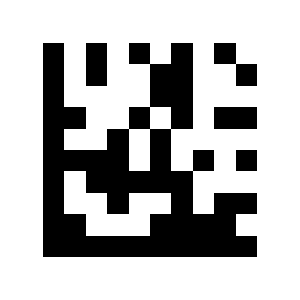
Code 32
Povoliť Code 32:
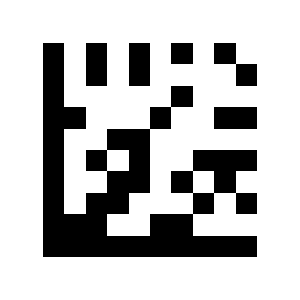
Zakázať Code 32 (predvolené):
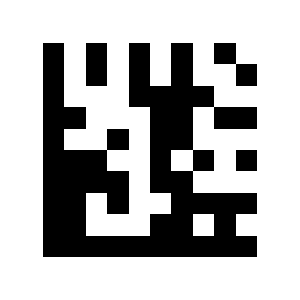
Code 11
Povoliť Code 11:

Zakázať Code 11 (predvolené):
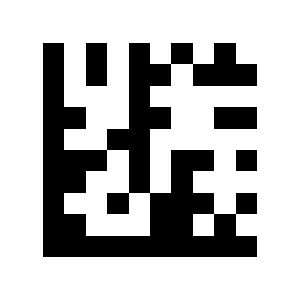
Odosielať kontrolnú číslicu (predvolené):
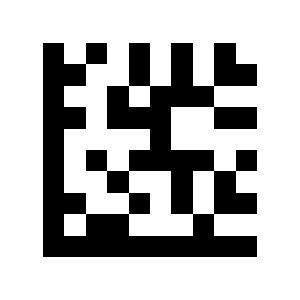
Neodosielať kontrolnú číslicu:
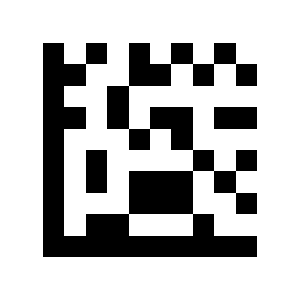
Codabar
Povoliť Codabar (predvolené):
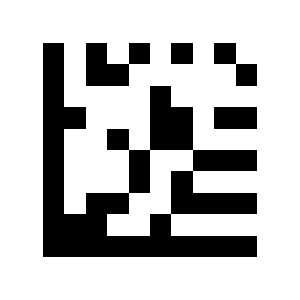
Zakázať Codabar:
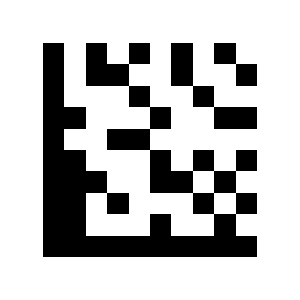
Bez overenia (predvolené):
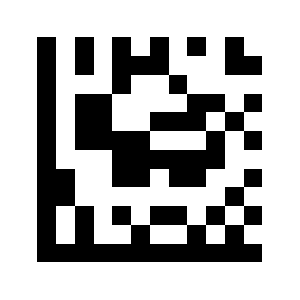
Overiť bez odosielania:
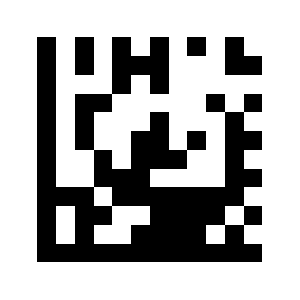
Overiť a odosielať:
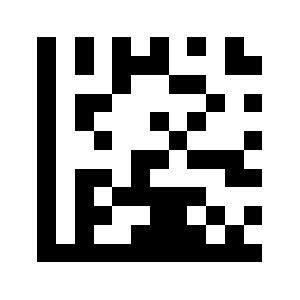
Odosielať počiatočné/koncové znaky:
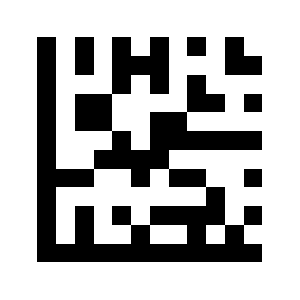
Neodosielať počiatočné/koncové znaky (predvolené):
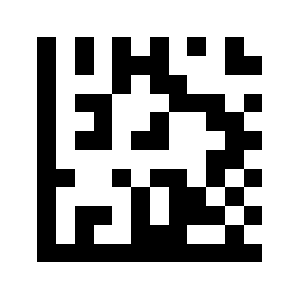
Plessey
Povoliť Plessey:
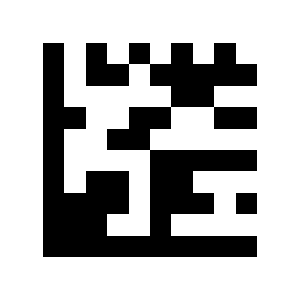
Zakázať Plessey (predvolené):
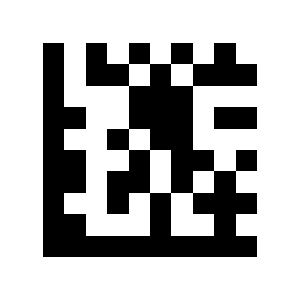
MSI Plessey
Povoliť MSI Plessey (predvolené):
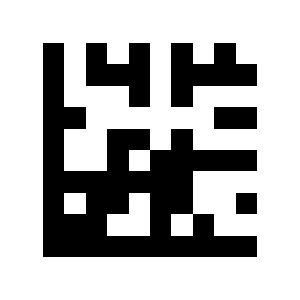
Zakázať MSI Plessey:
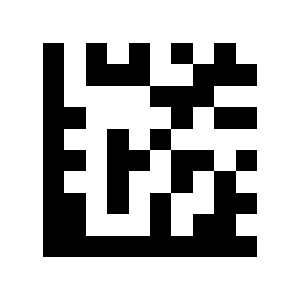
Bez overenia:
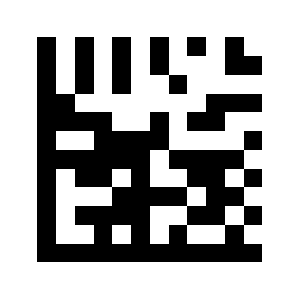
Overenie Mod 10 (predvolené):
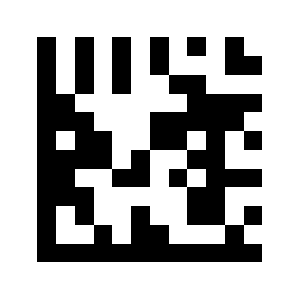
Overenie Mod 10/10:
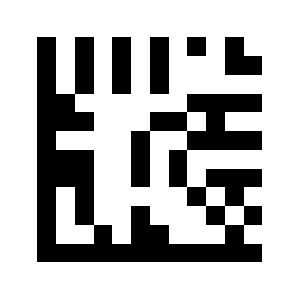
Overenie Mod 11/10:
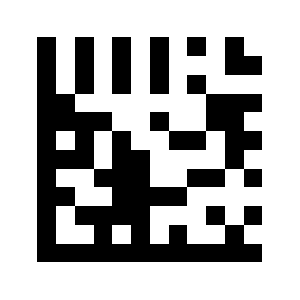
Odosielať kontrolnú číslicu (predvolené):
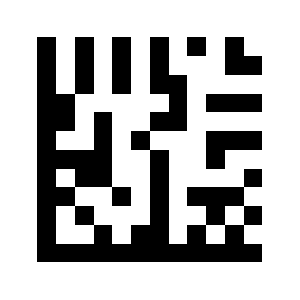
Neodosielať kontrolnú číslicu:
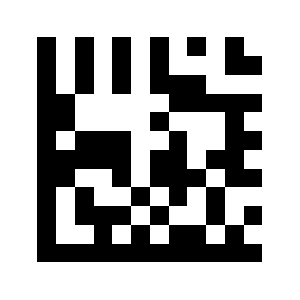
Interleaved 2 of 5
Povoliť Interleaved 2 of 5 (predvolené):
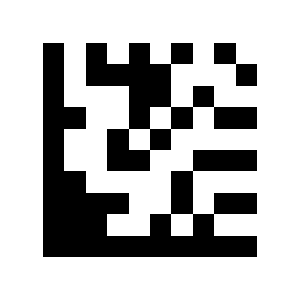
Zakázať Interleaved 2 of 5:
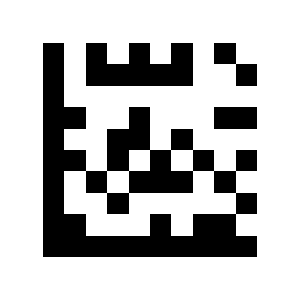
Bez overenia (predvolené):
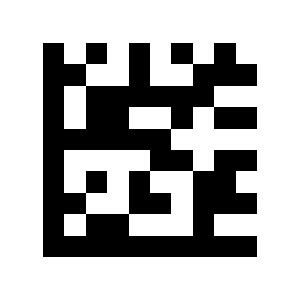
Overiť a odosielať:
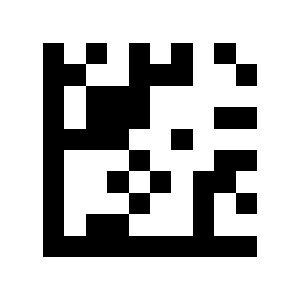
IATA 2 of 5
Povoliť IATA 2 of 5:
Zakázať IATA 2 of 5 (predvolené):
Matrix 2 of 5
Povoliť Matrix 2 of 5:
Zakázať Matrix 2 of 5 (predvolené):
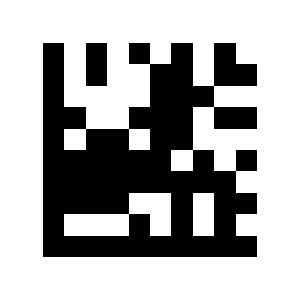
Straight 2 of 5
Povoliť Straight 2 of 5:
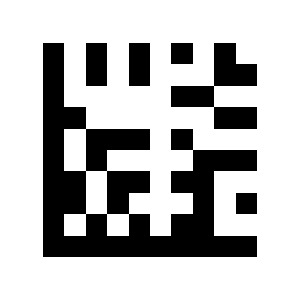
Zakázať Straight 2 of 5 (predvolené):
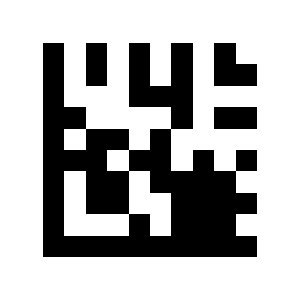
Pharmacode
Povoliť Pharmacode:
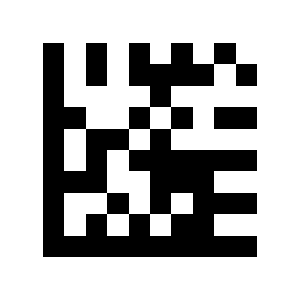
Zakázať Pharmacode (predvolené):
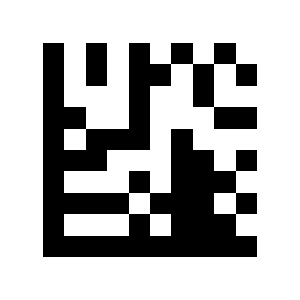
GS1 DataBar 14
Povoliť GS1 DataBar 14 (predvolené):
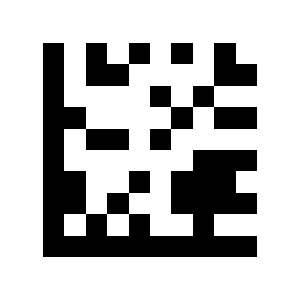
Zakázať GS1 DataBar 14:
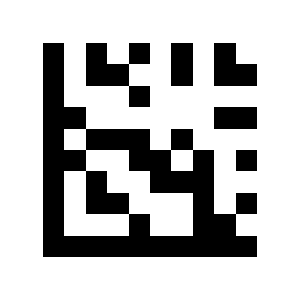
Povoliť GS1 DataBar 14 Stacked:
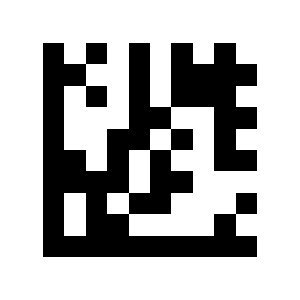
Zakázať GS1 DataBar 14 Stacked (predvolené):
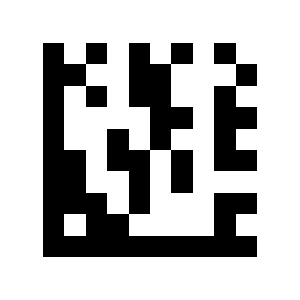
Odosielať znaky AI (01) (predvolené):
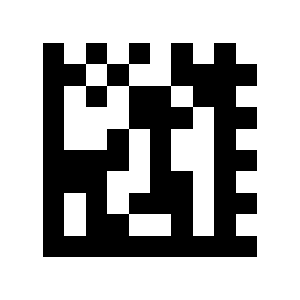
Neodosielať znaky AI (01):

GS1 DataBar Expanded
Povoliť GS1 DataBar Expanded (predvolené):
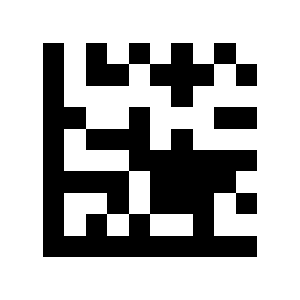
Zakázať GS1 DataBar Expanded:
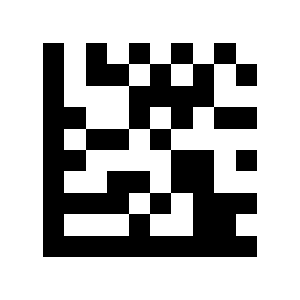
Povoliť GS1 DataBar Expanded Stacked:
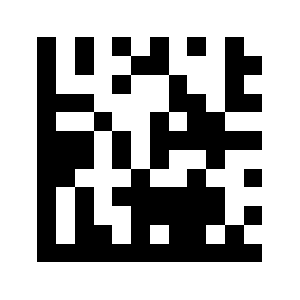
Zakázať GS1 DataBar Expanded Stacked (predvolené):
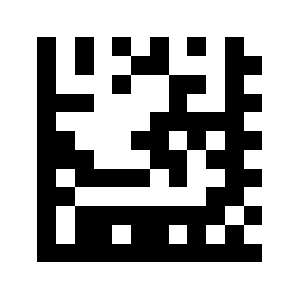
Odosielať znaky AI (01) (predvolené):
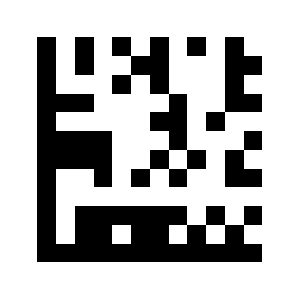
Neodosielať znaky AI (01):
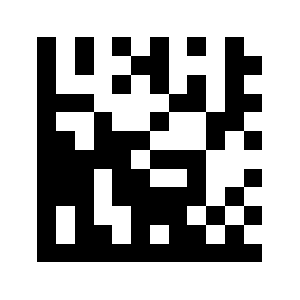
GS1 DataBar Limited
Povoliť GS1 DataBar Limited (predvolené):

Zakázať GS1 DataBar Limited:
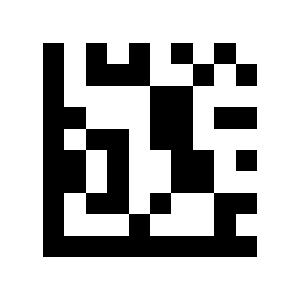
Odosielať znaky AI (01) (predvolené):
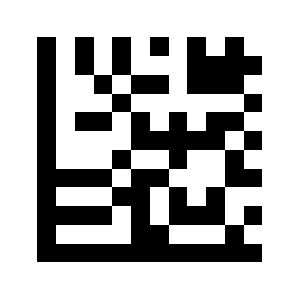
Neodosielať znaky AI (01):
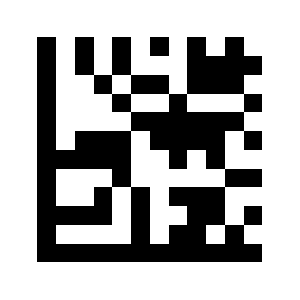
2D a kompozitné kódy
Composite Code-A
Povoliť Composite Code-A:
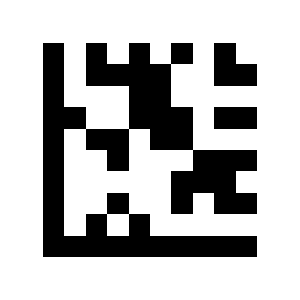
Zakázať Composite Code-A (predvolené):
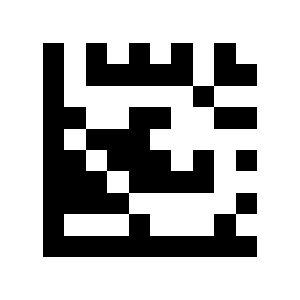
Composite Code-B
Povoliť Composite Code-B:
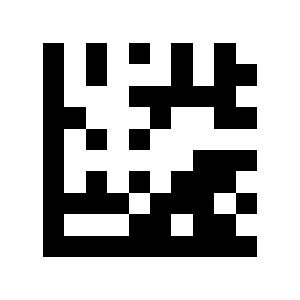
Zakázať Composite Code-B (predvolené):
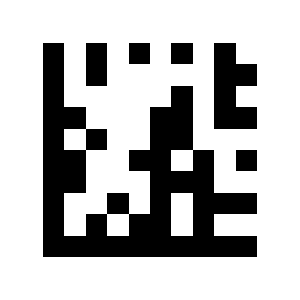
Composite Code-C
Povoliť Composite Code-C:
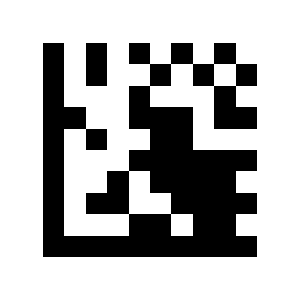
Zakázať Composite Code-C (predvolené):
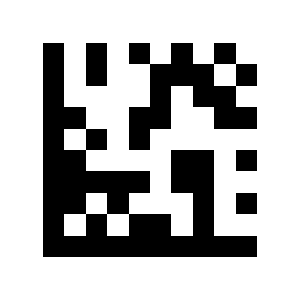
PDF417
Povoliť PDF417 (predvolené):
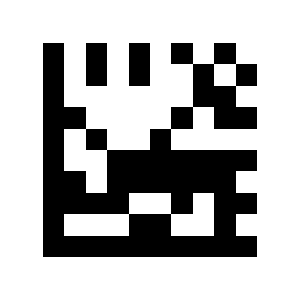
Zakázať PDF417:
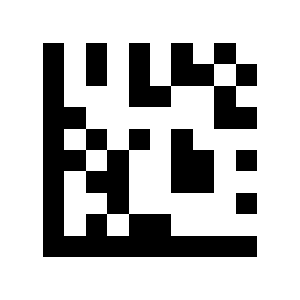
MicroPDF417
Povoliť MicroPDF417 (predvolené):
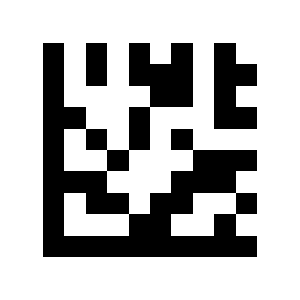
Zakázať MicroPDF417:
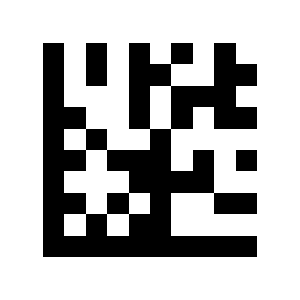
Data Matrix
Povoliť Data Matrix (predvolené):
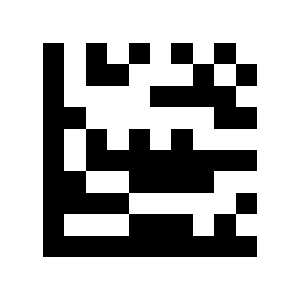
Zakázať Data Matrix:
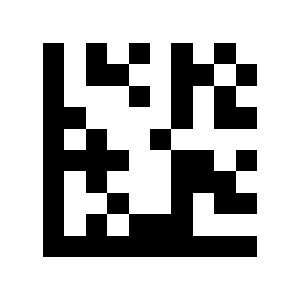
Povoliť zrkadlové dekódovanie (predvolené):
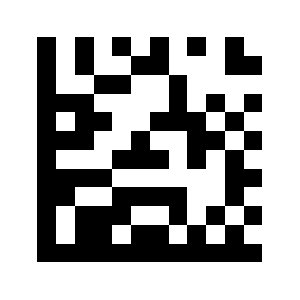
Zakázať zrkadlové dekódovanie:
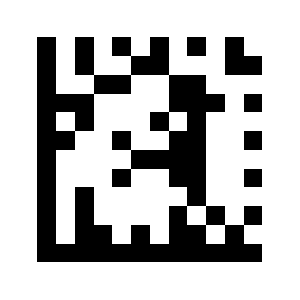
Povoliť obdĺžnikový Data Matrix (predvolené):
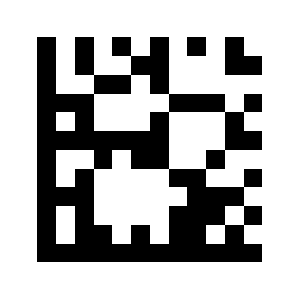
Zakázať obdĺžnikový Data Matrix:
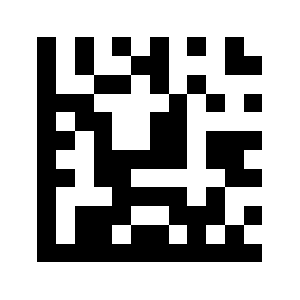
QR Code
Povoliť QR Code (predvolené):
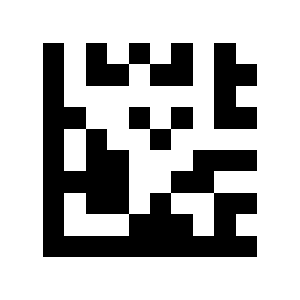
Zakázať QR Code:
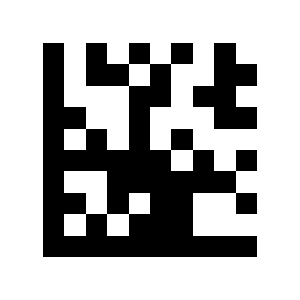
Povoliť zrkadlové dekódovanie (predvolené):
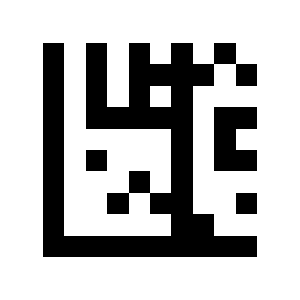
Zakázať zrkadlové dekódovanie:
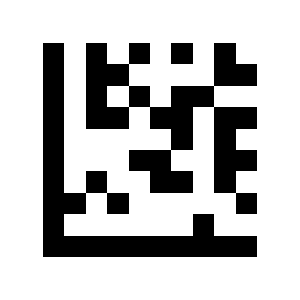
Micro QR
Povoliť Micro QR (predvolené):
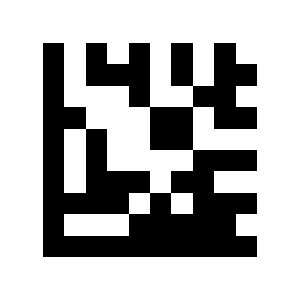
Zakázať Micro QR:
Aztec
Povoliť Aztec:
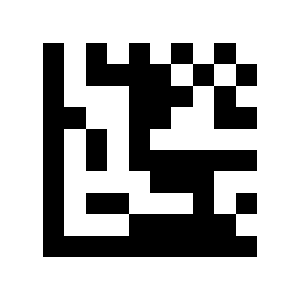
Zakázať Aztec (predvolené):

Povoliť zrkadlové dekódovanie (predvolené):
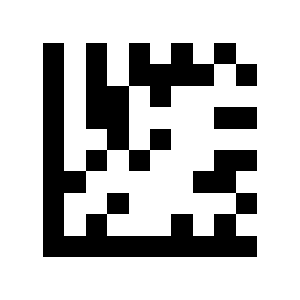
Zakázať zrkadlové dekódovanie:
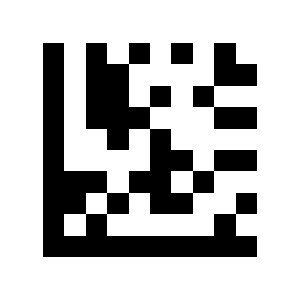
MaxiCode
Povoliť MaxiCode:
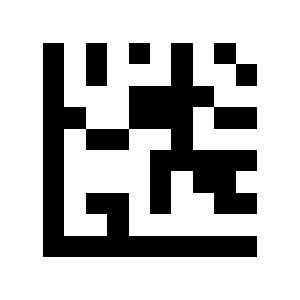
Zakázať MaxiCode (predvolené):
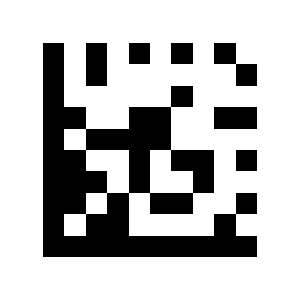
Nastavenia dĺžky dekódovania
Kódy nižšie obmedzujú čitateľnú dĺžku každej symboliky. Po kóde dĺžky zadajte dĺžku kódmi desiatkových číslic (dve číslice na jednu dĺžku) a potom naskenujte Koniec nastavenia.
Príklad — čítať len 14-znakový Code 128: naskenujte Začiatok nastavenia, kód Code 128 Obmedziť na jednu dĺžku, číslice 1, 4 a Koniec nastavenia.
Príklad — čítať Code 128 s 2 alebo 14 znakmi: naskenujte Začiatok nastavenia, kód Code 128 Obmedziť na dve rôzne dĺžky, číslice 0, 2, 1, 4 a Koniec nastavenia.
Príklad — čítať Code 128 s 8 až 14 znakmi: naskenujte Začiatok nastavenia, kód Code 128 Obmedziť na rozsah dĺžok, číslice 0, 8, 1, 4 a Koniec nastavenia.
Príklad — ľubovoľná dĺžka: naskenujte Začiatok nastavenia, kód Code 128 Ľubovoľná dĺžka a Koniec nastavenia.
Code 128
Obmedziť na jednu dĺžku:
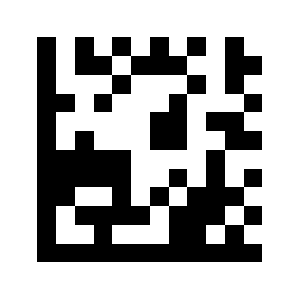
Obmedziť na dve rôzne dĺžky:
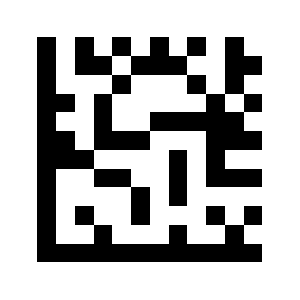
Obmedziť na rozsah dĺžok:
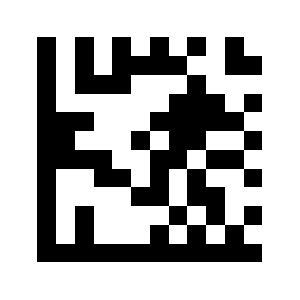
Ľubovoľná dĺžka (predvolené):
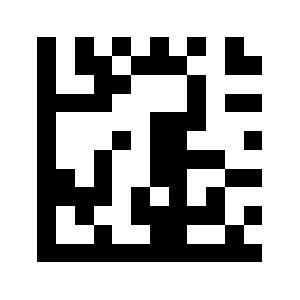
Code 39
Obmedziť na jednu dĺžku:
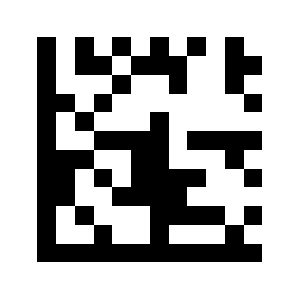
Obmedziť na dve rôzne dĺžky:
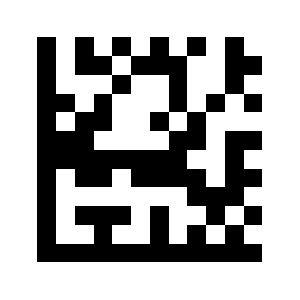
Obmedziť na rozsah dĺžok:
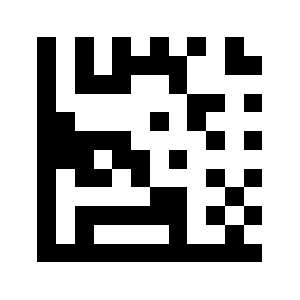
Ľubovoľná dĺžka (predvolené):
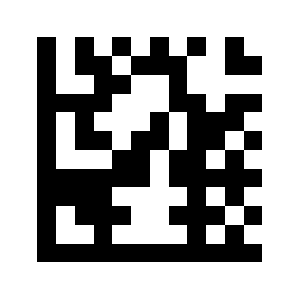
Code 93
Obmedziť na jednu dĺžku:
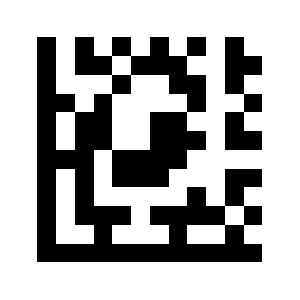
Obmedziť na dve rôzne dĺžky:
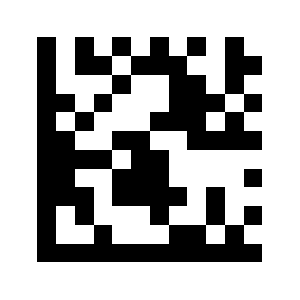
Obmedziť na rozsah dĺžok:
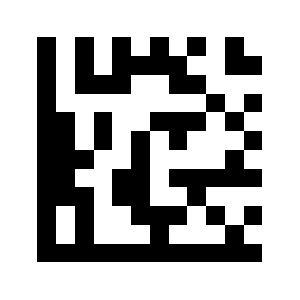
Ľubovoľná dĺžka (predvolené):
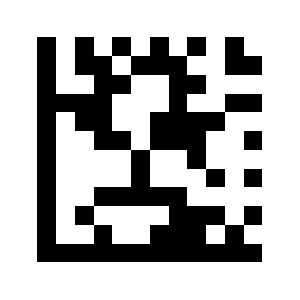
Codabar
Obmedziť na jednu dĺžku:
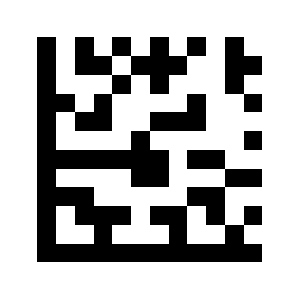
Obmedziť na dve rôzne dĺžky:
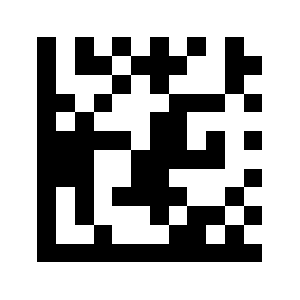
Obmedziť na rozsah dĺžok:
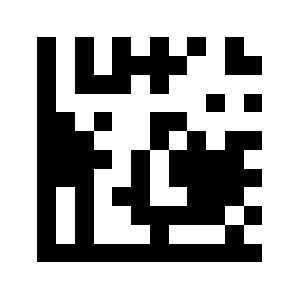
Ľubovoľná dĺžka (predvolené):
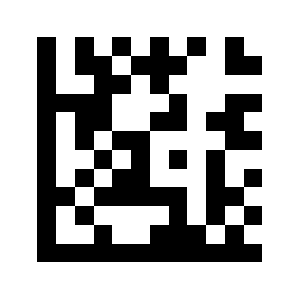
Interleaved 2 of 5
Obmedziť na jednu dĺžku:
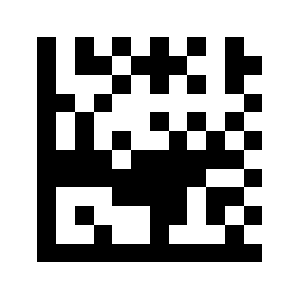
Obmedziť na dve rôzne dĺžky:
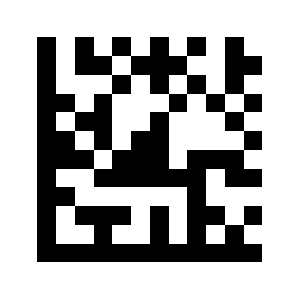
Obmedziť na rozsah dĺžok:
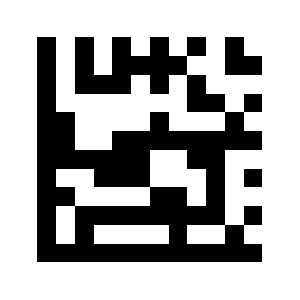
Ľubovoľná dĺžka (predvolené):
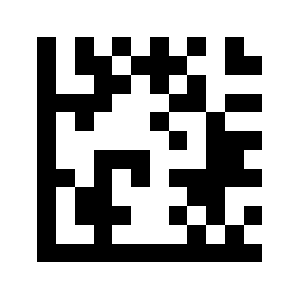
Code 11
Obmedziť na jednu dĺžku:
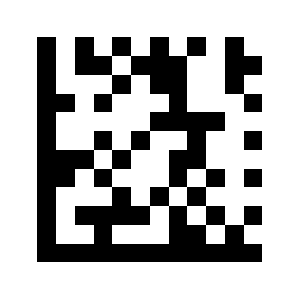
Obmedziť na dve rôzne dĺžky:
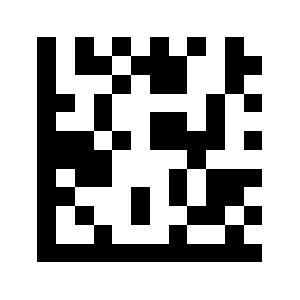
Obmedziť na rozsah dĺžok:
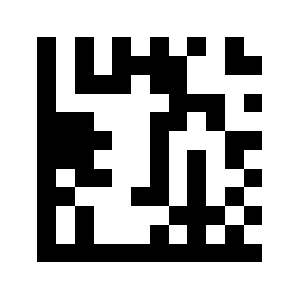
Ľubovoľná dĺžka (predvolené):
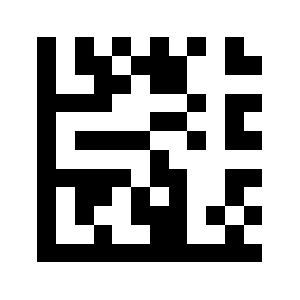
MSI Plessey
Obmedziť na jednu dĺžku:
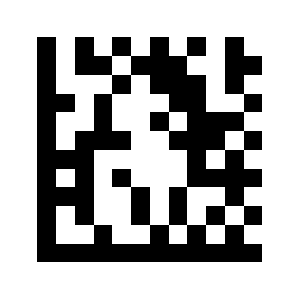
Obmedziť na dve rôzne dĺžky:
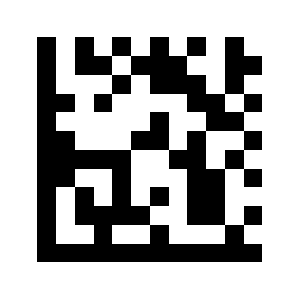
Obmedziť na rozsah dĺžok:
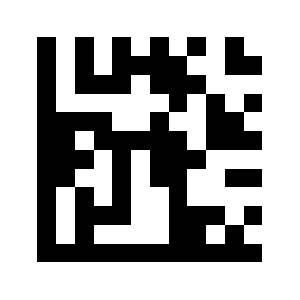
Ľubovoľná dĺžka (predvolené):
Matrix 2 of 5
Obmedziť na jednu dĺžku:
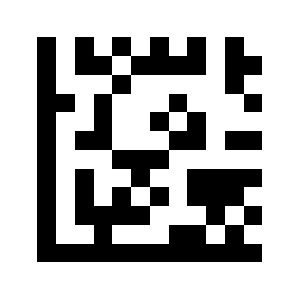
Obmedziť na dve rôzne dĺžky:

Obmedziť na rozsah dĺžok:
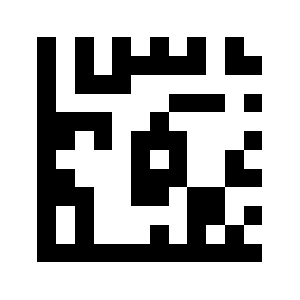
Ľubovoľná dĺžka (predvolené):
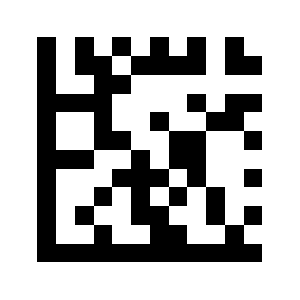
Desiatkové číslice
Tieto kódy slúžia na zadávanie číselných hodnôt (časový limit rovnakého kódu, dĺžky dekódovania) v nastaveniach skenovacieho modulu.
0:
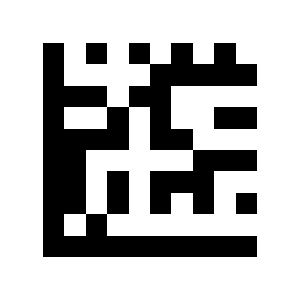
1:
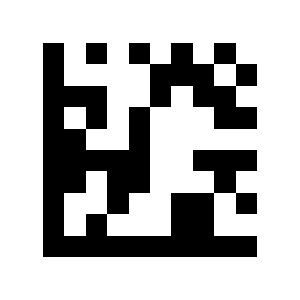
2:
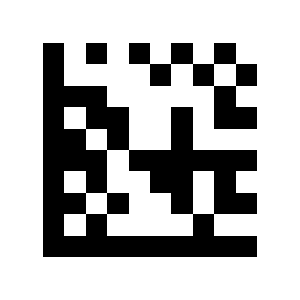
3:
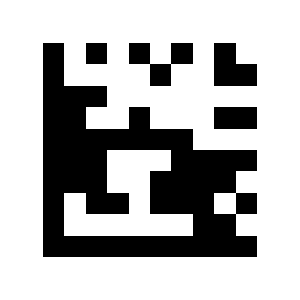
4:
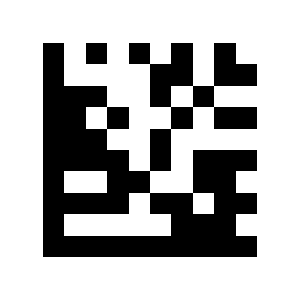
5:
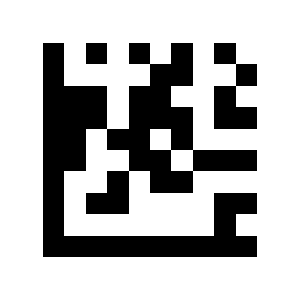
6:

7:
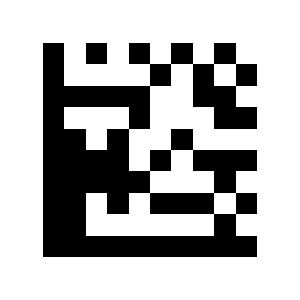
8:
9:
Tabuľka znakov (znaky predpony / prípony skenovacieho modulu)
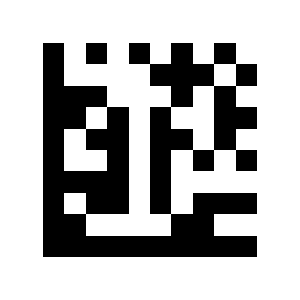
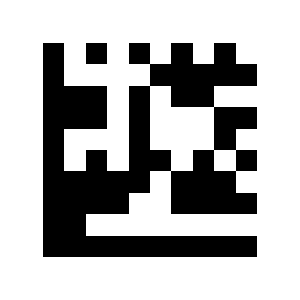
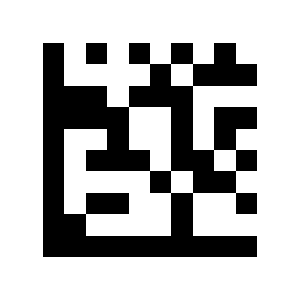
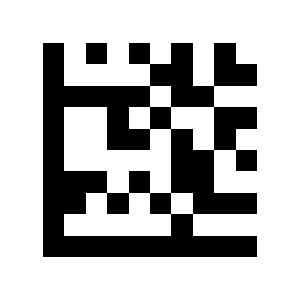
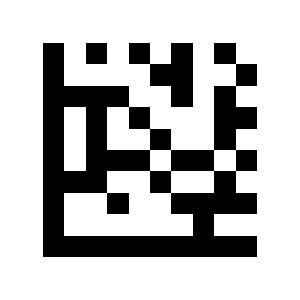
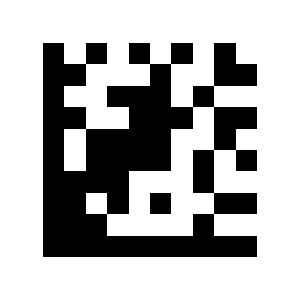
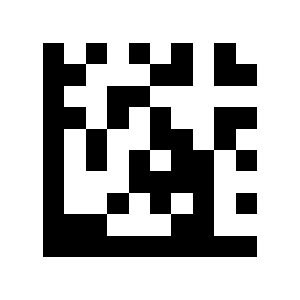
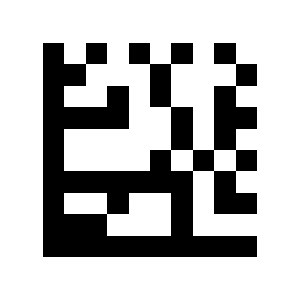
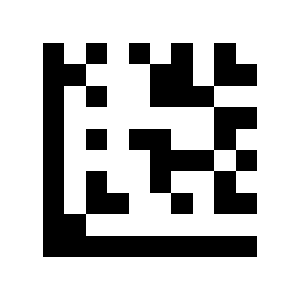
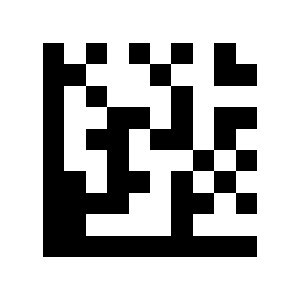
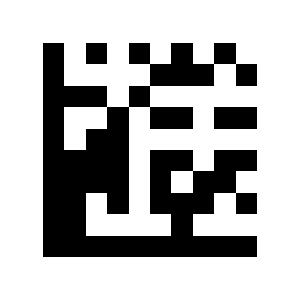
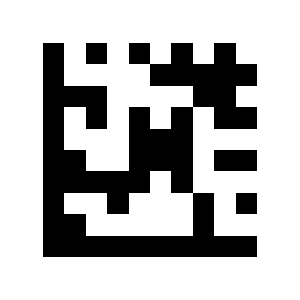
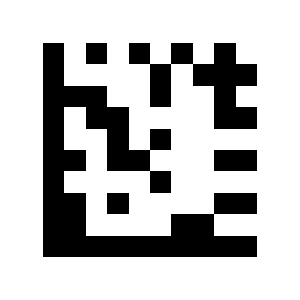
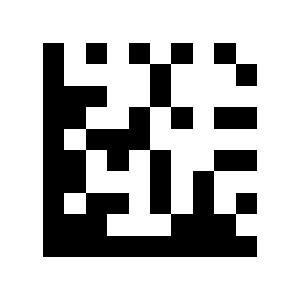
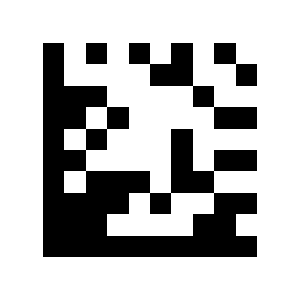
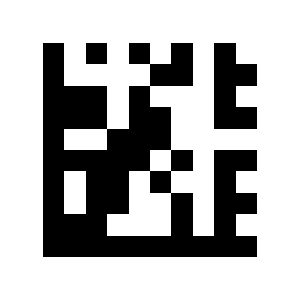
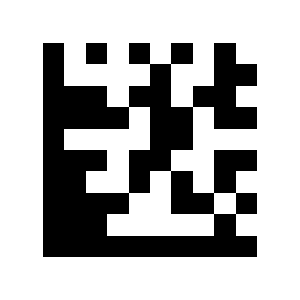
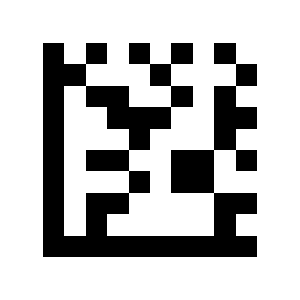
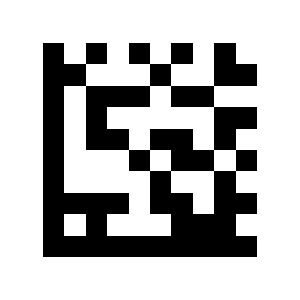
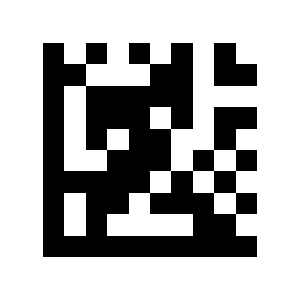
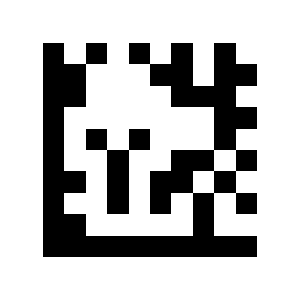
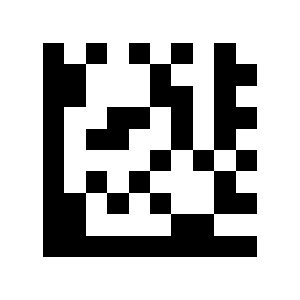
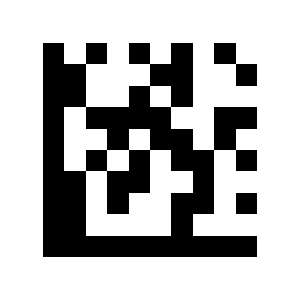
Tieto kódy Data Matrix zadávajú jednotlivé znaky v nastaveniach skenovacieho modulu. Riadiace znaky sú mapované na klávesy podľa prvej tabuľky.
Riadiace znaky (mapovanie funkčných klávesov)
| Hex | Dec | Kláves | Režim riadiacich znakov | Režim Alt + Unicode | Kód |
|---|---|---|---|---|---|
| 00 | 0 | Null (nulový znak) | Ctrl+@ | Alt + 000 | |
| 01 | 1 | Home | Ctrl+A | Alt + 001 | |
| 02 | 2 | End | Ctrl+B | Alt + 002 | |
| 03 | 3 | Šípka nahor | Ctrl+C | Alt + 003 | |
| 04 | 4 | Šípka nadol | Ctrl+D | Alt + 004 | |
| 05 | 5 | Šípka doľava | Ctrl+E | Alt + 005 | |
| 06 | 6 | Šípka doprava | Ctrl+F | Alt + 006 | |
| 07 | 7 | Null (nulový znak) | Ctrl+G | Alt + 007 | |
| 08 | 8 | Backspace | Alt + 008 |  | |
| 09 | 9 | TAB | Alt + 009 | 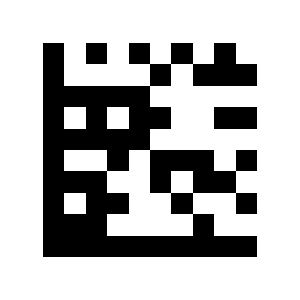 | |
| 0A | 10 | Null (nulový znak) | Ctrl+J | Alt + 010 | |
| 0B | 11 | Null (nulový znak) | Ctrl+K | Alt + 011 | |
| 0C | 12 | Null (nulový znak) | Ctrl+L | Alt + 012 | |
| 0D | 13 | Enter | Enter | 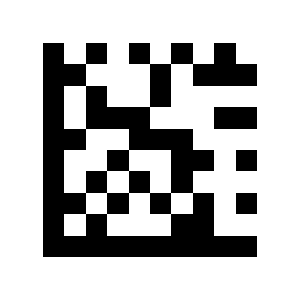 | |
| 0E | 14 | Page Up | Ctrl+N | Alt + 014 | |
| 0F | 15 | Page Down | Ctrl+O | Alt + 015 | |
| 10 | 16 | F11 | Ctrl+P | Alt + 016 | |
| 11 | 17 | Null (nulový znak) | Ctrl+Q | Alt + 017 | |
| 12 | 18 | Null (nulový znak) | Ctrl+R | Alt + 018 | |
| 13 | 19 | Null (nulový znak) | Ctrl+S | Alt + 019 | |
| 14 | 20 | Null (nulový znak) | Ctrl+T | Alt + 020 | |
| 15 | 21 | F12 | Ctrl+U | Alt + 021 | |
| 16 | 22 | F1 | Ctrl+V | Alt + 022 | |
| 17 | 23 | F2 | Ctrl+W | Alt + 023 | |
| 18 | 24 | F3 | Ctrl+X | Alt + 024 | |
| 19 | 25 | F4 | Ctrl+Y | Alt + 025 | |
| 1A | 26 | F5 | Ctrl+Z | Alt + 026 | |
| 1B | 27 | F6 | Ctrl+[ | Alt + 027 | |
| 1C | 28 | F7 | Ctrl+\ | Alt + 028 | |
| 1D | 29 | F8 | Ctrl+] | Alt + 029 | |
| 1E | 30 | F9 | Ctrl+^ | Alt + 030 | |
| 1F | 31 | F10 | Ctrl+_ | Alt + 031 |
Tlačiteľné znaky
Space: 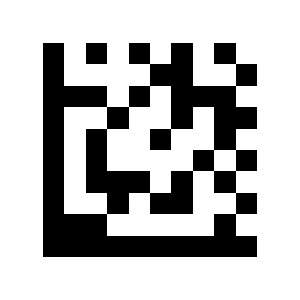
!: 
": 
#: 
$: 
%: 
&: 
': 
(: 
): 
*: 
+: 
,: 
-: 
.: 
/: 
0:
1:
2:
3:
4:
5:
6:
7:
8:
9:
:: 
;: 
<: 
=: 
>: 
?: 
@: 
A: 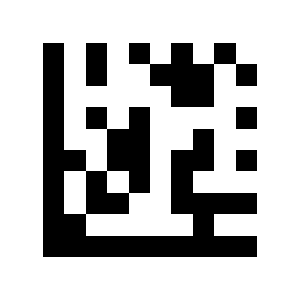
B: 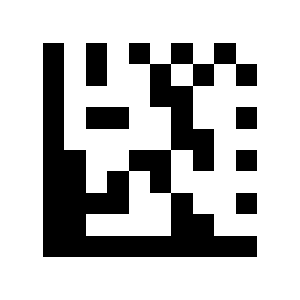
C: 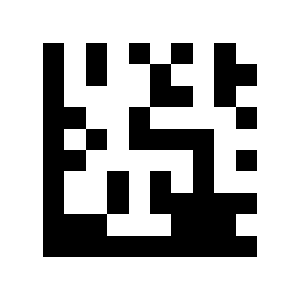
D: 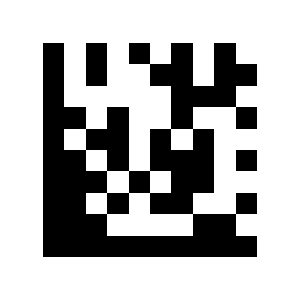
E: 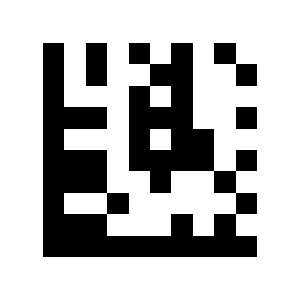
F: 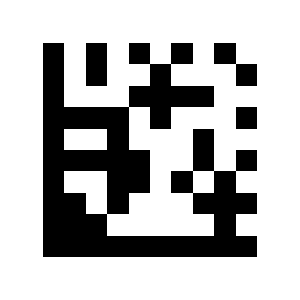
G: 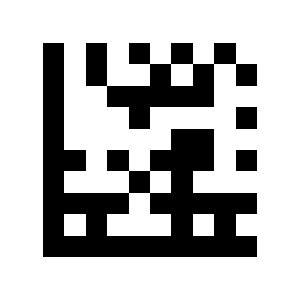
H: 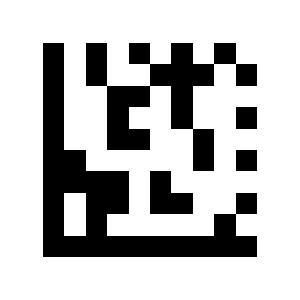
I: 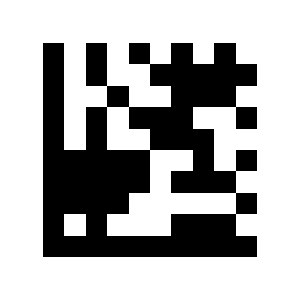
J: 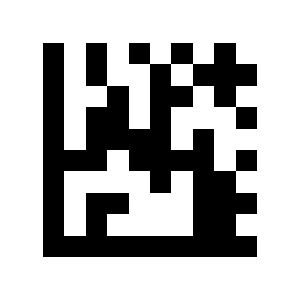
K: 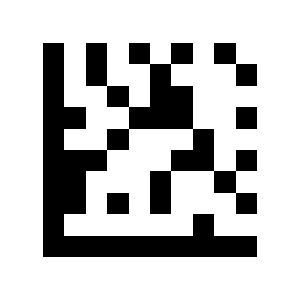
L: 
M: 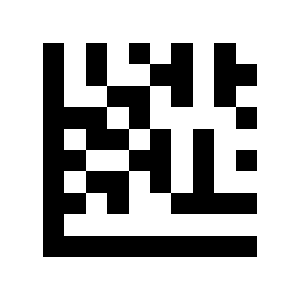
N: 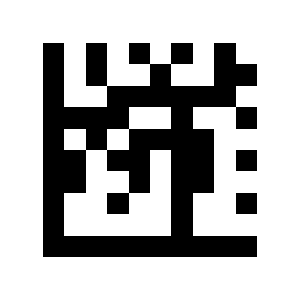
O: 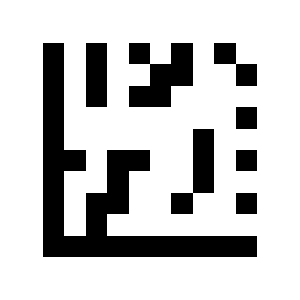
P: 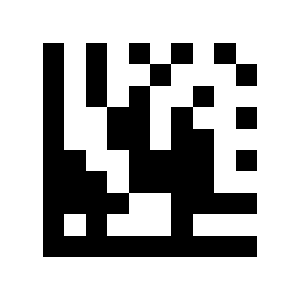
Q: 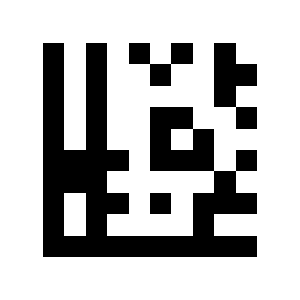
R: 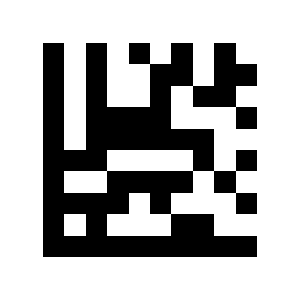
S: 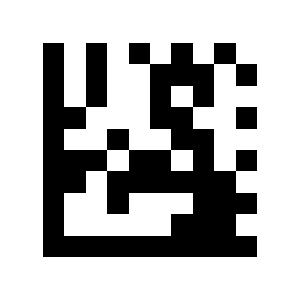
T: 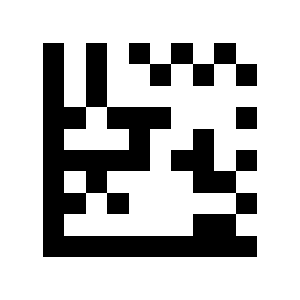
U: 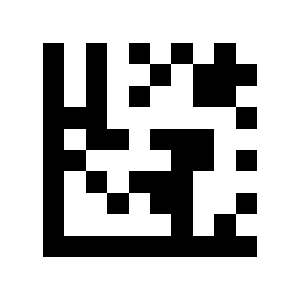
V: 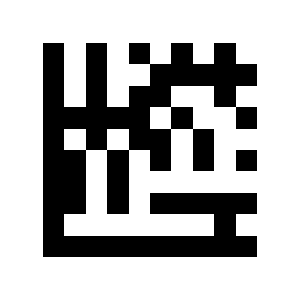
W: 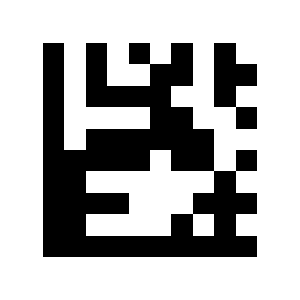
X: 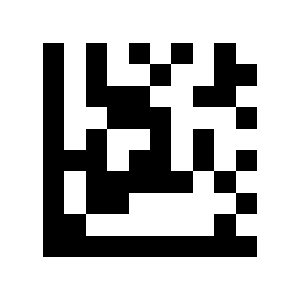
Y: 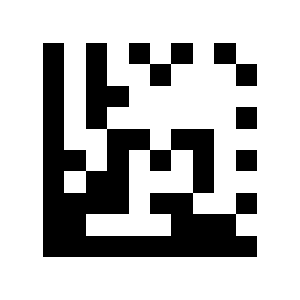
Z: 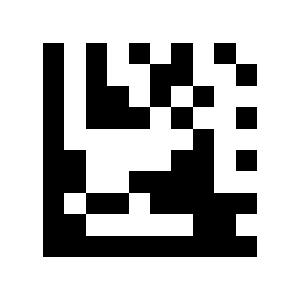
[: 
\: 
]: ![Code: ]](/img/products/HD9500/codes/s22.svg)
^: 
_: 
`: 
A: 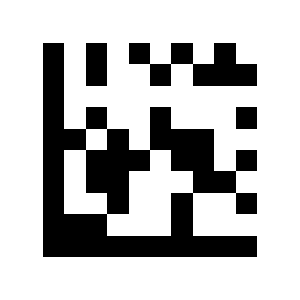
B: 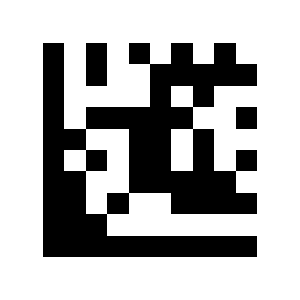
C: 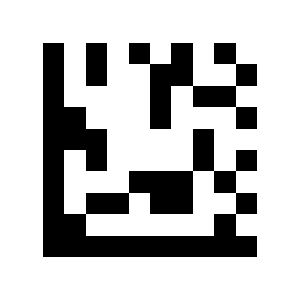
D: 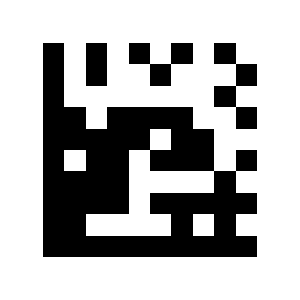
E: 
F: 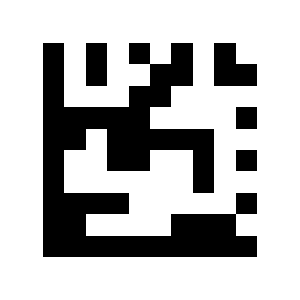
G: 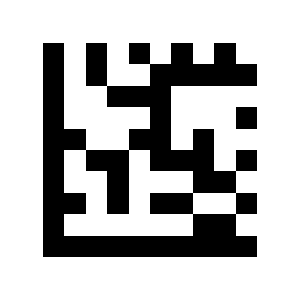
H: 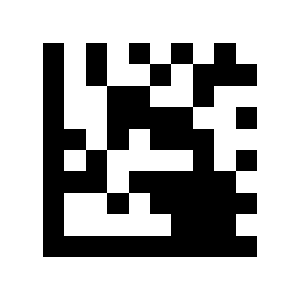
I: 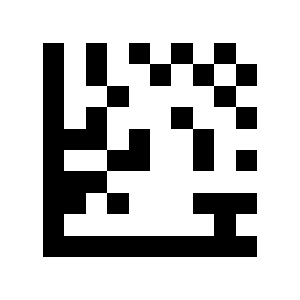
J: 
K: 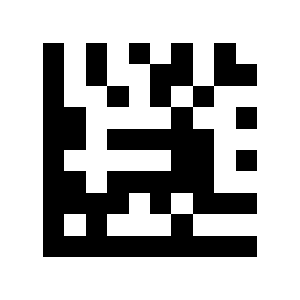
L: 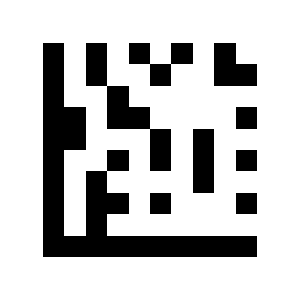
M: 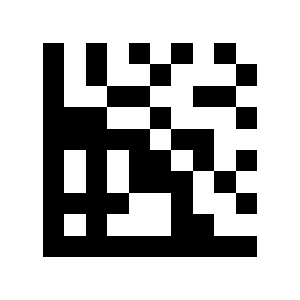
N: 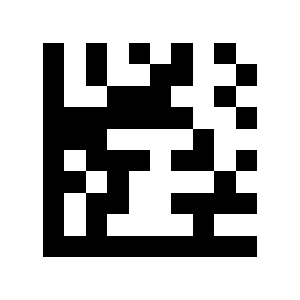
O: 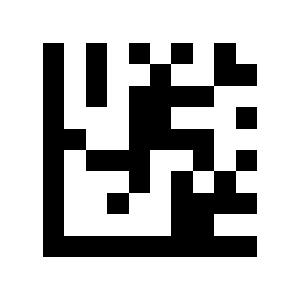
P: 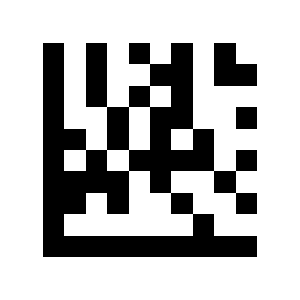
Q: 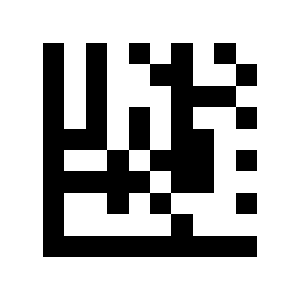
R: 
S: 
T: 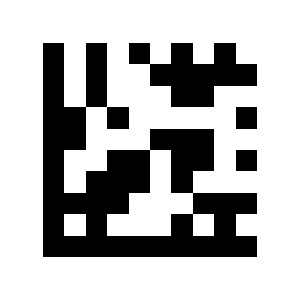
U: 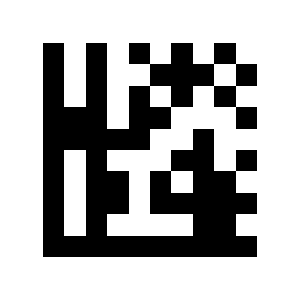
V: 
W: 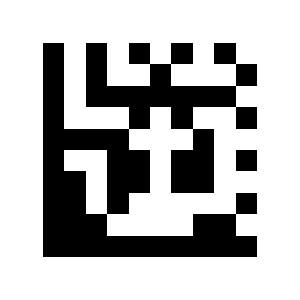
X: 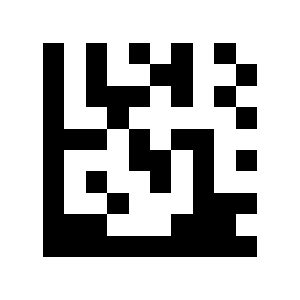
Y: 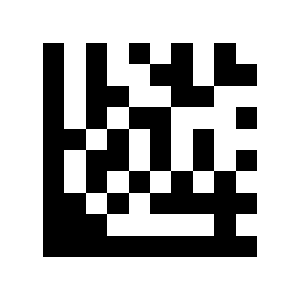
Z: 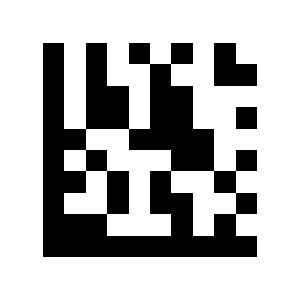
{: 
|: 
}: 
~: 
Delete: 
Funkčné klávesy
Návod dodávateľa neobsahuje funkčné kódy pre F2 a F10 (vytlačené symboly kódujú iné hodnoty), preto tu nie sú zahrnuté.
Insert: 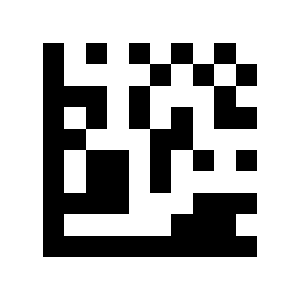
Delete:
Home: 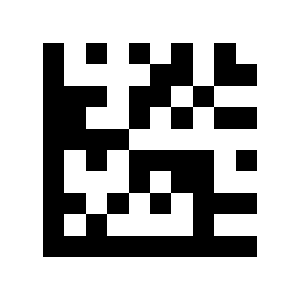
End: 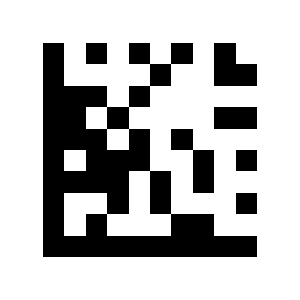
Šípka nahor: 
Šípka nadol: 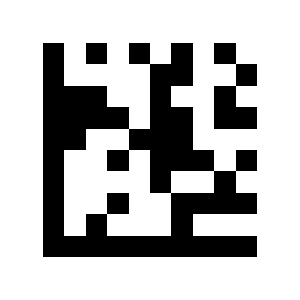
Šípka doľava: 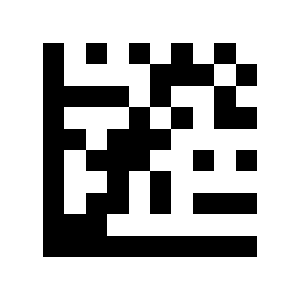
Šípka doprava: 
Shift: 
ESC: 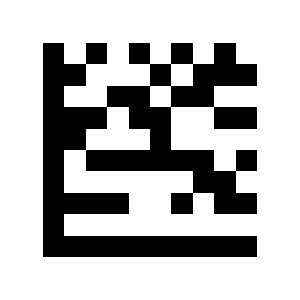
Page Up: 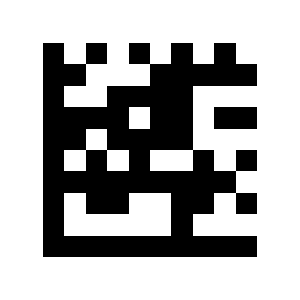
Page Down: 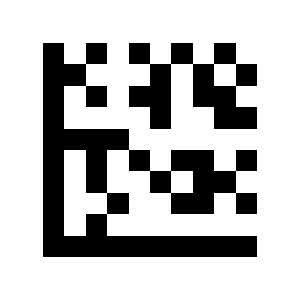
F1: 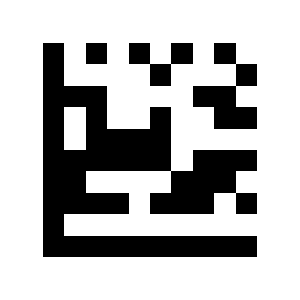
F3: 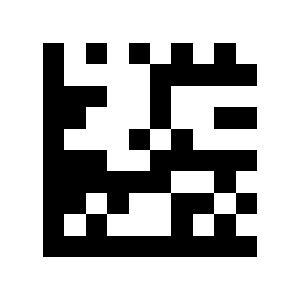
F4: 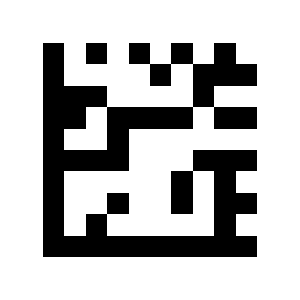
F5: 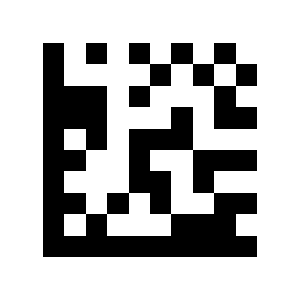
F6: 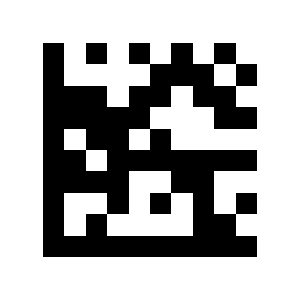
F7: 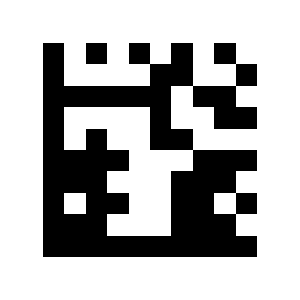
F8: 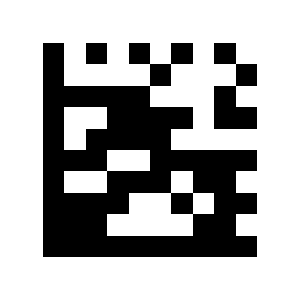
F9: 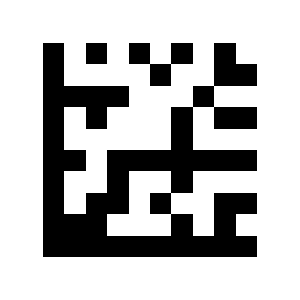
F11: 
F12: 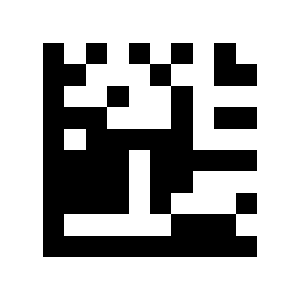
Referenčné tabuľky znakov
V týchto tabuľkách nájdete hexadecimálne hodnoty pre číselné čiarové kódy pri pridávaní predpôn a prípon v sekcii „Úprava údajov“.
Riadiace znaky 00H–1FH
| Hex | Kód | Config0 / Config3 (predvolené) | Config1 / Config4 | Config2 / Config5 (Windows) |
|---|---|---|---|---|
| 00H | NUL | NUL | Ctrl+@ | ALT+000 |
| 01H | SOH | NUL | Ctrl+A | ALT+001 |
| 02H | STX | NUL | Ctrl+B | ALT+002 |
| 03H | ETX | NUL | Ctrl+C | ALT+003 |
| 04H | EOT | NUL | Ctrl+D | ALT+004 |
| 05H | ENQ | NUL | Ctrl+E | ALT+005 |
| 06H | ACK | NUL | Ctrl+F | ALT+006 |
| 07H | BEL | NUL | Ctrl+G | ALT+007 |
| 08H | BS | Backspace | Ctrl+H | ALT+008 |
| 09H | HT | TAB | TAB / Ctrl+I | ALT+009 |
| 0AH | LF | NUL / k:enter | Ctrl+J | ALT+010 |
| 0BH | VT | TAB | Ctrl+K | ALT+011 |
| 0CH | FF | NUL | Ctrl+L | ALT+012 |
| 0DH | CR | Enter | Enter / Ctrl+M | Enter / ALT+013 |
| 0EH | SO | NUL | Ctrl+N | ALT+014 |
| 0FH | SI | NUL | Ctrl+O | ALT+015 |
| 10H | DLE | NUL | Ctrl+P | ALT+016 |
| 11H | DC1 | NUL | Ctrl+Q | ALT+017 |
| 12H | DC2 | NUL | Ctrl+R | ALT+018 |
| 13H | DC3 | NUL | Ctrl+S | ALT+019 |
| 14H | DC4 | NUL | Ctrl+T | ALT+020 |
| 15H | NAK | NUL | Ctrl+U | ALT+021 |
| 16H | SYN | NUL | Ctrl+V | ALT+022 |
| 17H | ETB | NUL | Ctrl+W | ALT+023 |
| 18H | CAN | NUL | Ctrl+X | ALT+024 |
| 19H | EM | NUL | Ctrl+Y | ALT+025 |
| 1AH | SUB | NUL | Ctrl+Z | ALT+026 |
| 1BH | ESC | ESC | Ctrl+[ | ALT+027 |
| 1CH | FS | NUL | Ctrl+\ | ALT+028 |
| 1DH | GS | NUL | Ctrl+] | ALT+029 |
| 1EH | RS | NUL | Ctrl+^ | ALT+030 |
| 1FH | US | NUL | Ctrl+- | ALT+031 |
V systéme macOS kláves Ctrl zodpovedá klávesu Command.
Znaky ASCII 20H–7FH
| Hex | Znak | Hex | Znak | Hex | Znak | Hex | Znak |
|---|---|---|---|---|---|---|---|
| 20H | Medzerník | 38H | 8 | 50H | P | 68H | h |
| 21H | ! | 39H | 9 | 51H | Q | 69H | i |
| 22H | " | 3AH | : | 52H | R | 6AH | j |
| 23H | # | 3BH | ; | 53H | S | 6BH | k |
| 24H | $ | 3CH | < | 54H | T | 6CH | l |
| 25H | % | 3DH | = | 55H | U | 6DH | m |
| 26H | & | 3EH | > | 56H | V | 6EH | n |
| 27H | ' | 3FH | ? | 57H | W | 6FH | o |
| 28H | ( | 40H | @ | 58H | X | 70H | p |
| 29H | ) | 41H | A | 59H | Y | 71H | q |
| 2AH | * | 42H | B | 5AH | Z | 72H | r |
| 2BH | + | 43H | C | 5BH | [ | 73H | s |
| 2CH | , | 44H | D | 5CH | \ | 74H | t |
| 2DH | - | 45H | E | 5DH | ] | 75H | u |
| 2EH | . | 46H | F | 5EH | ^ | 76H | v |
| 2FH | / | 47H | G | 5FH | _ | 77H | w |
| 30H | 0 | 48H | H | 60H | ` | 78H | x |
| 31H | 1 | 49H | I | 61H | a | 79H | y |
| 32H | 2 | 4AH | J | 62H | b | 7AH | z |
| 33H | 3 | 4BH | K | 63H | c | 7BH | { |
| 34H | 4 | 4CH | L | 64H | d | 7CH | | |
| 35H | 5 | 4DH | M | 65H | e | 7DH | } |
| 36H | 6 | 4EH | N | 66H | f | 7EH | ~ |
| 37H | 7 | 4FH | O | 67H | g | 7FH | Delete |
Funkčné klávesy a modifikátory 80H–9DH
| Hex | Kláves | Hex | Kláves |
|---|---|---|---|
| 80H | F1 | 8FH | Delete |
| 81H | F2 | 90H | End |
| 82H | F3 | 91H | Page Down |
| 83H | F4 | 92H | Šípka doprava |
| 84H | F5 | 93H | Šípka doľava |
| 85H | F6 | 94H | Šípka nadol |
| 86H | F7 | 95H | Šípka nahor |
| 87H | F8 | 96H | Print Screen |
| 88H | F9 | 97H | Ctrl |
| 89H | F10 | 98H | Shift |
| 8AH | F11 | 99H | Ľavý Alt |
| 8BH | F12 | 9AH | Pravý Alt |
| 8CH | Insert | 9BH | Oneskorenie 1 s |
| 8DH | Home | 9CH | Win / GUI |
| 8EH | Page Up | 9DH | Stlačenie klávesu |
Ak je Ctrl, Shift, Alt alebo GUI nastavený ako predpona alebo prípona, odošle sa v kombinácii s nasledujúcim znakom (nie je podporované pri rozloženiach ALT a thajskom). Znak za položkou Stlačenie klávesu sa odošle priamo ako hodnota klávesu.