Tlačiareň etikiet, termická a termotransferová, 203 dpi, LAN, USB, RS-232, HDWR OPrint-DA200N
GTIN: 5907614664367 · SKU: OPrint-DA200N
Obsah
Úvod
OPrint-DA200N je kompaktná stolová tlačiareň etikiet pre kancelárie, sklady a maloobchod. Tlačí v režime priamej termotlače alebo s páskou v režime termotransferu, ktorý vytvára trvanlivé etikety odolné voči rozmazaniu. Tlačí v rozlíšení 203 dpi rýchlosťou až 203 mm/s na médiá so šírkou do 104 mm a spracuje kontinuálny papier, výsekové etikety, médiá s čiernou značkou, skladané médiá (fan-fold) aj termoetikety bez podkladu (linerless). Tlačiareň sa pripája k počítaču cez USB alebo RS-232 a k firemnej sieti cez Ethernet (LAN); k portu USB host môžete pripojiť USB skener alebo klávesnicu. Prijíma príkazy EPL, ZPL, ZPL II, DPL a TSPL, takže spolupracuje s populárnymi programami na návrh etikiet a logistickými systémami.
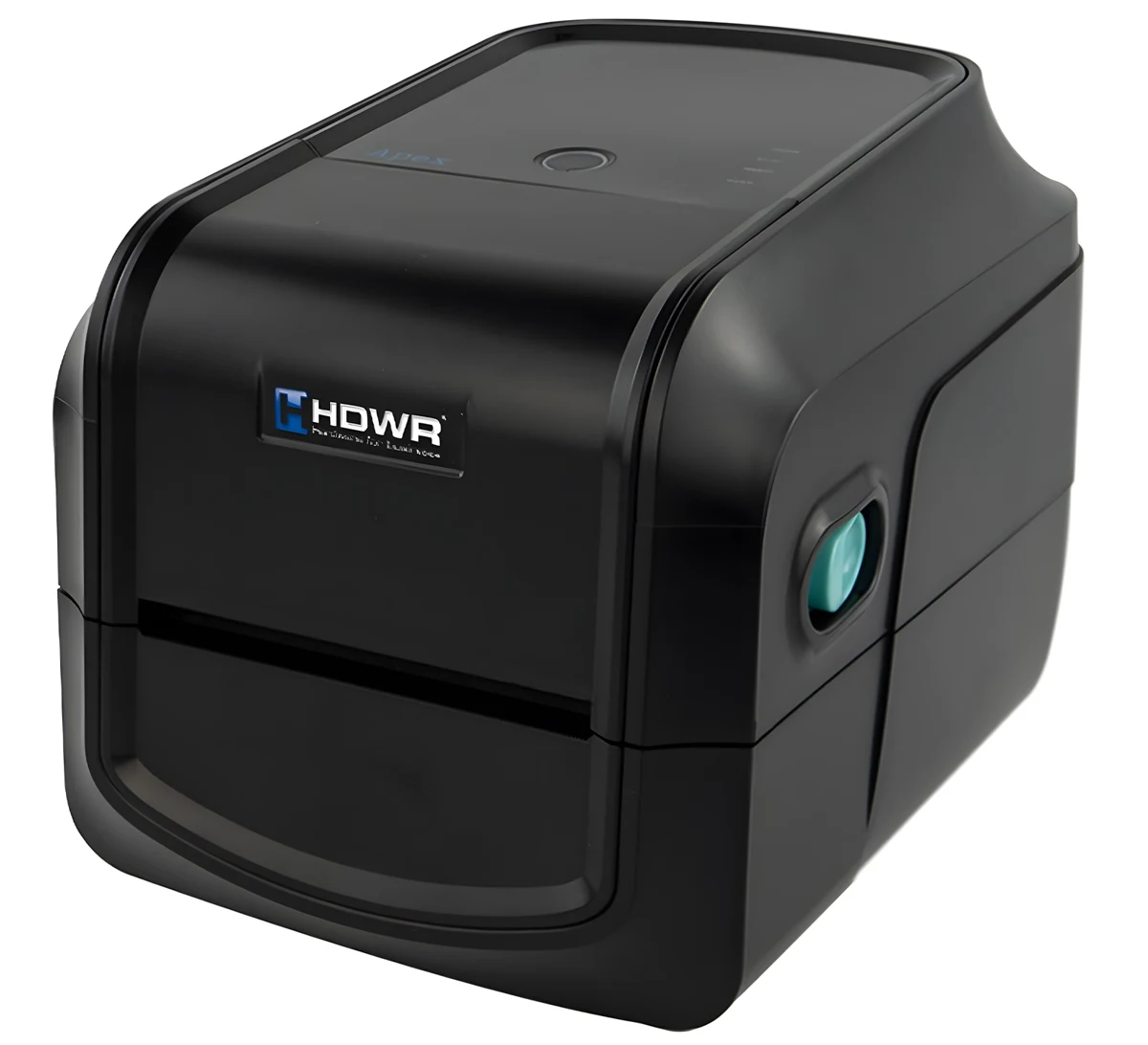
Technické parametre
- Materiál: plast ABS
- Spôsob tlače: priama termotlač a termotransfer
- Rozlíšenie: 203 dpi
- Maximálna rýchlosť tlače: 203 mm/s
- Maximálna šírka tlače: 104 mm
- Maximálna dĺžka tlače: 25 400 mm
- CPU: 400 MHz, 32-bitový, ARM9
- RAM: 128 MB SDRAM
- Prevádzkové napätie: AC 100–240 V, 2,5 A, 50–60 Hz
- Rozhranie: USB 2.0, USB Host 2.0, RS-232, Ethernet
- Tlačidlá: vypínač napájania, tlačidlo FEED
- Jazyky príkazov: EPL, ZPL, ZPL II, DPL, TSPL
- Dĺžka pásky: max. 300 m
- Šírka pásky: 30–110 mm
- Typy médií: kontinuálny papier, výsekové etikety, médiá s čiernou značkou, skladané (fan-fold), termoetikety bez podkladu (linerless)
- Šírka média: 20–118 mm
- Hrúbka média: 0,06–0,254 mm
- Priemer dutinky: 25,4 mm
- Kapacita kotúča etikiet: 127 mm (5")
- Dĺžka etikety: 5–25 400 mm
- Rozmery zariadenia: 19 × 19,8 × 28 cm
- Rozmery balenia: 39,5 × 25,5 × 24 cm
- Hmotnosť zariadenia: 2,8 kg
- Hmotnosť s balením: 3,2 kg
- Prevádzková teplota: 5 až 40 °C
- Skladovacia teplota: −40 až 60 °C
- Prevádzková vlhkosť: 25–85%
- Skladovacia vlhkosť: 10–90%
- Tlačiteľné 1D kódy: Code 11, Code 39, Code 93, Code 128, UPC-A, UPC-E, UCC-128, Codabar, EAN/JAN-8, EAN/JAN-13, Interleaved 2 of 5, ITF-14, MSI Plessey, PostCode, Telepen
- Tlačiteľné 2D kódy: QR Code, PDF417, Micro QR Code, Micro PDF417, Grid Matrix, MaxiCode, Aztec Code, Data Matrix
- Certifikáty: FCC Class A, CE Class A, CCC, BIS, CB
Obsah balenia
- Tlačiareň etikiet
- Kábel USB-B
- Napájací kábel
- 2 × hriadeľ na pásku
- Testovací kotúč
Prehľad tlačiarne
Predný panel
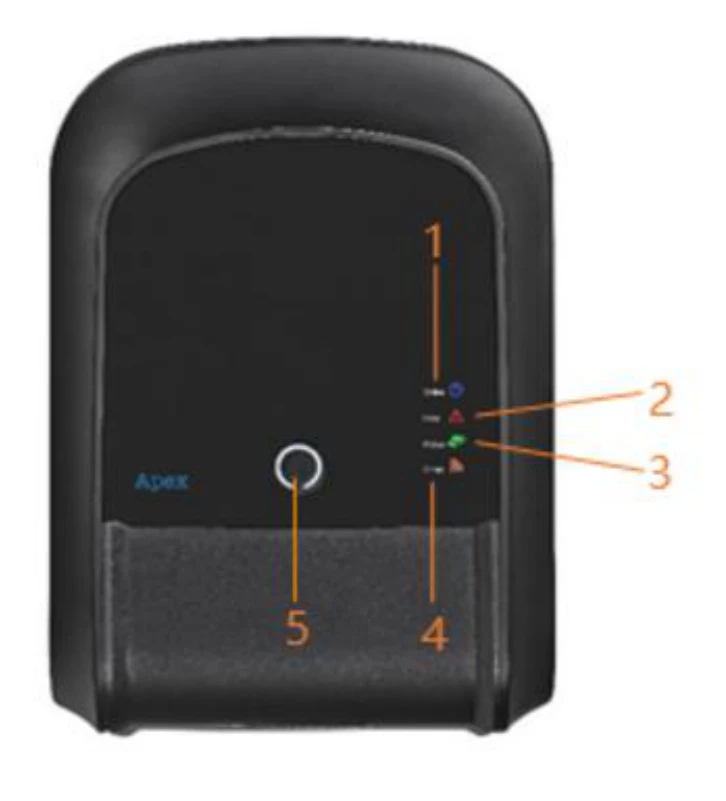
- Indikátor ONLINE
- Indikátor ERROR
- Indikátor RIBBON
- Indikátor komunikácie (COMM)
- Tlačidlo FEED / PAUSE / ERROR CANCEL
Vnútro tlačiarne
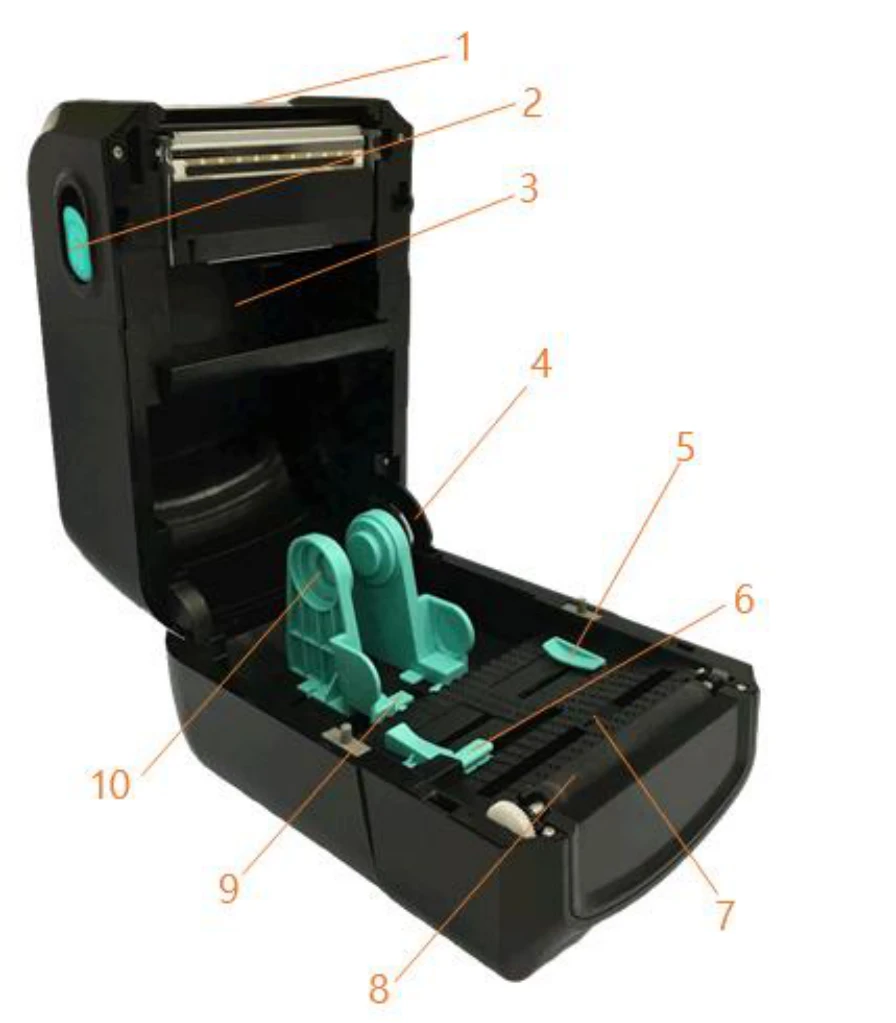
- Horný kryt
- Uvoľňovacia západka horného krytu
- Priestor na pásku
- Vzpera horného krytu
- Vodiaca lišta média
- Senzor medzery
- Senzor čiernej značky
- Prítlačný valec
- Priestor držiaka média
- Držiaky média
Zadný panel
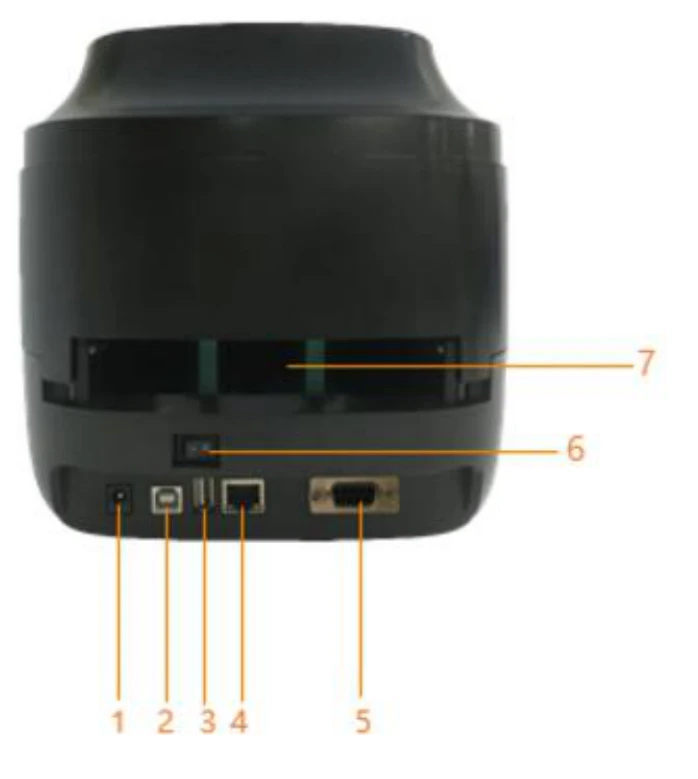
- Napájací konektor
- Rozhranie USB
- USB host (pre USB klávesnicu alebo skener)
- Rozhranie Ethernet RJ-45
- Rozhranie RS-232
- Vypínač napájania
- Externý vstup etikiet
LED indikátory
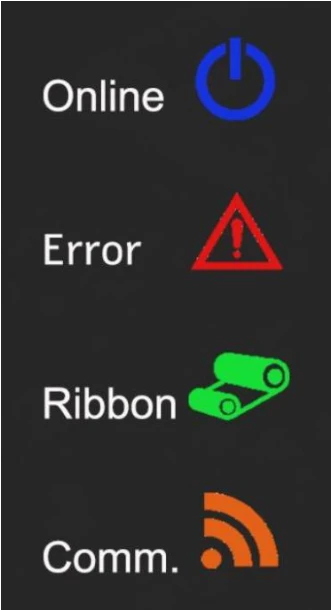
| Udalosť | Popis |
|---|---|
| Režim termotransferu pripravený | Modrý (ONLINE) a zelený (RIBBON) svietia trvalo — tlačiareň je pripravená na použitie. |
| Režim priamej termotlače pripravený | Modrý (ONLINE) svieti trvalo — tlačiareň je pripravená na použitie. |
| Otvorený kryt | Zaznie zvukový signál a modrý (ONLINE), červený (ERROR) a zelený (RIBBON) blikajú. |
| Pauza | Stlačte tlačidlo PAUSE. Keď modrý (ONLINE) bliká, tlačiareň je pozastavená. |
| FEED | Stlačením tlačidla FEED tlačíte na požiadanie. Modrý (ONLINE) bliká. |
| Chýba papier | Zaznie zvukový signál a červený (ERROR) bliká. |
| Chýba páska | Zaznie zvukový signál, červený (ERROR) svieti trvalo a zelený (RIBBON) bliká. |
| Chyba medzery / čiernej značky | Keď sa nedá nájsť medzera alebo čierna značka, zaznie zvukový signál a červený (ERROR) a modrý (ONLINE) blikajú. |
| Prehriata tlačová hlava | Zaznie zvukový signál a modrý (ONLINE) a červený (ERROR) blikajú striedavo. |
| Iné chyby | Zaznie zvukový signál a červený (ERROR) a zelený (RIBBON) blikajú striedavo. |
| Ethernet pripravený | Keď je sieťový kábel RJ45 pripojený a spojenie je správne, oranžový (COMM) bliká. |
Funkcie tlačidla
Tlačiareň má jedno tlačidlo na posun média, pozastavenie tlače a zrušenie chýb. Jeho funkcia závisí od stavu tlačiarne:
| Stav tlačiarne | Funkcia | Popis |
|---|---|---|
| Pripravená | Posun (Feed) | Keď je tlačiareň pripravená (svieti modrá LED), stlačte tlačidlo — médium sa posunie na začiatok nasledujúcej etikety. |
| Čakanie na tlačidlo | Tlačiť ďalšiu | Keď je zapnutá funkcia „Demand button“, tlačiareň sa po každej vytlačenej etikete zastaví a pred tlačou ďalšej čaká na stlačenie tlačidla. |
| Tlač | Pauza | Keď tlačiareň tlačí nepretržite, stlačením tlačidla (PAUSE) pozastavíte úlohu. Modrý indikátor bliká. Ďalším stlačením tlačidla tlač obnovíte. |
| Chyba | Zrušiť chybu | Keď svieti červený indikátor ERROR, stlačte raz tlačidlo (PAUSE) — tlačiareň zruší chybu, obnoví tlač a znova vytlačí etiketu, pri ktorej chyba nastala. |
Nástroje spúšťané pri zapnutí
Tlačiareň má šesť nástrojov spúšťaných pri zapnutí, ktoré slúžia na nastavenie a testovanie hardvéru. Nástroj spustíte tak, že podržíte tlačidlo FEED počas zapínania tlačiarne a uvoľníte ho, keď sa rozsvieti nižšie opísaný indikátor.
| Nástroj | Postup | Indikátor | Zvuk |
|---|---|---|---|
| Autotest | Vypnite tlačiareň. Skontrolujte, či je vložené médium, a zatvorte kryt. Podržte tlačidlo FEED a zapnite tlačiareň. Tlačidlo uvoľnite, keď svieti iba zelený indikátor RIBBON. Tlačiareň vytlačí stranu autotestu. | RIBBON (zelený) svieti | — |
| Režim veľkokapacitného úložiska USB | Vypnite tlačiareň. Skontrolujte, či je vložené médium, a zatvorte kryt. Podržte tlačidlo FEED a zapnite tlačiareň. Tlačidlo uvoľnite, keď oranžový indikátor COMM svieti trvalo. Úložné zariadenie tlačiarne sa zobrazí v počítači. | COMM (oranžový) svieti | — |
| Režim výpisu (dump) | Vypnite tlačiareň. Skontrolujte, či je vložené médium, a zatvorte kryt. Podržte tlačidlo FEED a zapnite tlačiareň. Tlačidlo uvoľnite, keď súčasne svietia modrý indikátor ONLINE a červený ERROR. Tlačiareň pípne a vytlačí text „NOW IN DUMP MODE“. | ONLINE (modrý) + ERROR (červený) svietia | 1 pípnutie |
| Preskočiť AUTO.BAS | Vypnite tlačiareň. Podržte tlačidlo FEED a zapnite tlačiareň. Tlačidlo uvoľnite, keď červený indikátor ERROR svieti trvalo. Tlačiareň dvakrát pípne a preskočí program AUTO.BAS. | ERROR (červený) svieti | 2 pípnutia |
| Inicializácia tlačiarne | Vypnite tlačiareň. Podržte tlačidlo FEED a zapnite tlačiareň. Tlačidlo uvoľnite, keď trvalo svieti iba modrý indikátor ONLINE. Tlačiareň päťkrát pípne, vytlačí svoje parametre a obnoví výrobné nastavenia. | ONLINE (modrý) svieti | 5 pípnutí |
| Kontrola pásky | Tlačiareň automaticky zisťuje stav pásky po zapnutí a pri každej termotransferovej tlačovej úlohe. | — | — |
Režim výpisu ukončíte vypnutím a opätovným zapnutím tlačiarne.
Vkladanie pásky a médií
Páska je potrebná len pri termotransferovej tlači. Pri priamej termotlači vložte len médium.
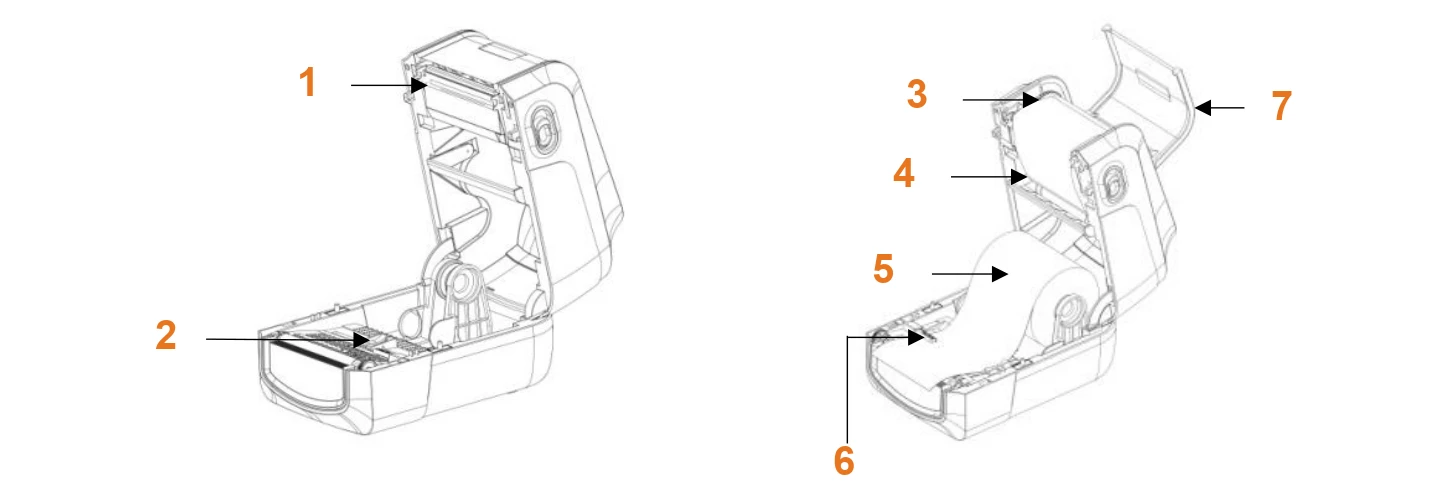
- Tlačová hlava
- Vodidlo papiera
- Prázdny kotúč pásky (navíjací)
- Páska
- Tlačové médium
- Senzor medzery a čiernej značky
- Predný kryt
Vkladanie pásky
- Nasuňte čierny hriadeľ na pásku do novej pásky.
- Vložte pásku do tlačiarne — najprv ľavú stranu, potom pravú — a skontrolujte, či pevne drží.
- Nasuňte modrý hriadeľ na pásku do prázdnej dutinky, na ktorú sa navíja použitá páska.
- Otvorte predný kryt.
- Vložte prázdnu dutinku — najprv ľavú stranu, potom pravú.
- Vytiahnite pásku a prilepte ju na prázdnu dutinku. Dbajte na to, aby páska v mieste styku s tlačovou hlavou bola rovná a hladká.
- Zatvorte predný kryt.
- Opatrne zatvorte horný kryt.
Vkladanie médií
- Stlačte dve uvoľňovacie západky na oboch stranách tlačiarne, aby ste nadvihli a otvorili horný kryt.
- Vložte kotúč média do tlačiarne a nastavte vodiacu lištu média podľa šírky média.
- Vytiahnite médium tak, aby prešlo za senzor medzery; médium je vložené.
Väčšie kotúče médií alebo skladané médiá (fan-fold) možno podávať zvonku tlačiarne cez externý vstup etikiet na zadnej strane.
Inštalácia ovládača
- Spustite inštalačný program ovládača (na stiahnutie nižšie), prečítajte si licenčnú zmluvu, vyberte I accept the terms in the license agreement a kliknite na Next.
- Vyberte inštalačný priečinok a kliknite na Next, potom na Finish.
- V inštalačnom okne kliknite na Install Printer Driver, potom na Next.
- Kliknite na Other, potom na Next.
- Vyberte model tlačiarne, kliknutím ho nainštalujte a kliknite na Next.
- Pripojte tlačiareň k počítaču káblom USB, vyberte príslušný port USB a kliknite na Next.
- V prípade potreby zmeňte názov tlačiarne a kliknite na Next, potom na Finish a Close.
Nainštalovanú tlačiareň skontrolujete v Nastavenia systému Windows → Zariadenia → Tlačiarne a skenery alebo v Ovládací panel → Zariadenia a tlačiarne. Ak chcete zmeniť rozhranie tlačiarne (iný port USB alebo port COM), otvorte vlastnosti tlačiarne a na karte Porty vyberte správny port.
Konfiguračná aplikácia tlačiarne
Konfiguračná aplikácia (na stiahnutie nižšie) umožňuje kontrolovať nastavenia a stav tlačiarne, meniť nastavenia tlačiarne a odosielať do tlačiarne príkazy alebo súbory. Po spustení zobrazí tieto funkcie: nastavenia portu, informácie o tlačiarni, konfigurácia tlačiarne, funkcie tlačiarne, nástroj príkazov, jazyk, o aplikácii a ukončiť.
V časti Printer Configuration kliknite na Load, aby sa cez zvolené rozhranie načítali z tlačiarne všetky aktuálne nastavenia. Zmeňte nastavenia a kliknutím na Set ich zapíšte do tlačiarne — nastavenia vždy najprv načítajte.
Riešenie problémov
| Problém | Možná príčina | Riešenie |
|---|---|---|
| Indikátor napájania nesvieti. | Napájací kábel nie je správne pripojený. | Pripojte napájací kábel k tlačiarni a do zásuvky. Zapnite tlačiareň. |
| Chýba páska | Páska sa minula alebo je nesprávne vložená. | Vložte novú pásku alebo ju vložte znova podľa postupu na vkladanie pásky. |
| Chýba papier | Papier sa minul, je nesprávne vložený alebo ho senzor medzery / čiernej značky nesprávne rozpoznáva. | Vložte nový papier alebo ho vložte znova podľa postupu na vkladanie médií. Znova nakalibrujte senzor etikiet. |
| Zaseknutý papier | Senzor medzery / čiernej značky nesprávne rozpoznáva médium, veľkosť etikety je nastavená nesprávne alebo sa v tlačiarni zasekla etiketa. | Znova nakalibrujte senzor etikiet. Nastavte správnu veľkosť etikety. Vyčistite vnútro tlačiarne. |
| Nie je možné tlačiť | Kábel nie je správne pripojený k rozhraniu USB alebo sériovému rozhraniu. Páska a médium nie sú kompatibilné. Nastavenie hustoty tlače je nesprávne. | Kábel znova pripojte alebo ho vymeňte. Skontrolujte farbiacu stranu pásky a pásku vložte znova. Vyčistite tlačovú hlavu. Skontrolujte nastavenie hustoty tlače. Vypnite tlačiareň a znova pripojte konektor tlačovej hlavy. |
| Nízka kvalita tlače | Páska a médium sú nesprávne vložené alebo nie sú kompatibilné. Prach alebo lepidlo na tlačovej hlave. Hustota tlače nie je správne nastavená. Prvok tlačovej hlavy je poškodený. | Znova vložte pásku a médium. Vyčistite tlačovú hlavu a prítlačný valec. Upravte hustotu a rýchlosť tlače. Spustite autotest a skontrolujte testovací vzor tlačovej hlavy, či nechýbajú body. Používajte vhodnú pásku alebo médium. Skontrolujte, či je mechanizmus tlačovej hlavy správne zaistený. |
| Pri tlači sa etikety preskakujú | Veľkosť etikety nie je správne nastavená. Citlivosť senzora nie je správne nastavená. Senzor média je zaprášený. | Skontrolujte nastavenie veľkosti etikety. Nakalibrujte senzor (Auto Gap alebo Manual Gap). Vyčistite senzor medzery / čiernej značky stlačeným vzduchom. |
| Nesprávna poloha tlače na malých etiketách | Citlivosť senzora média alebo veľkosť etikety je nastavená nesprávne. Vertikálny posun v ovládači je nesprávny. | Znova nakalibrujte citlivosť senzora. Nastavte správnu veľkosť etikety a veľkosť medzery. Ak používate BarTender, nastavte vertikálny posun v ovládači. |
| Chýbajúca tlač na ľavej alebo pravej strane etikety | Nesprávne nastavenie veľkosti etikety. | Nastavte správnu veľkosť etikety. |
| Záhyby | Páska alebo médium sú nesprávne vložené, hustota tlače je nesprávna alebo sa médium nesprávne podáva. | Nastavte vhodnú hustotu tlače. Dbajte na to, aby sa vodiaca lišta dotýkala okraja média. |
| Sivá čiara na prázdnej etikete | Tlačová hlava alebo prítlačný valec sú znečistené. | Vyčistite tlačovú hlavu a prítlačný valec. |
| Nepravidelná tlač | Tlačiareň je v režime výpisu (HEX). | Vypnite a znova zapnite tlačiareň, aby ste ukončili režim výpisu. |
Údržba
Tlačiareň čistite vatovou tyčinkou, handričkou, ktorá nepúšťa vlákna, vysávačom alebo ofukovacím štetcom a 100% etanolom.
| Časť tlačiarne | Spôsob |
|---|---|
| Tlačová hlava | Pred čistením tlačiareň vždy vypnite. Nechajte tlačovú hlavu aspoň jednu minútu vychladnúť. Povrch tlačovej hlavy vyčistite vatovou tyčinkou a 100% etanolom. |
| Prítlačný valec | Vypnite tlačiareň. Otáčajte prítlačným valcom a dôkladne ho utrite 100% etanolom a vatovou tyčinkou alebo handričkou, ktorá nepúšťa vlákna. |
| Odtrhávacia lišta | Utrite ju handričkou, ktorá nepúšťa vlákna, a 100% etanolom. |
| Senzor | Stlačený vzduch alebo vysávač. |
| Vonkajšok | Utrite ho handričkou navlhčenou vodou. |
| Vnútro | Štetec alebo vysávač. |
Nedotýkajte sa tlačovej hlavy prstami — ak sa to stane, vyčistite ju etanolom. Používajte len 100% etanol; lekársky lieh môže tlačovú hlavu poškodiť.
- Tlačovú hlavu a senzory média čistite pravidelne, pri každej výmene pásky, aby sa zachovala kvalita tlače a predĺžila životnosť tlačiarne.
- Maximálny pomer tlače na jeden bodový riadok je 15%. Čierna čiara cez celú šírku môže byť vysoká najviac 40 bodov (5 mm).
Bezpečnostné pokyny
- Pred prvým použitím si pozorne prečítajte návod, aby bola tlačiareň správne nainštalovaná a nakonfigurovaná.
- Tlačiareň používajte len v suchých vnútorných priestoroch. Chráňte ju pred vodou, vlhkosťou a extrémnymi teplotami.
- Pred pripojením napájacieho kábla do napájacieho konektora tlačiareň vypnite. Napájací kábel zapojte do správne uzemnenej zásuvky.
- Tlačiareň umiestnite na rovný a stabilný povrch.
Často kladené otázky
Aký je rozdiel medzi priamou termotlačou a termotransferovou tlačou?
Spolupracuje tlačiareň s populárnym softvérom na etikety?
Aké čiarové kódy dokáže tlačiť?
Ako pripojím tlačiareň do svojej siete?
Na stiahnutie
Pôvodné návody vo formáte PDF zostávajú dostupné ako referenčný materiál. Všetko, čo obsahujú, je už uvedené na tejto stránke — súbory PDF použite len vtedy, keď potrebujete kópiu offline.