Tlačiareň etikiet s čiarovými kódmi, termická a termotransferová, 203 dpi, Wi-Fi, LAN, USB, RS-232, HDWR OPrint-DB200WN
GTIN: 5906935203149 · SKU: OPrint-DB200WN
Obsah
Úvod
OPrint-DB200WN je stolová tlačiareň etikiet, ktorá spája priamu termotlač a termotransferovú tlač, takže si môžete zvoliť médium a trvanlivosť tlače podľa potreby. Tlačí v rozlíšení 203 dpi rýchlosťou až 152,4 mm/s na etikety so šírkou do 108 mm a spracuje kontinuálny papier, výsekové etikety, médiá s čiernou značkou, skladané médiá (fan-fold) aj médiá s výrezmi (notched). Vstavané moduly Wi-Fi a LAN umožňujú tlačiť z viacerých pracovísk cez sieť, porty USB 2.0 a RS-232 zabezpečujú priame pripojenie a k portu USB host môžete pripojiť skener alebo klávesnicu. Tlačiareň prijíma príkazy EPL, ZPL, ZPL II, DPL a TSPL, takže spolupracuje s populárnymi programami na návrh etikiet a logistickými systémami.
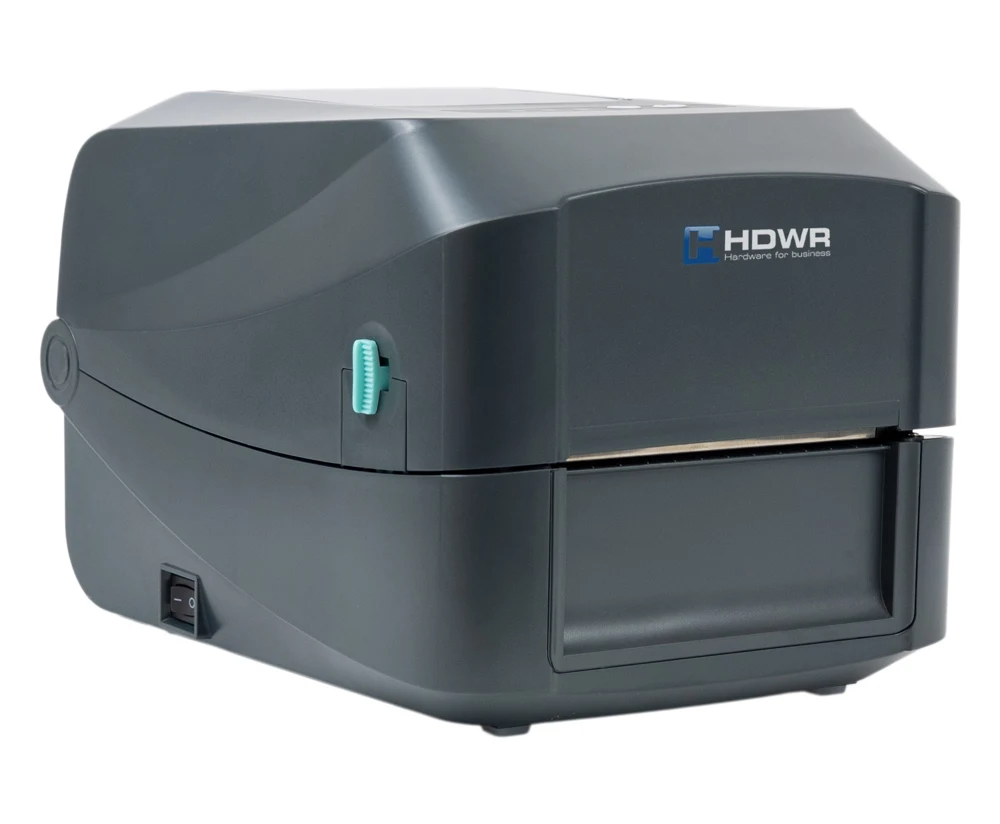
Technické parametre
- Materiál: plast ABS
- Spôsob tlače: priama termotlač a termotransfer
- Rozlíšenie: 203 dpi
- Maximálna rýchlosť tlače: 152,4 mm/s
- Maximálna šírka tlače: 108 mm
- Maximálna dĺžka tlače: 2794 mm
- CPU: 400 MHz, 32-bitový, ARM9
- RAM: 64 MB SDRAM
- Prevádzkové napätie: AC 100–240 V, 2,5 A, 50–60 Hz
- Rozhranie: USB 2.0, USB Host 2.0, RS-232, LAN, Wi-Fi
- Tlačidlá: vypínač napájania, tlačidlo PAUSE (stop), tlačidlo FEED
- Jazyky príkazov: EPL, ZPL, ZPL II, DPL, TSPL
- Typy médií: kontinuálny papier, výsekové etikety, médiá s čiernou značkou, skladané (fan-fold), médiá s výrezmi (notched)
- Šírka média: 15–112 mm (0,6"–4,4")
- Hrúbka média: 0,055–0,254 mm
- Priemer dutinky: 25,4 mm (1")
- Kapacita kotúča etikiet: 127 mm (5")
- Dĺžka etikety: 5–2794 mm
- Rozmery zariadenia: 28 × 20 × 18,2 cm
- Rozmery balenia: 39,5 × 26 × 24 cm
- Hmotnosť zariadenia: 3 kg
- Hmotnosť s balením: 3,4 kg
- Prevádzková teplota: 5°C – 40°C
- Skladovacia teplota: −40°C – +60°C
- Prevádzková vlhkosť: 25% – 85%
- Skladovacia vlhkosť: 10% – 90%
- Tlačiteľné 1D kódy: Code 11, Code 39, Code 93, Code 128, UPC-A, UPC-E, UCC-128, Codabar, EAN/JAN-8, EAN/JAN-13, Interleaved 2 of 5, ITF14, MSI Plessey, PostCode, Telepen
- Tlačiteľné 2D kódy: QR Code, PDF417, Micro QR Code, Micro PDF417, Grid Matrix, MaxiCode, Aztec Code, Data Matrix
- Certifikáty: FCC, CE, CCC, BIS, CB
Obsah balenia
- Tlačiareň etikiet
- Kábel USB-B
- Napájací kábel
- Hriadeľ na kotúč
- Testovací kotúč
Prehľad tlačiarne
Predný panel
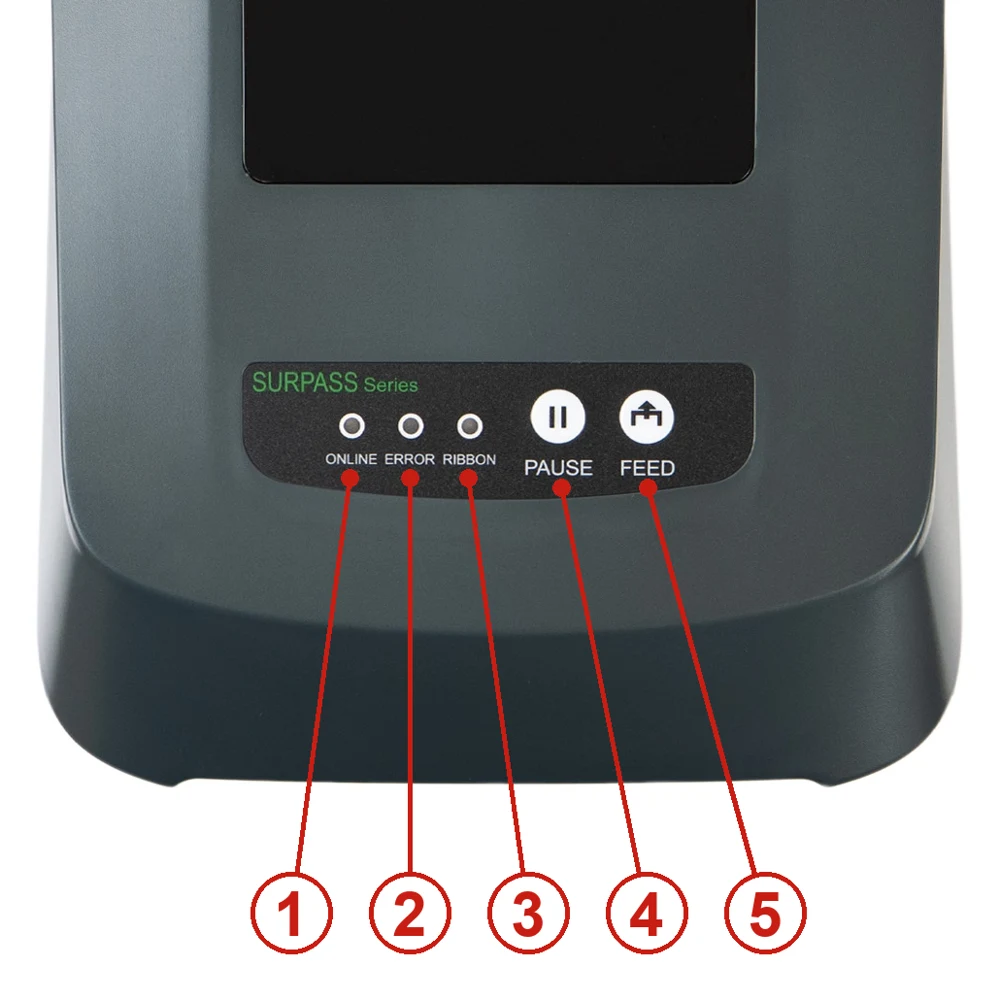
- Indikátor ONLINE
- Indikátor ERROR
- Indikátor RIBBON
- Tlačidlo PAUSE
- Tlačidlo FEED
Vnútro tlačiarne
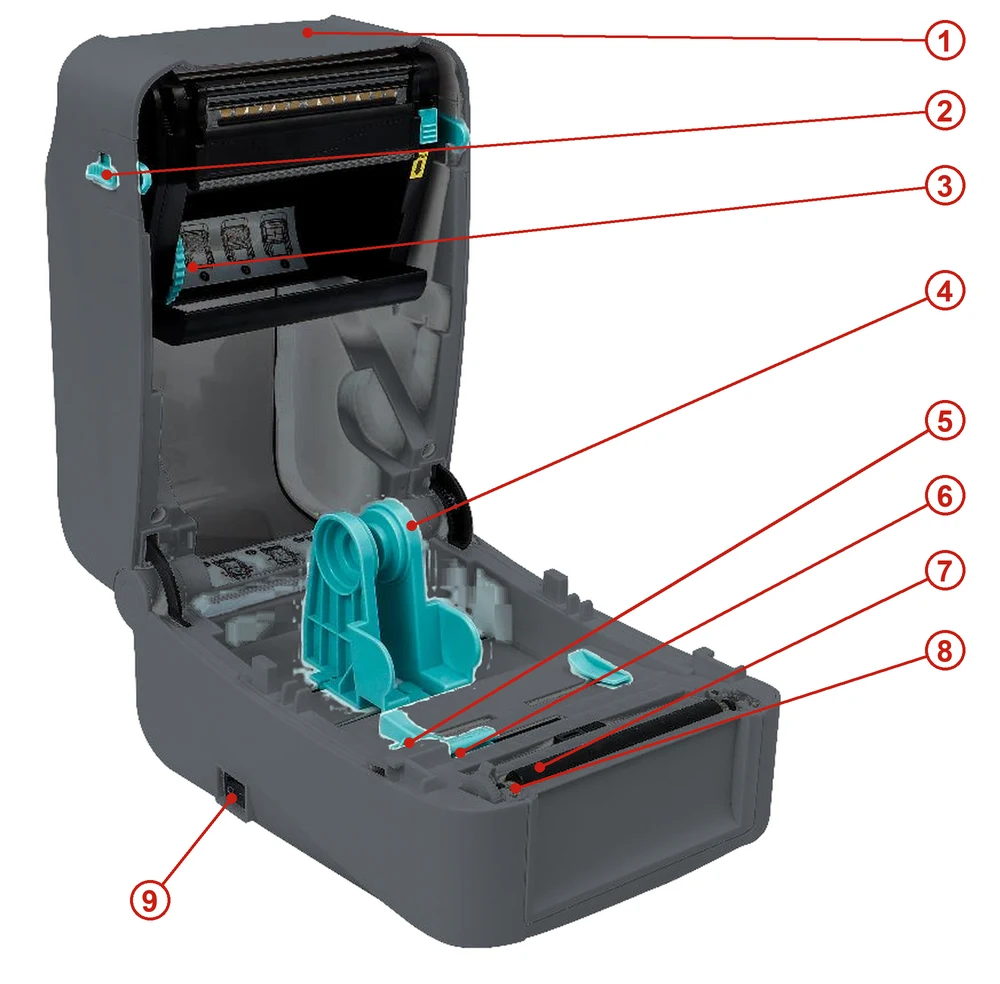
- Horný kryt
- Uvoľňovacia západka horného krytu
- Priestor na pásku
- Držiaky média
- Vodiaca lišta média
- Senzor medzery
- Senzor čiernej značky
- Prítlačný valec
- Vypínač napájania
Pohľad spredu
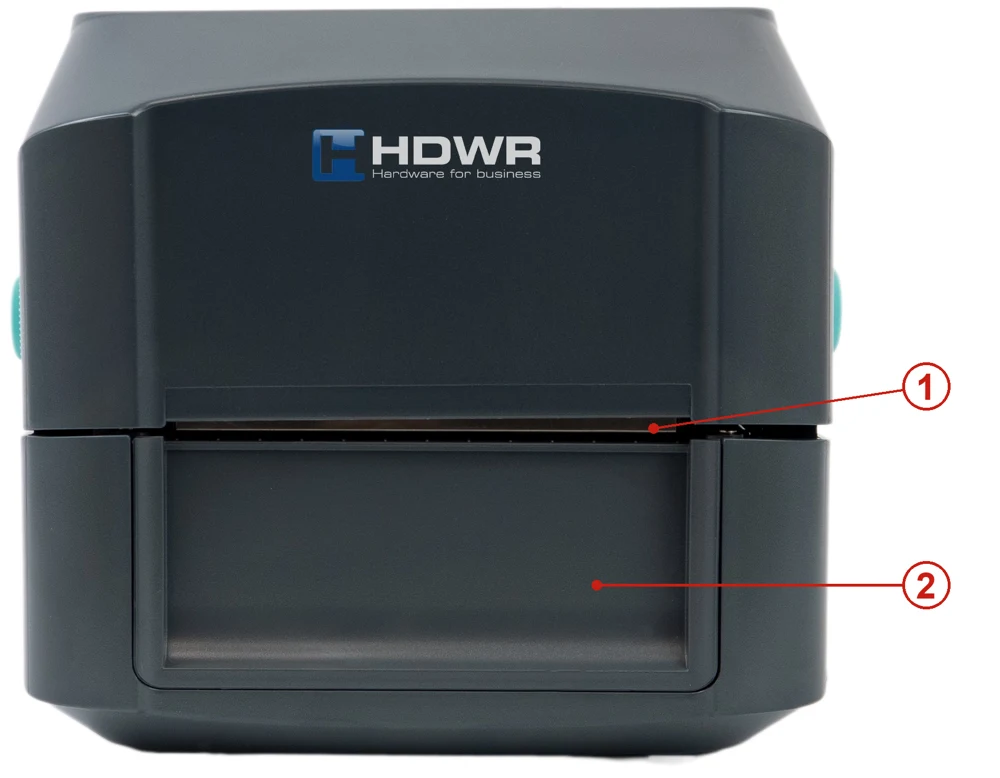
- Odtrhávacia hrana
- Predný rámik
Zadný panel
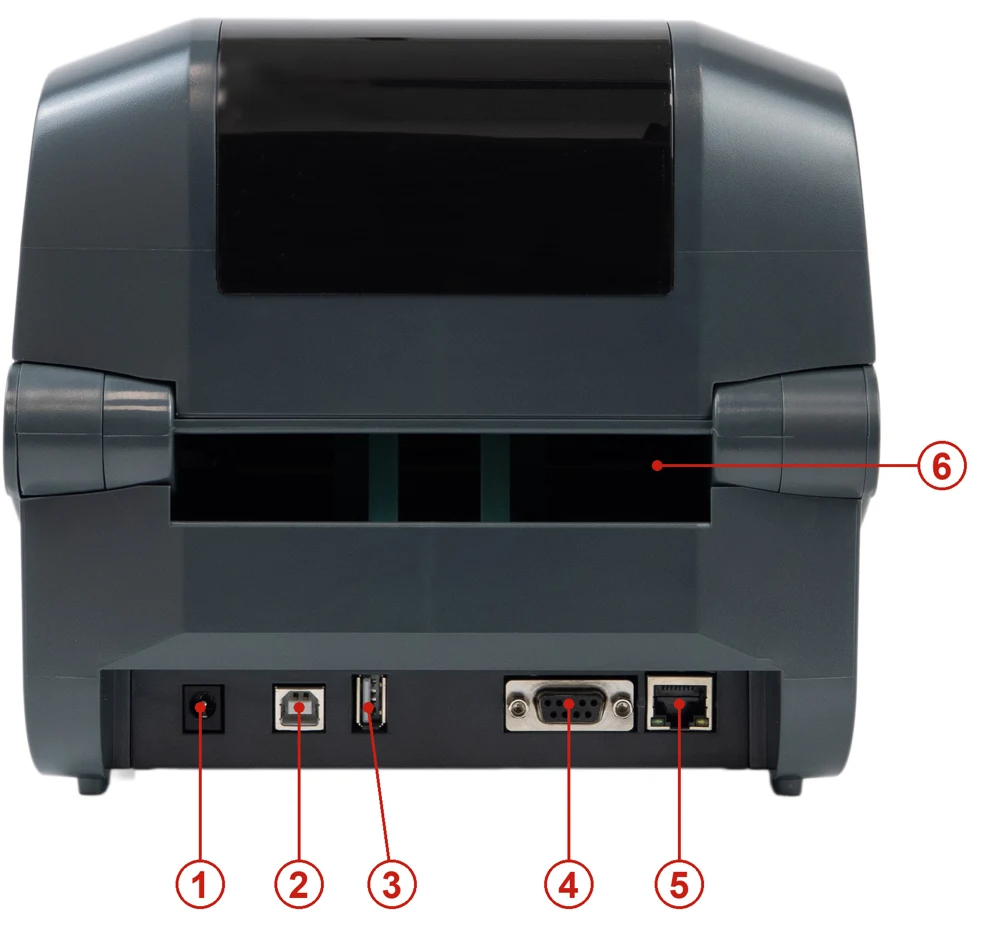
- Napájací konektor
- Rozhranie USB
- USB host (pre HID klávesnicu alebo skener)
- Rozhranie RS-232
- Rozhranie Ethernet RJ-45
- Externý vstup etikiet
Uvedenie tlačiarne do prevádzky
Umiestnite tlačiareň na rovný a stabilný povrch a postupujte podľa nasledujúcich krokov:
- Zapojte napájací kábel do napájacieho konektora na zadnej strane tlačiarne a druhý koniec do správne uzemnenej zásuvky.
- Pripojte tlačiareň k počítaču dodaným káblom USB.
- Prepnite vypínač napájania na stranu „–“ a zapnite tlačiareň.
Pred zapojením napájacieho kábla do napájacieho konektora tlačiarne tlačiareň vypnite.
LED indikátory
| Udalosť | Popis |
|---|---|
| Režim termotransferu pripravený | Modrý (ONLINE) a zelený (RIBBON) svietia trvalo — tlačiareň je pripravená na použitie. |
| Režim priamej termotlače pripravený | Modrý (ONLINE) svieti trvalo — tlačiareň je pripravená na použitie. |
| Otvorený kryt | Zaznie zvukový signál a modrý (ONLINE), červený (ERROR) a zelený (RIBBON) blikajú. |
| Pauza | Stlačte tlačidlo PAUSE. Keď modrý (ONLINE) bliká, tlačiareň je pozastavená. |
| FEED | Stlačením tlačidla FEED tlačíte na požiadanie. Modrý (ONLINE) bliká. |
| Chýba papier | Zaznie zvukový signál a červený (ERROR) bliká. |
| Chýba páska | Zaznie zvukový signál, červený (ERROR) svieti trvalo a zelený (RIBBON) bliká. |
| Chyba medzery / čiernej značky | Keď sa nedá nájsť medzera alebo čierna značka, zaznie zvukový signál a červený (ERROR) a modrý (ONLINE) blikajú. |
| Prehriata tlačová hlava | Zaznie zvukový signál a modrý (ONLINE) a červený (ERROR) blikajú striedavo. |
| Iné chyby | Zaznie zvukový signál a červený (ERROR) a zelený (RIBBON) blikajú striedavo. |
Funkcie tlačidiel
Tlačiareň má dve tlačidlá na posun média, pozastavenie tlače a zrušenie chýb. Ich funkcia závisí od stavu tlačiarne:
| Tlačidlo | Stav tlačiarne | Funkcia | Popis |
|---|---|---|---|
| FEED | Pripravená | Posun (Feed) | Keď je tlačiareň pripravená (svieti modrá LED), stlačte raz tlačidlo — médium sa posunie na začiatok nasledujúcej etikety. |
| FEED | Čakanie na tlačidlo | Tlačiť ďalšiu | Keď je zapnutá funkcia „Demand button“, tlačiareň sa po každej vytlačenej etikete zastaví a pred tlačou ďalšej čaká na stlačenie tlačidla. |
| PAUSE | Tlač | Pauza | Keď tlačiareň tlačí nepretržite, stlačením tlačidla PAUSE pozastavíte úlohu. Modrý indikátor bliká. Ďalším stlačením tlačidla tlač obnovíte. |
| PAUSE | Chyba | Zrušiť chybu | Keď svieti červený indikátor ERROR, stlačte raz tlačidlo PAUSE — tlačiareň zruší chybu, obnoví tlač a znova vytlačí etiketu, pri ktorej chyba nastala. |
Nástroje spúšťané pri zapnutí
Tlačiareň má šesť nástrojov spúšťaných pri zapnutí, ktoré slúžia na nastavenie a testovanie hardvéru. Nástroj spustíte tak, že počas zapínania tlačiarne podržíte nižšie uvedené tlačidlá a uvoľníte ich, keď indikátory zobrazia príslušný signál.
| Nástroj | Postup | Indikátor | Zvuk |
|---|---|---|---|
| Autotest | Vypnite tlačiareň. Skontrolujte, či je vložené médium, a zatvorte kryt. Podržte tlačidlo FEED a zapnite tlačiareň. Držte ho, kým sa nerozsvieti modrý indikátor ONLINE. Tlačiareň vytlačí stranu autotestu. | ONLINE (modrý) svieti | 1 pípnutie |
| Režim veľkokapacitného úložiska USB | Vypnite tlačiareň. Skontrolujte, či je vložené médium, a zatvorte kryt. Podržte tlačidlo PAUSE a zapnite tlačiareň. Držte ho, kým sa nerozsvieti modrý indikátor ONLINE. Úložné zariadenie tlačiarne sa zobrazí v počítači. | ONLINE (modrý) svieti | 1 pípnutie |
| Režim výpisu (dump) | Vypnite tlačiareň. Skontrolujte, či je vložené médium, a zatvorte kryt. Podržte súčasne tlačidlá PAUSE a FEED dve sekundy a potom zapnite tlačiareň. Obe tlačidlá uvoľnite, keď súčasne svietia modrý indikátor ONLINE a červený ERROR. Tlačiareň prejde do režimu výpisu a vytlačí text „NOW IN DUMP MODE“. | ONLINE (modrý) + ERROR (červený) svietia | 1 pípnutie |
| Preskočiť AUTO.BAS | Vypnite tlačiareň. Podržte súčasne tlačidlá PAUSE a FEED štyri sekundy a zapnite tlačiareň. Obe tlačidlá uvoľnite, keď modrý indikátor ONLINE zhasne a rozsvieti sa červený indikátor ERROR. Tlačiareň preskočí program AUTO.BAS a potom sa rozsvieti indikátor napájania. | ERROR (červený) svieti | 2 pípnutia |
| Inicializácia tlačiarne | Vypnite tlačiareň. Podržte súčasne tlačidlá PAUSE a FEED šesť sekúnd a zapnite tlačiareň. Obe tlačidlá uvoľnite, keď sa rozsvieti modrý indikátor ONLINE a červený indikátor ERROR zhasne. Tlačiareň obnoví výrobné nastavenia. | ONLINE (modrý) svieti | 5 pípnutí |
| Kontrola pásky | Tlačiareň automaticky zisťuje stav pásky po zapnutí a pri každej termotransferovej tlačovej úlohe. | — | — |
Režim výpisu ukončíte vypnutím a opätovným zapnutím tlačiarne.
Vkladanie pásky a médií
Páska je potrebná len pri termotransferovej tlači. Pri priamej termotlači vložte len médium.
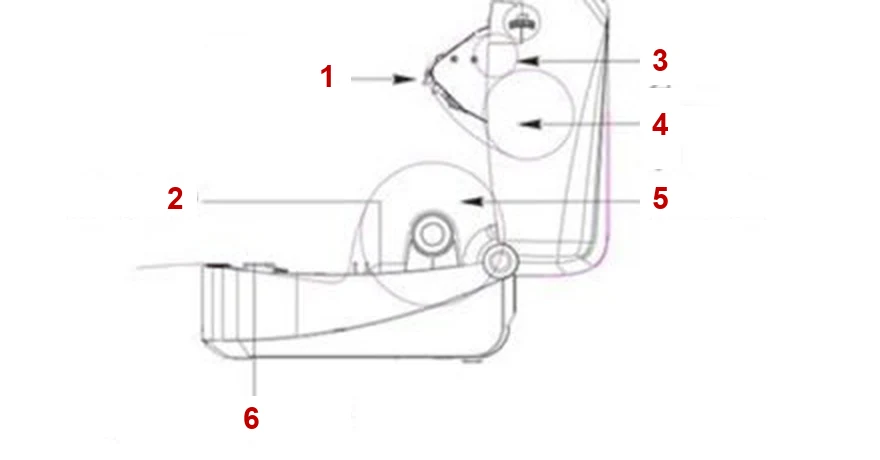
- Tlačová hlava
- Vodidlo papiera
- Prázdny kotúč pásky (navíjací)
- Páska
- Tlačové médium
- Senzor medzery a čiernej značky
Vkladanie pásky
- Nasuňte čierny hriadeľ na pásku do novej pásky.
- Vložte pásku do tlačiarne — najprv ľavú stranu, potom pravú — a skontrolujte, či pevne drží.
- Stlačením tlačidla otvorte držiak pásky.
- Nasuňte modrý hriadeľ na pásku do prázdnej dutinky, na ktorú sa navíja použitá páska.
- Vložte prázdnu dutinku — najprv ľavú stranu, potom pravú.
- Vytiahnite pásku a prilepte ju na prázdnu dutinku. Dbajte na to, aby páska v mieste styku s tlačovou hlavou bola rovná a hladká.
- Vráťte držiak pásky späť na jeho miesto.
- Opatrne zatvorte horný kryt.
Vkladanie médií
- Stlačte dve tlačidlá na oboch stranách tlačiarne, aby ste nadvihli a otvorili horný kryt.
- Vložte kotúč média do tlačiarne a nastavte vodiacu lištu média podľa šírky média.
- Vytiahnite médium tak, aby prešlo za senzor medzery; médium je vložené.
Externý držiak kotúča etikiet (voliteľný)
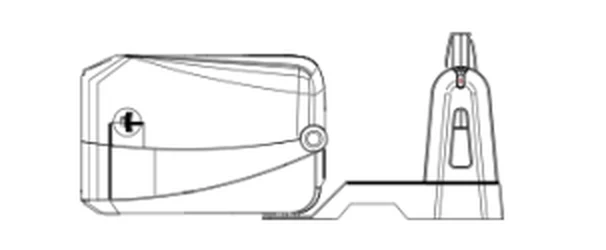
- Pripevnite externý držiak na spodnú stranu tlačiarne.
- Nasuňte hriadeľ do kotúča etikiet a potom ho umiestnite na externý držiak kotúča. Etikety sa podávajú cez externý vstup etikiet na zadnej strane tlačiarne.
Inštalácia ovládača
- Spustite inštalačný program ovládača (na stiahnutie nižšie), prečítajte si licenčnú zmluvu, vyberte I accept the terms in the license agreement a kliknite na Next.
- Vyberte inštalačný priečinok a kliknite na Next, potom na Finish.
- V inštalačnom okne kliknite na Install Printer Driver, potom na Next.
- Kliknite na Other, potom na Next.
- Vyberte model tlačiarne, kliknutím ho nainštalujte a kliknite na Next.
- Pripojte tlačiareň k počítaču káblom USB, vyberte príslušný port USB a kliknite na Next.
- V prípade potreby zmeňte názov tlačiarne a kliknite na Next, potom na Finish a Close.
Nainštalovanú tlačiareň skontrolujete v Nastavenia systému Windows → Zariadenia → Tlačiarne a skenery alebo v Ovládací panel → Zariadenia a tlačiarne. Ak chcete zmeniť rozhranie tlačiarne (iný port USB alebo port COM), otvorte vlastnosti tlačiarne a na karte Porty vyberte správny port.
Konfiguračná aplikácia tlačiarne
Konfiguračná aplikácia (na stiahnutie nižšie) umožňuje kontrolovať nastavenia a stav tlačiarne, meniť nastavenia tlačiarne a odosielať do tlačiarne príkazy alebo súbory. Po spustení zobrazí tieto funkcie: nastavenia portu, informácie o tlačiarni, konfigurácia tlačiarne, funkcie tlačiarne, nástroj príkazov, jazyk, o aplikácii a ukončiť.
V časti Printer Configuration kliknite na Load, aby sa cez zvolené rozhranie načítali z tlačiarne všetky aktuálne nastavenia. Zmeňte nastavenia a kliknutím na Set ich zapíšte do tlačiarne — nastavenia vždy najprv načítajte.
Mobilná aplikácia
Tlačiareň môžete ovládať a konfigurovať aj zo smartfónu pomocou bezplatnej mobilnej aplikácie Gprinter, ktorá je dostupná v App Store a na Google Play.
Riešenie problémov
| Problém | Možná príčina | Riešenie |
|---|---|---|
| Indikátor napájania nesvieti. | Napájací kábel nie je správne pripojený. | Pripojte napájací kábel k tlačiarni a do zásuvky. Zapnite tlačiareň. |
| Chýba páska | Páska sa minula alebo je nesprávne vložená. | Vložte novú pásku alebo ju vložte znova podľa postupu na vkladanie pásky. |
| Chýba papier | Papier sa minul, je nesprávne vložený alebo ho senzor medzery / čiernej značky nesprávne rozpoznáva. | Vložte nový papier alebo ho vložte znova podľa postupu na vkladanie médií. Znova nakalibrujte senzor etikiet. |
| Zaseknutý papier | Senzor medzery / čiernej značky nesprávne rozpoznáva médium, veľkosť etikety je nastavená nesprávne alebo sa v tlačiarni zasekla etiketa. | Znova nakalibrujte senzor etikiet. Nastavte správnu veľkosť etikety. Vyčistite vnútro tlačiarne. |
| Nie je možné tlačiť | Kábel nie je správne pripojený k rozhraniu USB alebo sériovému rozhraniu. Páska a médium nie sú kompatibilné. Nastavenie hustoty tlače je nesprávne. | Kábel znova pripojte alebo ho vymeňte. Skontrolujte farbiacu stranu pásky a pásku vložte znova. Vyčistite tlačovú hlavu. Skontrolujte nastavenie hustoty tlače. Vypnite tlačiareň a znova pripojte konektor tlačovej hlavy. |
| Nízka kvalita tlače | Páska a médium sú nesprávne vložené alebo nie sú kompatibilné. Prach alebo lepidlo na tlačovej hlave. Hustota tlače nie je správne nastavená. Prvok tlačovej hlavy je poškodený. | Znova vložte pásku a médium. Vyčistite tlačovú hlavu a prítlačný valec. Upravte hustotu a rýchlosť tlače. Spustite autotest a skontrolujte testovací vzor tlačovej hlavy, či nechýbajú body. Používajte vhodnú pásku alebo médium. Skontrolujte, či je mechanizmus tlačovej hlavy správne zaistený. |
| Pri tlači sa etikety preskakujú | Veľkosť etikety nie je správne nastavená. Citlivosť senzora nie je správne nastavená. Senzor média je zaprášený. | Skontrolujte nastavenie veľkosti etikety. Nakalibrujte senzor (Auto Gap alebo Manual Gap). Vyčistite senzor medzery / čiernej značky stlačeným vzduchom. |
| Nesprávna poloha tlače na malých etiketách | Citlivosť senzora média alebo veľkosť etikety je nastavená nesprávne. Vertikálny posun v ovládači je nesprávny. | Znova nakalibrujte citlivosť senzora. Nastavte správnu veľkosť etikety a veľkosť medzery. Ak používate BarTender, nastavte vertikálny posun v ovládači. |
| Chýbajúca tlač na ľavej alebo pravej strane etikety | Nesprávne nastavenie veľkosti etikety. | Nastavte správnu veľkosť etikety. |
| Záhyby | Páska alebo médium sú nesprávne vložené, hustota tlače je nesprávna alebo sa médium nesprávne podáva. | Nastavte vhodnú hustotu tlače. Dbajte na to, aby sa vodiaca lišta dotýkala okraja média. |
| Sivá čiara na prázdnej etikete | Tlačová hlava alebo prítlačný valec sú znečistené. | Vyčistite tlačovú hlavu a prítlačný valec. |
| Nepravidelná tlač | Tlačiareň je v režime výpisu (HEX). | Vypnite a znova zapnite tlačiareň, aby ste ukončili režim výpisu. |
Údržba
Tlačiareň čistite vatovou tyčinkou, handričkou, ktorá nepúšťa vlákna, vysávačom alebo ofukovacím štetcom a 100% etanolom.
| Časť tlačiarne | Spôsob |
|---|---|
| Tlačová hlava | Pred čistením tlačiareň vždy vypnite. Nechajte tlačovú hlavu aspoň jednu minútu vychladnúť. Povrch tlačovej hlavy vyčistite vatovou tyčinkou a 100% etanolom. |
| Prítlačný valec | Vypnite tlačiareň. Otáčajte prítlačným valcom a dôkladne ho utrite 100% etanolom a vatovou tyčinkou alebo handričkou, ktorá nepúšťa vlákna. |
| Odtrhávacia lišta | Utrite ju handričkou, ktorá nepúšťa vlákna, a 100% etanolom. |
| Senzor | Stlačený vzduch alebo vysávač. |
| Vonkajšok | Utrite ho handričkou navlhčenou vodou. |
| Vnútro | Štetec alebo vysávač. |
Nedotýkajte sa tlačovej hlavy prstami — ak sa to stane, vyčistite ju etanolom. Používajte len 100% etanol; lekársky lieh môže tlačovú hlavu poškodiť.
- Tlačovú hlavu a senzory média čistite pravidelne, pri každej výmene pásky, aby sa zachovala kvalita tlače a predĺžila životnosť tlačiarne.
- Maximálny pomer tlače na jeden bodový riadok je 15%. Čierna čiara cez celú šírku môže byť vysoká najviac 40 bodov (5 mm).
Bezpečnostné pokyny
- Pred pripojením napájacieho kábla do napájacieho konektora tlačiareň vypnite. Napájací kábel zapojte do správne uzemnenej zásuvky.
- Tlačiareň umiestnite na rovný a stabilný povrch.
- Toto je výrobok triedy A. V obytnom prostredí môže spôsobovať rádiové rušenie; v takom prípade môže byť používateľ povinný prijať primerané opatrenia.
Často kladené otázky
Akú bezdrôtovú komunikáciu ponúka tlačiareň OPrint-DB200WN?
Pracuje tlačiareň s populárnym softvérom na štítky?
Aké čiarové kódy dokáže tlačiť?
Na stiahnutie
Pôvodné návody vo formáte PDF zostávajú dostupné ako referenčný materiál. Všetko, čo obsahujú, je už uvedené na tejto stránke — súbory PDF použite len vtedy, keď potrebujete kópiu offline.