Tlačiareň etikiet, priama termotlač, 203 dpi, USB, HDWR OPrint-XA200
GTIN: 5906935201510 · SKU: OPrint-XA200
Obsah
Úvod
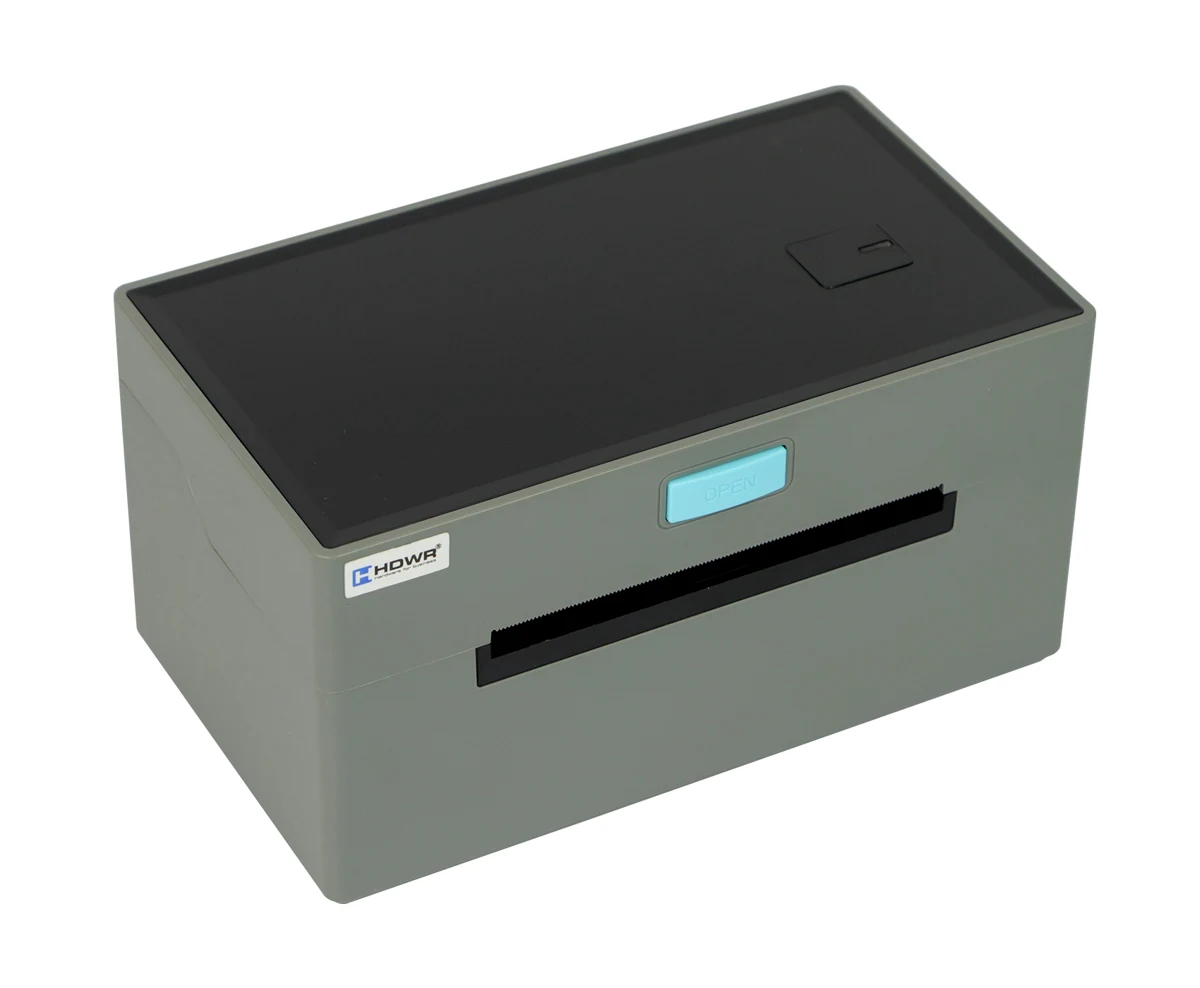
OPrint-XA200 je kompaktná tlačiareň etikiet s priamou termotlačou na prepravné etikety, produktové etikety, účtenky, logistické doklady a cenovky. Tlačí v rozlíšení 203 dpi rýchlosťou až 160 mm/s, s efektívnou šírkou tlače 30–104 mm na médiá so šírkou do 110 mm, a zvláda kontinuálny papier, etikety, skladané (fan-fold) médiá a kartónové visačky. Priepustný a reflexný senzor automaticky rozpoznávajú polohu etikety. Tlačiareň sa pripája cez USB, prijíma príkazy TSPL, CPCL a ESC/POS a má ovládače pre Windows a macOS.
Technické parametre
- Spôsob tlače: priama termotlač
- Rozlíšenie: 203 dpi
- Maximálna rýchlosť tlače: 160 mm/s
- Efektívna šírka tlače: 30–104 mm
- Maximálna šírka tlače: 104 mm
- Typy médií: kontinuálne, etikety, skladané (fan-fold), kartónové visačky
- Maximálna šírka média: 110 ± 0,5 mm
- Hrúbka média: 0,06–0,3 mm
- Životnosť tlačovej hlavy: 100 km
- Senzory: priepustný a reflexný
- Rozhranie: USB
- Jazyky príkazov: TSPL, CPCL, ESC/POS
- Ovládače: Windows Server 2003, Windows XP, 7, 8, 10, 11, macOS
- Kompatibilné operačné systémy: Windows, Android, iOS
- Napájanie: AC 100–240 V, 50–60 Hz (externý napájací adaptér)
- Rozmery: 20 × 11,5 × 10,5 cm
- Rozmery balenia: 21 × 18,5 × 12,6 cm
- Hmotnosť: 0,9 kg
- Hmotnosť s balením: 1,45 kg
- Prevádzková teplota: 0°C – +45°C
- Skladovacia teplota: −20°C – +60°C
- Prevádzková vlhkosť: 10% – 80% (bez kondenzácie)
- Skladovacia vlhkosť: 5% – 95% (bez kondenzácie)
- Tlačiteľné 1D kódy: UPC-A, UPC-E, JAN13 (EAN13), JAN8 (EAN8), Code 39, ITF, Codabar, Code 93, Code 128
- Tlačiteľné 2D kódy: QR Code, PDF417
Obsah balenia
- Tlačiareň etikiet
- Napájací adaptér
- USB kábel
- Používateľský návod
Prehľad tlačiarne
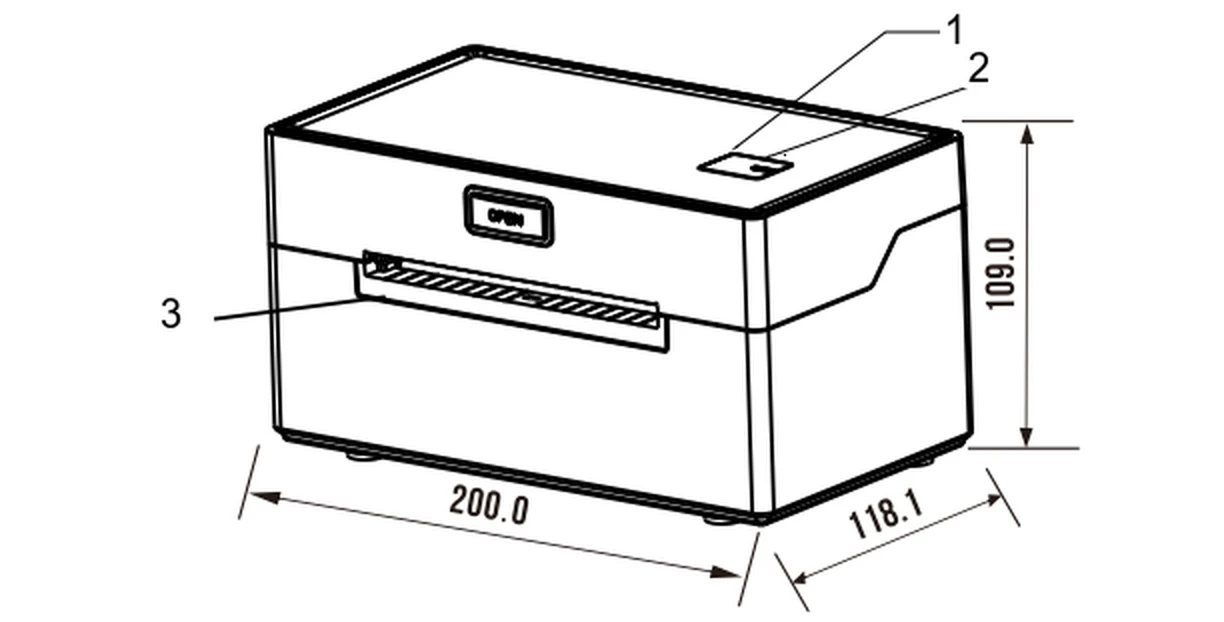
- Tlačidlo FEED
- Stavová kontrolka (LED indikátory)
- Výstup papiera
Tlačidlo OPEN na prednej strane otvára horný kryt.
Vkladanie papiera
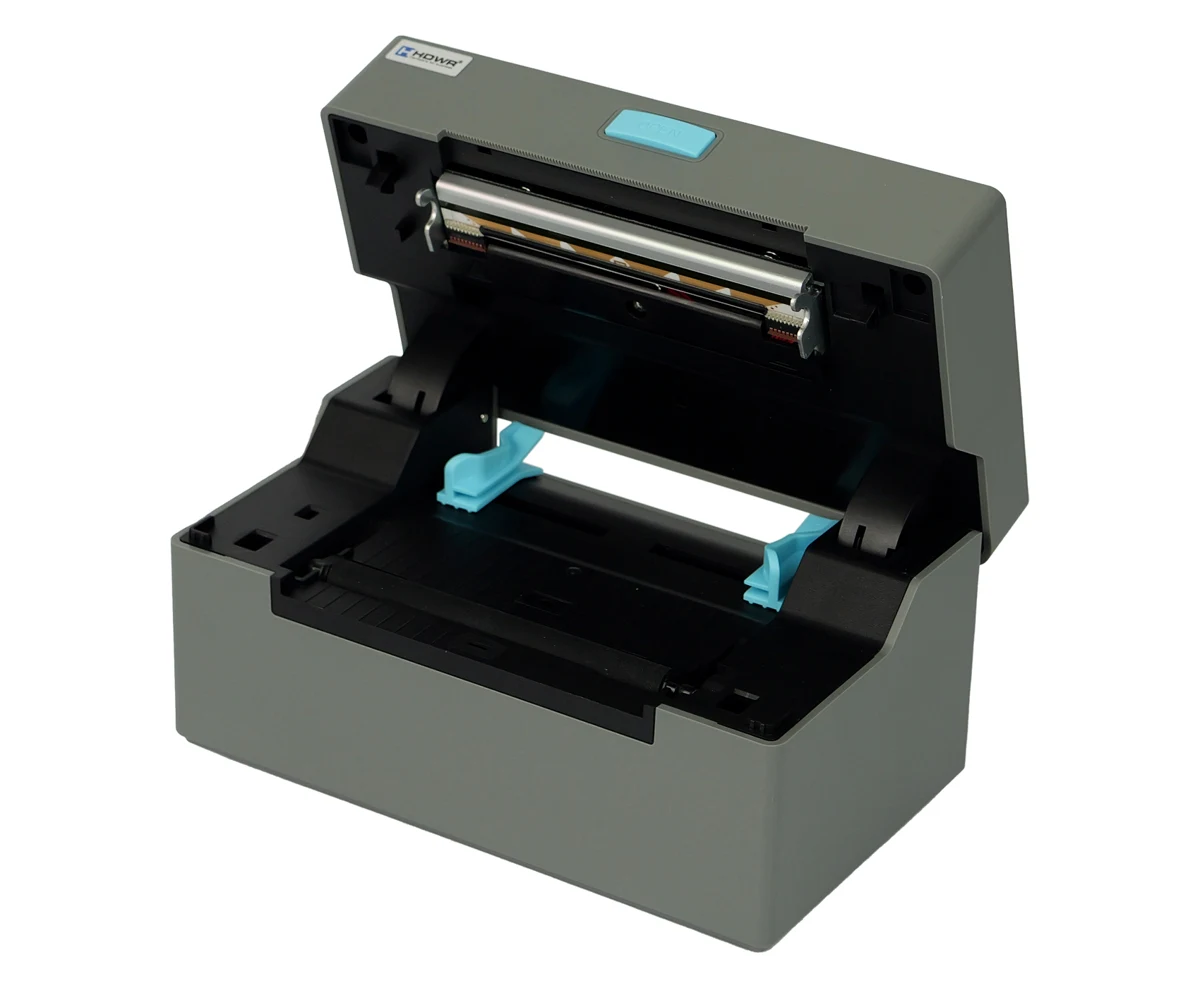
- Otvorte horný kryt tlačiarne.
- Nastavte vodidlá papiera na šírku papiera.
- Vložte termopapier do vodidla papiera.
- Vytiahnite z tlačiarne krátky kúsok papiera a zatvorte kryt.
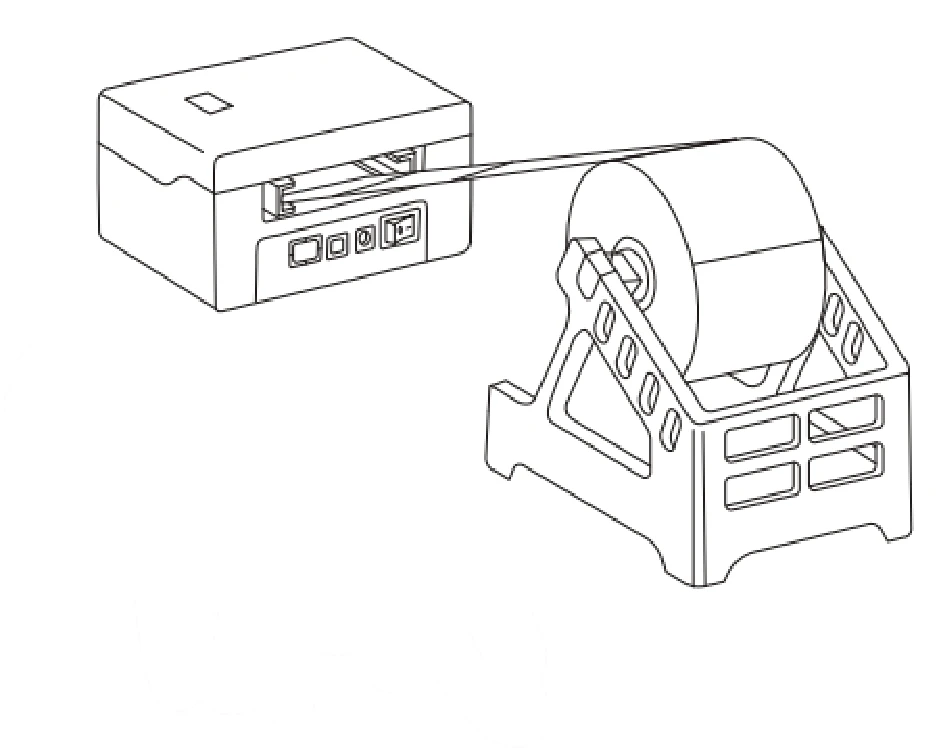
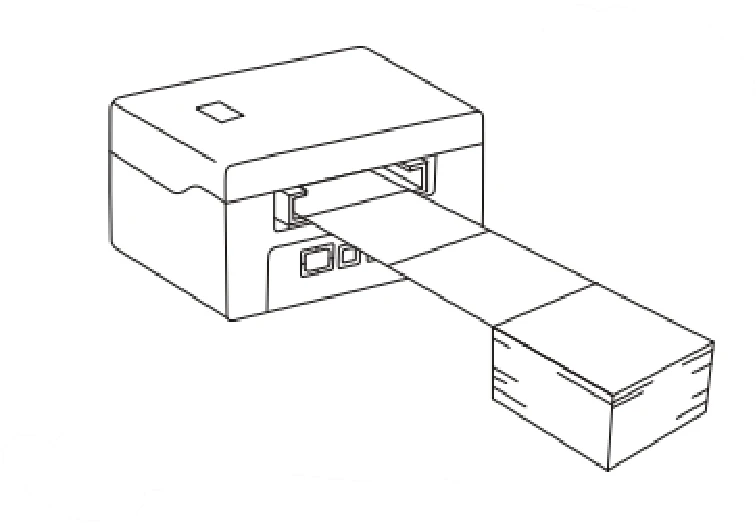
Kotúče papiera a skladaný (stohovaný) papier sa podávajú zvonka tlačiarne, cez vstup papiera na zadnej strane:
LED indikátory a tlačidlá
| ERROR (červená LED) | POWER (modrá LED) | Stav tlačiarne |
|---|---|---|
| Nesvieti | Nesvieti | Tlačiareň je vypnutá. |
| Nesvieti | Svieti | Tlačiareň je zapnutá a má papier. |
| Bliká | Svieti | Tlačiareň je zapnutá a nemá papier. |
| Úkon | Funkcia |
|---|---|
| Podržte vypínač približne 3 sekundy. | Zapnutie alebo vypnutie tlačiarne. |
| Keď je tlačiareň zapnutá, stlačte tlačidlo FEED. | Posun papiera / rozpoznanie polohy etikety. |
| Pri vypnutej tlačiarni podržte tlačidlo FEED a potom stlačením a podržaním tlačidla POWER zapnite tlačiareň. Tlačidlo FEED uvoľnite, keď sa rozsvieti červená LED ERROR. | Tlač strany autotestu. |
| Pri vypnutej tlačiarni podržte tlačidlo FEED a potom stlačte a podržte tlačidlo POWER. Tlačidlo FEED uvoľnite, keď sa červená LED ERROR rozsvieti a zhasne. | Režim HEX (režim HEX ukončíte dvojitým stlačením FEED). |
| Pri vypnutej tlačiarni podržte tlačidlo FEED a potom stlačte a podržte tlačidlo POWER. Tlačidlo FEED uvoľnite, keď sa červená LED ERROR rozsvieti, zhasne a znova rozsvieti. | Prepnutie režimu príkazov medzi TSPL, CPCL a ESC/POS. |
Inštalácia ovládača
Na tlač pomocou ovládača je potrebný program na tlač etikiet.
Windows
- Spustite inštalačný program pre Windows z balíka ovládačov (pozri sekciu na stiahnutie nižšie).
- Prečítajte si licenčné podmienky a pokračujte kliknutím na Next.
- Ak je tlačiareň pripojená cez USB, kliknite na Get USB Port na automatické rozpoznanie portu. Pre iné rozhrania vyberte príslušnú možnosť. Kliknite na Install Driver.
- Po úspešnej inštalácii sa automaticky otvorí okno vlastností tlačiarne. Kliknite na Print Test Page — ak sa skúšobná strana vytlačí správne, inštalácia je dokončená.
Ak tlačiareň hlási Printing Error, vráťte sa na kartu Port, vyberte USB0001, USB0002 alebo USB0003 a skúste to znova.
macOS
- Otvorte LABEL.dmg z priečinka macOS v balíku ovládačov a dvakrát kliknite na LABEL_V1.0_signed.pkg.
- Kliknite na Continue, potom na Install a potvrďte pomocou Touch ID alebo hesla. Inštaláciu dokončite kliknutím na Close.
- Otvorte Systémové nastavenia → Tlačiarne a skenery a kliknutím na + pridajte novú tlačiareň.
- Zapnite tlačiareň a vyberte LABEL. V ponuke Use zvoľte Select Software, napíšte LABEL, vyberte LABEL a kliknite na Add. Potvrďte pomocou Touch ID alebo hesla.
Nastavenie veľkosti etikety v macOS: otvorte ľubovoľný dokument, zvoľte Súbor → Tlačiť, v ponuke Paper Size vyberte Manage Custom Sizes, kliknutím na + definujte veľkosť etikety (napríklad 100 × 190 mm) a kliknite na OK. V časti Printer Features môžete zmeniť rýchlosť tlače, sýtosť a ďalšie nastavenia.
Čistenie tlačovej hlavy
Tlačovú hlavu vyčistite, keď:
- výtlačok nie je ostrý, hoci termopapier je v poriadku,
- výtlačok je pozdĺž strany rozmazaný alebo nečitateľný,
- tlačiareň je pri posune papiera alebo tlači nezvyčajne hlučná.
- Vypnite tlačiareň, otvorte kryt priestoru na papier a vyberte kotúč papiera.
- Ak tlačiareň práve dokončila tlač, počkajte, kým tlačová hlava vychladne.
- Tlačovú hlavu jemne vyčistite mäkkou bavlnenou handričkou navlhčenou etanolom (nie premočenou), aby ste odstránili prach a nečistoty.
- Počkajte, kým sa etanol úplne odparí, vložte papier späť, zatvorte kryt a vytlačte skúšobnú stranu.
Počas údržby musí byť tlačiareň vypnutá. Nepoužívajte kovové nástroje (napr. pinzetu), ktoré by mohli poškriabať tlačovú hlavu. Na čistenie tlačovej hlavy nepoužívajte benzín, acetón ani iné organické rozpúšťadlá.
Kalibrácia etikiet a riešenie problémov
Kalibrácia etikiet
Tlačiareň nakalibrujte, keď bola práve zmontovaná (napr. po výmene reflexného senzora alebo po aktualizácii firmvéru), keď po zmene veľkosti etikety preskakuje etikety, alebo keď tlačí nepretržite bez zastavenia na medzere medzi etiketami.
- Vložte papier a zapnite tlačiareň.
- Keď sa rozsvieti LED napájania, podržte tlačidlo FEED 5–6 sekúnd, kým LED nezačne blikať a tlačiareň nepípne.
- Uvoľnite tlačidlo, reštartujte tlačiareň a vytlačte test.
Výsledok kalibrácie sa môže líšiť v závislosti od špecifikácie papiera.
Chyby po kalibrácii
Tlačiareň hlási chybu, hoci je vložený papier:
- Vyberte papier.
- Zapnite tlačiareň a počkajte, kým červená LED nezačne blikať.
- Podržte tlačidlo FEED, kým červená LED neprestane blikať a tlačiareň nepípne.
- Uvoľnite tlačidlo, počkajte 2 sekundy, reštartujte tlačiareň a vytlačte test.
Tlačiareň nehlási chybu, hoci nemá papier:
- Vyberte papier a vypnite tlačiareň.
- Zapnite tlačiareň a podržte tlačidlo FEED 8–10 sekúnd.
- Počkajte, kým červená LED nezačne blikať a tlačiareň dvakrát nepípne.
- Uvoľnite tlačidlo, reštartujte tlačiareň a vytlačte test.
Prvé bliknutie a pípnutie znamená kalibráciu etikiet; druhé bliknutie a pípnutie znamená kalibráciu reflexného senzora.
Ak problém pretrváva aj po kalibrácii, je potrebné vymeniť reflexný senzor — obráťte sa na servis.
Bezpečnostné pokyny
Používajte len napájací zdroj dodaný s tlačiarňou. Pripojenie nesprávneho zdroja napájania môže spôsobiť požiar, výbuch alebo poškodenie tlačiarne.
- Neotvárajte kryt priestoru na papier počas tlače ani hneď po nej. Nedotýkajte sa tlačovej hlavy — jej vysoká teplota môže spôsobiť popáleniny.
- Neskladujte tlačiareň na horúcich alebo vlhkých miestach.
- Nepripájajte do tej istej elektrickej zásuvky iné zariadenia, aby ste predišli kolísaniu napätia.
- Zabráňte kontaktu s vodou a vodivými materiálmi (napr. kovom). Ak sa na povrch dostane voda, okamžite tlačiareň vypnite.
- V tlačiarni majte vždy papier, aby ste predišli poškodeniu prítlačného valca a tlačovej hlavy.
- Servis a opravy tlačiarne zverte len kvalifikovanému technikovi.
- Používajte len kvalitné kotúče papiera, aby ste dosiahli najlepšiu kvalitu tlače a dlhú životnosť tlačiarne.
Často kladené otázky
Podporuje OPrint-XA200 tlač čiarových kódov a QR kódov?
Aké typy papiera podporuje OPrint-XA200?
S akými operačnými systémami je OPrint-XA200 kompatibilná?
Aká je maximálna rýchlosť tlače OPrint-XA200?
Na stiahnutie
Pôvodné návody vo formáte PDF zostávajú dostupné ako referenčný materiál. Všetko, čo obsahujú, je už uvedené na tejto stránke — súbory PDF použite len vtedy, keď potrebujete kópiu offline.