Tlačiareň etikiet, priama termotlač, 203 dpi, USB a Wi-Fi, HDWR OPrint-XC200W
GTIN: 5906935201527 · SKU: OPrint-XC200W
Obsah
Úvod
OPrint-XC200W je kompaktná tlačiareň etikiet s priamou termotlačou na prepravné a skladové etikety a etikety s čiarovými kódmi v skladoch, logistických centrách, e-commerce a maloobchode. Tlačí v rozlíšení 203 dpi, rýchlosťou až 160 mm/s a do šírky 108 mm, na kotúče etikiet, kontinuálny papier, médiá s čiernou značkou, výsekové etikety, skladané (fan-fold) a perforované médiá so šírkou od 26 do 116 mm. Tlačiareň sa pripája cez USB a Wi-Fi, prijíma príkazy TSPL, EPL, ZPL a DPL a má ovládače pre Windows, Linux a macOS. Na ovládanie tlačiarne slúži jedno tlačidlo a trojfarebný LED indikátor.
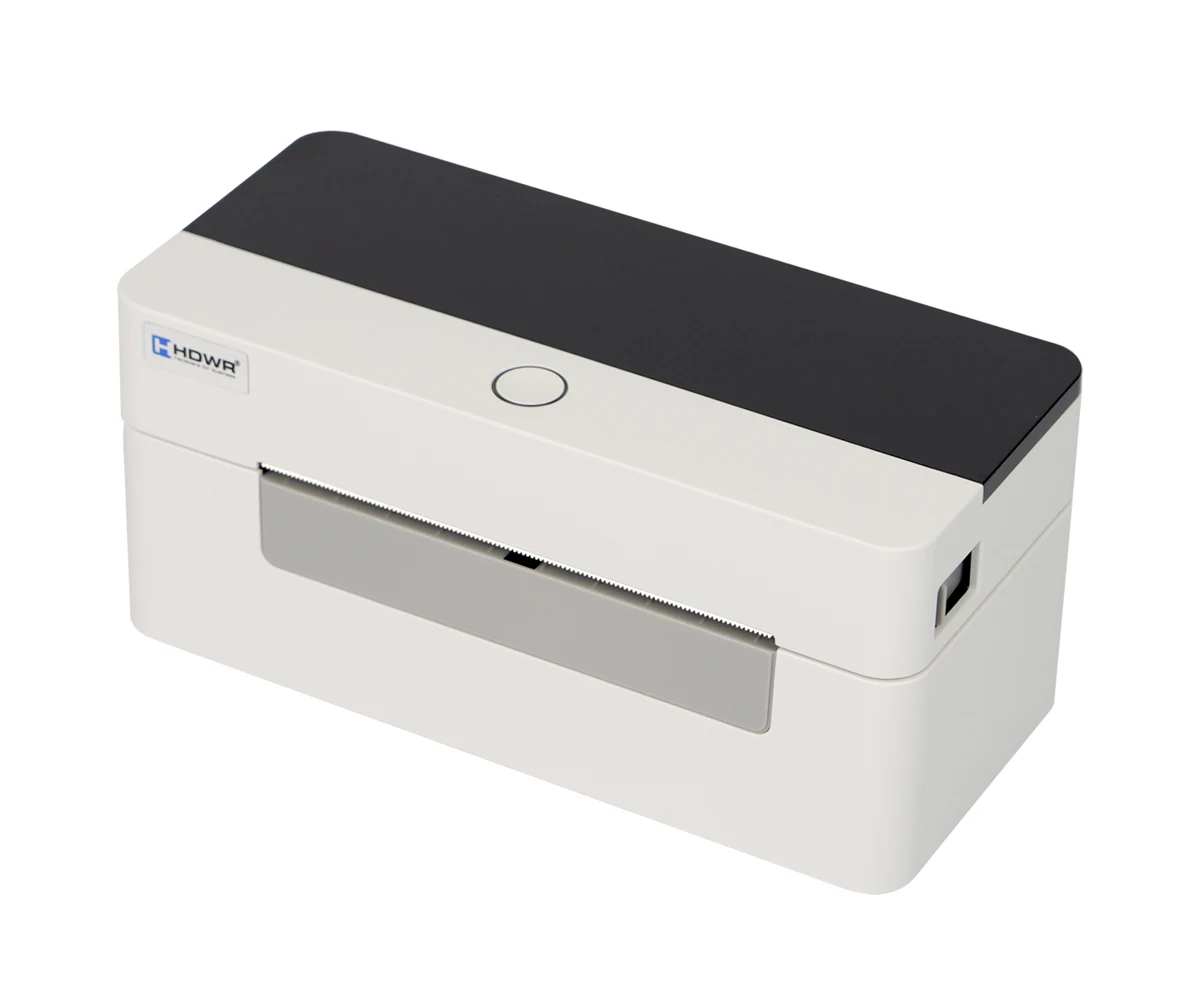
Technické parametre
- Spôsob tlače: priama termotlač
- Rozlíšenie: 203 dpi
- Maximálna rýchlosť tlače: 160 mm/s
- Maximálna šírka tlače: 108 mm (4,25")
- Maximálna dĺžka tlače: 1 778 mm (70")
- Typy médií: etiketový papier, kontinuálne, s čiernou značkou, výsekové, skladané (fan-fold) a perforované
- Šírka média: 26–116 mm
- Hrúbka média: 0,06–0,2 mm
- Dĺžka média: 10–1 778 mm
- Životnosť tlačovej hlavy: 100 km
- Senzory: senzor medzery, senzor otvorenia krytu, senzor čiernej značky, senzor nedostatku papiera
- Otáčanie: 0°, 90°, 180°, 270°
- Rozhranie: USB, Wi-Fi
- Jazyky príkazov: TSPL, EPL, ZPL, DPL
- Ovládače: Windows, Linux, macOS
- SDK: Windows, Android, iOS
- CPU: 32-bitový procesor
- Pamäť: 8 MB Flash / 8 MB SDRAM
- Napájanie: AC 100–240 V, 50–60 Hz (externý napájací adaptér)
- Rozmery: 18,5 × 8,5 × 8,5 cm
- Rozmery balenia: 19,5 × 16,5 × 10,5 cm
- Hmotnosť: 0,75 kg
- Hmotnosť s balením: 1,25 kg
- Prevádzková teplota: +5°C – +40°C
- Skladovacia teplota: −40°C – +60°C
- Prevádzková vlhkosť: 25% – 85% (bez kondenzácie)
- Skladovacia vlhkosť: 10% – 90% (bez kondenzácie)
- Tlačiteľné 1D kódy: Code 39, Code 93, Code 128UCC, Code 128 podmnožiny A, B, C, Codabar, Interleaved 2 of 5, EAN-8, EAN-13, EAN-128, UPC-A, UPC-E, doplnkové kódy EAN a UPC s 2 (5) číslicami, MSI, Plessey, POSTNET, China Post
- Tlačiteľné 2D kódy: PDF417, MaxiCode, Data Matrix, QR Code
Obsah balenia
- Tlačiareň etikiet
- Napájací adaptér
- USB kábel
- Používateľský návod
Prehľad tlačiarne
Pohľad spredu
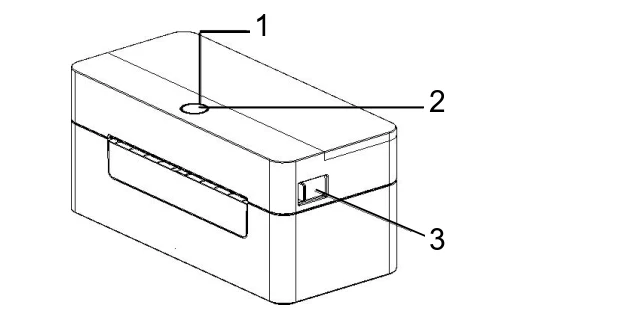
- Stavová kontrolka (LED indikátor)
- Tlačidlo posunu papiera
- Tlačidlo otvorenia krytu
Pohľad zozadu
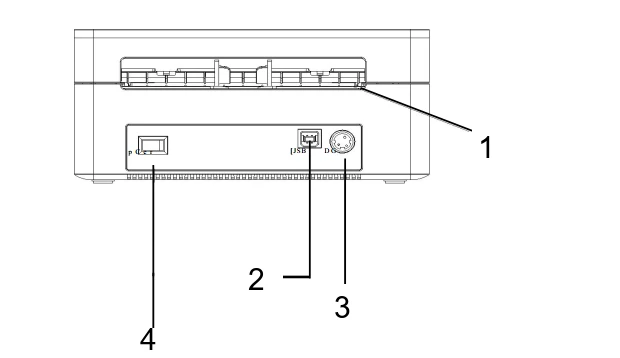
- Zadný vstup papiera (pre skladané médiá a jednotlivé hárky)
- Port USB
- Napájacia zásuvka
- Vypínač napájania
Pripojenie napájania
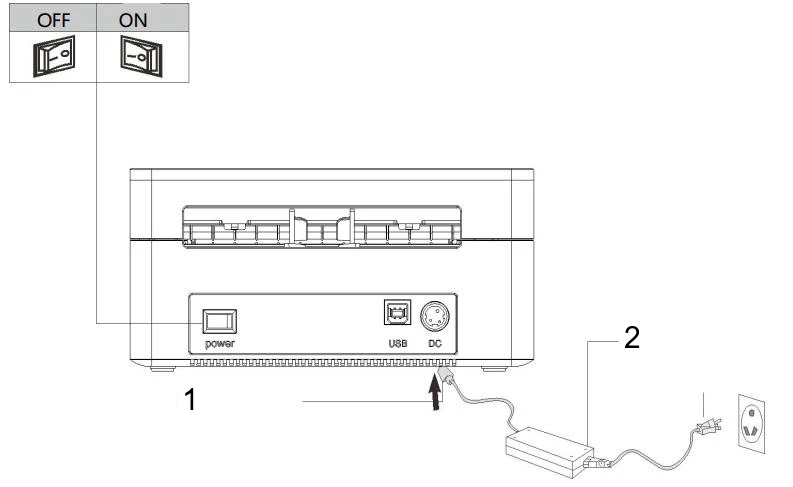
- Umiestnite tlačiareň na stabilný povrch a skontrolujte, či je vypínač napájania vypnutý.
- Pripojte USB kábel k tlačiarni a k počítaču.
- Pripojte napájací adaptér k napájacej zásuvke tlačiarne (1) a napájací kábel adaptéra (2) zapojte do elektrickej zásuvky.
Pred pripojením tlačiarne k napájaniu sa uistite, že je vypnutá.
Vkladanie médií
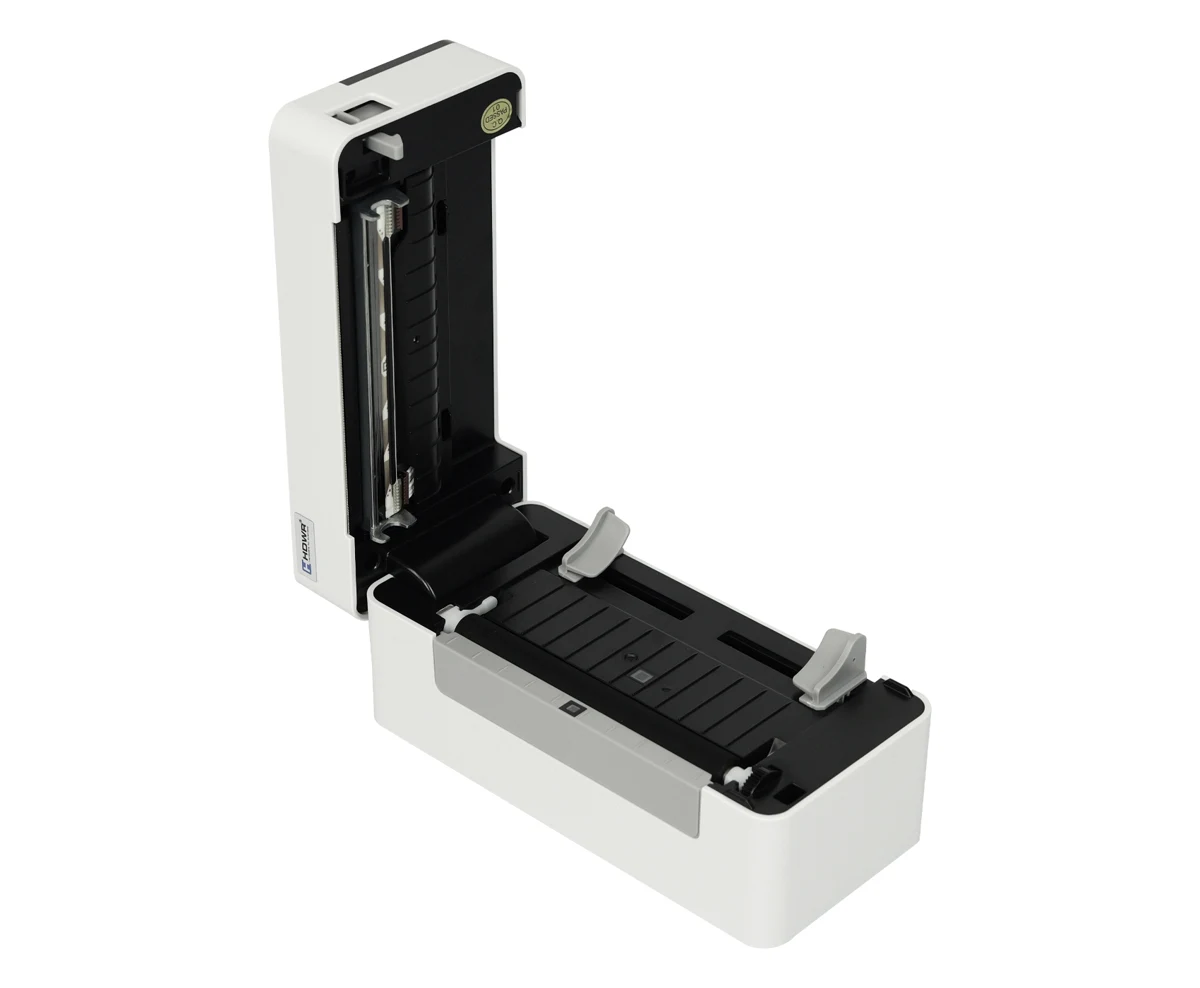
- Stlačením tlačidla otvorenia krytu otvorte kryt.
- Vložte médium do priestoru na médiá.
- Veďte médium cez vodidlo papiera a pretiahnite ho cez valec.
- Opatrne zatvorte kryt a skontrolujte, či je pevne zatvorený.
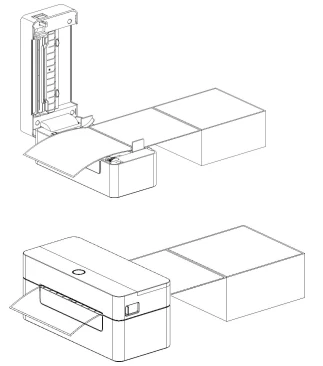
Jednotlivé hárky — keď je tlačiareň pripravená, vložte jednotlivý hárok do vstupu papiera na zadnej strane tlačiarne; tlačiareň ho automaticky vtiahne.
LED indikátor a tlačidlo
Tlačiareň má jedno tlačidlo a jeden LED indikátor, ktorý zobrazuje tri farby.
| Farba LED | Popis |
|---|---|
| Modrá (trvalo) | Tlačiareň je zapnutá a pripravená na tlač. |
| Modrá (bliká) | Tlačiareň prijíma dáta alebo je tlač pozastavená. |
| Fialová | Tlačiareň formátuje dáta. |
| Červená (trvalo) | Tlačová hlava je otvorená alebo nastala chyba rezačky. |
| Červená (bliká) | Nastala chyba tlače, napr. chýba papier, zaseknutý papier alebo chyba pamäte. |
| Funkcia | Postup |
|---|---|
| Posun papiera | Keď je tlačiareň pripravená (modrá LED svieti trvalo), stlačte raz tlačidlo — médium sa posunie o jednu etiketu. |
| Pauza | Počas tlače stlačením tlačidla pozastavíte úlohu. Indikátor bliká namodro. Ďalším stlačením tlačidla tlač obnovíte. |
Funkcie pri zapnutí
Tlačiareň má štyri funkcie spúšťané pri zapnutí, ktoré slúžia na nastavenie a testovanie hardvéru:
- Vypnite tlačiareň.
- Podržte tlačidlo a zapnite tlačiareň.
- Indikátor mení farbu v tomto cykle: fialová → modrá → červená (blikne 5-krát) → fialová (blikne 5-krát) → modrá (blikne 5-krát) → modrá (trvalo). Tlačidlo uvoľnite pri signáli požadovanej funkcie:
| Tlačidlo uvoľnite, keď indikátor… | Funkcia |
|---|---|
| bliká načerveno | Kalibrácia senzora medzery / čiernej značky. |
| bliká nafialovo | Kalibrácia senzora, tlač strany autotestu a režim výpisu (dump). |
| bliká namodro | Inicializácia tlačiarne (výrobné nastavenia). |
| svieti trvalo namodro | Preskočenie programu AUTO.BAS. |
Kalibrácia senzora
Senzor média nakalibrujte po vložení nového kotúča iného typu alebo po inicializácii tlačiarne. Tlačiareň kalibruje senzor medzery alebo čiernej značky podľa posledného nastavenia (predvolene je nastavený senzor medzery). Tlačidlo uvoľnite, keď indikátor bliká načerveno.
Strana autotestu a režim výpisu
Autotest použite na kontrolu správnej činnosti tlačiarne ešte pred jej pripojením k počítaču.
- Skontrolujte, či sú etikety správne vložené.
- Vypnite tlačiareň, podržte tlačidlo a zapnite tlačiareň.
- Tlačidlo uvoľnite, keď indikátor bliká nafialovo.
- Tlačiareň nakalibruje senzor a vytlačí stranu autotestu: model a verzia firmvéru, sériové číslo, najazdená vzdialenosť tlačovej hlavy, kontrolný kód, nastavenia sériového portu, znaková sada, kód krajiny, rýchlosť a sýtosť tlače, veľkosť papiera, veľkosť medzery alebo čiernej značky, citlivosť senzora, uložené súbory a testovací vzor tlačovej hlavy.
- Tlačiareň potom prejde do režimu výpisu, v ktorom sa všetky prijaté dáta tlačia ako znaky ASCII s ich hexadecimálnymi hodnotami. Režim výpisu ukončíte vypnutím a opätovným zapnutím tlačiarne alebo stlačením tlačidla.
Na vytlačenie všetkých dát v režime výpisu použite etikety so šírkou 4" (100 mm).
Inicializácia tlačiarne
Inicializácia vymaže súbory stiahnuté do pamäte (DRAM) a obnoví výrobné nastavenia. Tlačidlo uvoľnite, keď indikátor bliká namodro; indikátor potom raz blikne nafialovo a začne trvalo svietiť namodro.
| Parameter | Výrobné nastavenie |
|---|---|
| Rýchlosť | 152 mm/s (6 ips) |
| Sýtosť | 8 |
| Šírka etikety | 4" (100 mm) |
| Výška etikety | 7,9" (180 mm) |
| Typ senzora | Senzor medzery |
| Nastavenie medzery | 0,16" (4,0 mm) |
| Smer tlače | 0 |
| Referenčný bod | 0,0 (ľavý horný roh) |
| Posun | 0 |
| Režim odtrhávania | Zapnutý |
| Režim odlepovania | Vypnutý |
| Kódová stránka | 850 |
| Kód krajiny | 001 |
| Vymazať Flash | Nie |
| IP adresa | DHCP |
Preskočenie AUTO.BAS
Jazyk TSPL2 umožňuje nahrať do pamäte Flash súbor s automatickým spustením (AUTO.BAS); tlačiareň ho spustí pri každom zapnutí. Ak ho chcete jednorazovo preskočiť, uvoľnite tlačidlo, keď indikátor svieti trvalo namodro.
Inštalácia ovládača
Windows (USB)
Na tlač pomocou ovládača je potrebný program na návrh etikiet.
- Rozbaľte balík ovládačov zo sekcie na stiahnutie a spustite inštalačný program 4BARCODE. Vyberte I accept the terms in the license agreement a kliknite na Next.
- Ponechajte predvolený inštalačný priečinok a kliknite na Next.
- Vyberte Run Driver Wizard after unpacking drivers a kliknite na Next.
- Vyberte Install printer drivers a kliknite na Next.
- Vyberte Other (such as a parallel or serial), kliknite na Next, vyberte model 4BARCODE 4B-2054N a kliknite na Next. Na nasledujúcej obrazovke kliknite na Next bez akýchkoľvek zmien.
- Predvolený názov tlačiarne je 4BARCODE 4B-2054N. Vyberte Use this printer as the default printer, kliknite na Next a potom na Finish.
- Po dokončení inštalácie ovládača kliknite na Close.
- Otvorte Vlastnosti tlačiarne a kliknite na Vytlačiť skúšobnú stranu — tlačiareň vytlačí skúšobnú stranu.
macOS (USB)
- Spustite inštalačný program 4Barcode.pkg z priečinka macOS v balíku ovládačov a kliknite na Continue.
- Kliknite na Install a zadajte heslo k svojmu Macu.
- Po dokončení inštalácie kliknite na Close.
- Otvorte Systémové nastavenia → Tlačiarne a skenery a kliknutím na + pridajte tlačiareň. Keď je tlačiareň pripojená k Macu, model ovládača (4B-2054N) sa vyberie automaticky.
Diagnostic Tool
Diagnostic Tool je nástroj pre Windows na kontrolu stavu a nastavení tlačiarne, sťahovanie grafiky, programov a písiem, aktualizáciu firmvéru a odosielanie príkazov alebo súborov do tlačiarne. Predvolené pripojenie je USB, takže pri použití USB kábla netreba meniť žiadne nastavenia rozhrania.
Stránka Printer settings obsahuje: kalibráciu senzora, nastavenia siete, nastavenie hodín tlačiarne (RTC), obnovenie výrobných nastavení a reštart, reštartovanie tlačiarne, tlač skúšobnej strany alebo strany autotestu, prechod do režimu výpisu, ignorovanie súboru AUTO.BAS a nastavenie hesla pre Diagnostic Tool.
Kalibrácia senzora papiera:
- Skontrolujte, či je papier správne vložený a kryt zatvorený.
- Zapnite tlačiareň a spustite Diagnostic Tool.
- Kliknite na Sensor Calibration, vyberte typ papiera a kliknite na Calibration. Tlačiareň posunie papier a automaticky nakalibruje senzor.
Riešenie problémov
| Problém | Možná príčina | Riešenie |
|---|---|---|
| Indikátor napájania nesvieti | Napájací adaptér nie je správne pripojený alebo je tlačiareň vypnutá. | Skontrolujte pripojenie napájacieho adaptéra a napájacieho kábla a zapnite tlačiareň. |
| Diagnostic Tool zobrazuje „Head open“ | Kryt tlačiarne nie je zatvorený. | Zatvorte kryt tlačiarne. |
| Diagnostic Tool zobrazuje „Paper end“ | Etikety sa minuli, etikety sú vložené nesprávne alebo je nesprávne nastavenie senzora. | Vložte nové etikety, vložte ich znova podľa postupu vkladania médií a nakalibrujte senzor. |
| Diagnostic Tool zobrazuje „Paper Jam“ | Nastavenie senzora alebo rozmer etikety je nesprávny, alebo sa v mechanizme zasekla etiketa. | Nakalibrujte senzor etikiet, nastavte správny rozmer etikety a vyčistite vnútro mechanizmu. |
| Nedá sa tlačiť | Kábel nie je správne pripojený. | Kábel znova pripojte alebo ho vymeňte. |
| Pamäť je plná (Flash / DRAM) | Pamäť Flash alebo DRAM je plná. | Odstráňte nepotrebné súbory. DRAM aj Flash môžu uložiť každá až 256 súborov; do DRAM možno uložiť až 256 KB a do Flash až 2 560 KB. |
| Slabá kvalita tlače | Prach alebo lepidlo na tlačovej hlave, nesprávna sýtosť tlače alebo poškodená tlačová hlava. | Znova vložte spotrebný materiál, vyčistite tlačovú hlavu a gumový valec, upravte sýtosť a rýchlosť tlače a vytlačte stranu autotestu na kontrolu tlačovej hlavy. Uistite sa, že držiak tlačovej hlavy je úplne zatvorený. |
| Etikety sa preskakujú | Rozmer etikety je nastavený nesprávne alebo neúplne, etikety boli vymenené bez kalibrácie senzora alebo je senzor zaprášený. | Skontrolujte rozmer etikety, nakalibrujte senzor etikiet a vyfúkajte prach zo senzora. |
| Nesprávna poloha tlače na malých etiketách | Nastavenie senzora, rozmer etikety alebo vertikálny posun v ovládači je nesprávny. | Nakalibrujte senzor etikiet, nastavte správny rozmer etikety a medzery a v prípade potreby nastavte vertikálny posun v ovládači tlačiarne. |
| Chýbajúca tlač na ľavej a pravej strane | Rozmer etikety je nastavený nesprávne. | Nastavte správny rozmer etikety. |
| Záhyby | Etikety sú vložené alebo podávané nesprávne, alebo je sýtosť tlače nesprávna. | Nastavte vhodnú sýtosť tlače a prispôsobte vedenie etikiet šírke etikety. |
| Sivé čiary na papieri s čiernou značkou | Tlačová hlava alebo gumový valec sú znečistené. | Vyčistite tlačovú hlavu a gumový valec. |
| Nepravidelná tlač | Tlačiareň je v režime hexadecimálneho výpisu (dump). | Vypnite a znova zapnite tlačiareň, aby ste režim výpisu ukončili. |
Údržba a čistenie
Tlačiareň čistite vatovou tyčinkou, bavlnenou handričkou, vysávačom alebo ofukovacím štetcom a medicinálnym alkoholom.
| Časť | Spôsob | Ako často |
|---|---|---|
| Tlačová hlava | Vypnite tlačiareň, nechajte tlačovú hlavu aspoň minútu vychladnúť a jej povrch pretrite vatovou tyčinkou namočenou v medicinálnom alkohole. | Pri vložení nového kotúča etikiet |
| Gumový valec | Vypnite tlačiareň, otáčajte gumovým valcom a opatrne ho pretrite bavlnenou handričkou alebo vatovou tyčinkou namočenou v medicinálnom alkohole. | Pri vložení nového kotúča etikiet |
| Trhacia hrana | Pretrite bavlnenou handričkou namočenou v medicinálnom alkohole. | Podľa potreby |
| Senzor | Vyfúkajte prach ofukovacím štetcom alebo vysávačom. | Raz mesačne |
| Vonkajšok | Pretrite navlhčenou bavlnenou handričkou. | Podľa potreby |
| Vnútro | Odstráňte prach ofukovacím štetcom alebo vysávačom. | Podľa potreby |
Nedotýkajte sa tlačovej hlavy prstami; ak sa to stane, pretrite ju vatovou tyčinkou namočenou v medicinálnom alkohole. Nepoužívajte technický alkohol, ktorý môže tlačovú hlavu poškodiť. Ak tlačiareň často hlási chyby, senzor pravidelne čistite.
Bezpečnostné pokyny
Používajte len napájací zdroj dodaný s tlačiarňou. Pripojenie nesprávneho zdroja napájania môže spôsobiť požiar, výbuch alebo poškodenie tlačiarne.
- Neotvárajte kryt médií počas tlače ani hneď po nej. Nedotýkajte sa horúcej tlačovej hlavy — môže spôsobiť popáleniny.
- Pri otváraní krytu držte prsty mimo výstupu papiera, aby ste predišli pricviknutiu.
- Neskladujte tlačiareň na horúcich alebo vlhkých miestach.
- Nepripájajte do tej istej elektrickej zásuvky iné zariadenia, aby ste predišli kolísaniu napätia.
- Zabráňte kontaktu s vodou a vodivými materiálmi (napr. kovom). Ak sa na povrch dostane voda, okamžite tlačiareň vypnite.
- Kotúč média majte vždy správne vložený, aby ste predišli poškodeniu prítlačného valca a tlačovej hlavy.
- Údržbu a opravy zverte kvalifikovanému technikovi.
- Používajte len kvalitné médiá, aby ste dosiahli najlepšiu kvalitu tlače a dlhú životnosť tlačiarne.
Často kladené otázky
Podporuje OPrint-XC200W bezdrôtovú tlač?
Aké typy etikiet podporuje OPrint-XC200W?
Aká je rýchlosť tlače a rozlíšenie OPrint-XC200W?
Na stiahnutie
Pôvodné návody vo formáte PDF zostávajú dostupné ako referenčný materiál. Všetko, čo obsahujú, je už uvedené na tejto stránke — súbory PDF použite len vtedy, keď potrebujete kópiu offline.