Tlačiareň kuriérskych etikiet, termická, 203 dpi, USB a LAN, kompaktná, HDWR OPrint-XD200N
GTIN: 5906935201503 · SKU: OPrint-XD200N
Obsah
Úvod
OPrint-XD200N je kompaktná stolová tlačiareň etikiet na priamu termotlač — ideálna na kuriérske etikety v logistike, e-commerce, maloobchode a skladoch. Tlačí v rozlíšení 203 dpi rýchlosťou až 152 mm/s s maximálnou šírkou tlače 108 mm a spracuje kontinuálne médiá, médiá s medzerami (výsekové etikety), s čiernou značkou, skladané (fan-fold) aj perforované. Senzory medzery, čiernej značky a otvorenia krytu zabezpečujú spoľahlivú tlač. Tlačiareň sa pripája k počítaču cez USB a k firemnej sieti cez Ethernet (LAN) a prijíma príkazy TSPL, EPL, ZPL a DPL, takže spolupracuje s populárnymi programami na návrh etikiet a logistickými systémami.
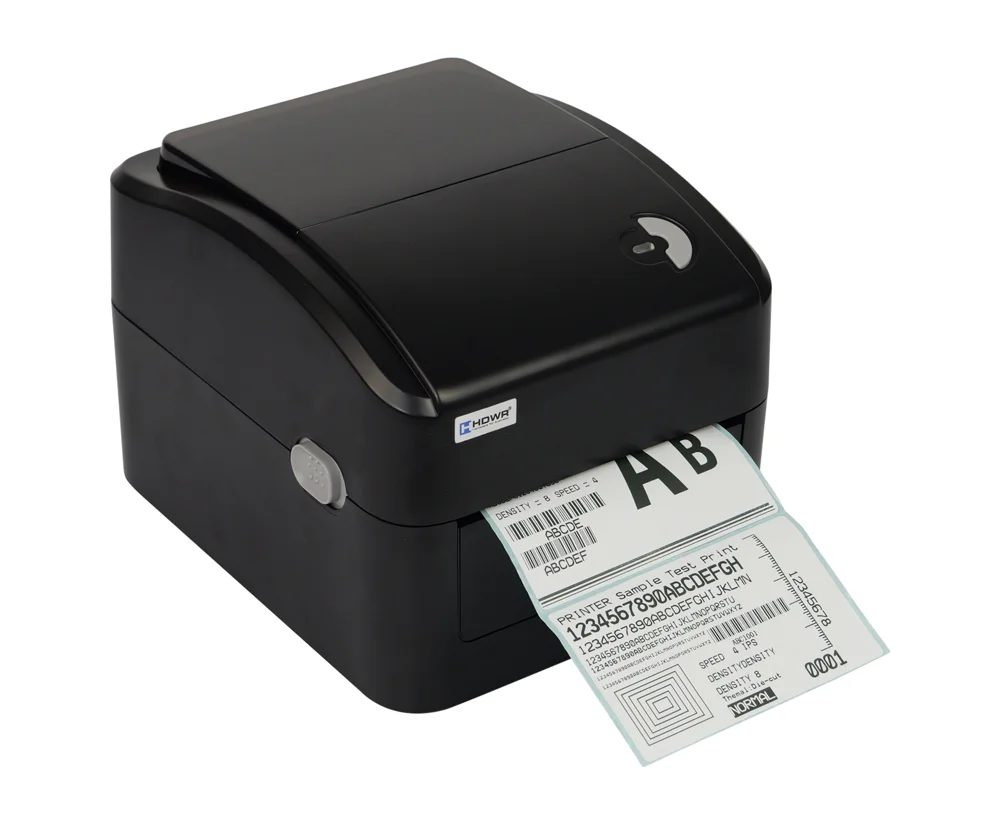
Technické parametre
- Rozlíšenie: 203 dpi
- Spôsob tlače: priama termotlač
- Maximálna rýchlosť tlače: 152 mm (6") / s
- Maximálna šírka tlače: 108 mm (4,25")
- Maximálna dĺžka tlače: 1778 mm
- Typy médií: kontinuálne, s medzerami, s čiernou značkou, skladané (fan-fold) a perforované
- Šírka média: 26–116 mm
- Hrúbka média: 0,06–0,254 mm (2,36–10 mil)
- Priemer dutinky média: 25,4–76,2 mm (1"–3")
- Dĺžka etikety: 10–1778 mm
- Životnosť tlačovej hlavy: 50 km
- Senzory: senzor medzery, senzor otvorenia krytu, senzor čiernej značky
- Otočenie: 0°, 90°, 180°, 270°
- Rozhranie: USB + LAN
- Jazyky príkazov: TSPL, EPL, ZPL, DPL
- Ovládač: Windows / Linux / Mac
- SDK: Windows / Android / iOS
- Procesor: 32-bitový
- Pamäť: 8 MB Flash, 8 MB SDRAM, Flash rozšíriteľná až na 4 GB
- Prevádzkové napätie: AC 110–240 V
- Rozmery zariadenia: 21,5 × 17,8 × 15,5 cm
- Rozmery balenia: 21 × 29 × 19 cm
- Hmotnosť zariadenia: 1,3 kg
- Hmotnosť s balením: 2,1 kg
- Prevádzková teplota: 5°C – 40°C
- Skladovacia teplota: −40°C – +60°C
- Prevádzková vlhkosť: 25% – 85% (bez kondenzácie)
- Skladovacia vlhkosť: 10% – 90% (bez kondenzácie)
- Tlačiteľné 1D kódy: Code 39, Code 93, Code 128UCC, Code 128 podmnožiny A, B, C, Codabar, Interleaved 2 of 5, EAN-8, EAN-13, EAN-128, UPC-A, UPC-E, EAN a UPC 2(5) digits add-on, MSI, PLESSEY, POSTNET, China POST, GS1 DataBar, Code 11
- Tlačiteľné 2D kódy: PDF-417, MaxiCode, DataMatrix, QR, Aztec
Obsah balenia
- Tlačiareň etikiet
- Kotúč etikiet
- Kábel USB
- Napájací adaptér
- Používateľský návod
Prehľad tlačiarne
Pohľad spredu
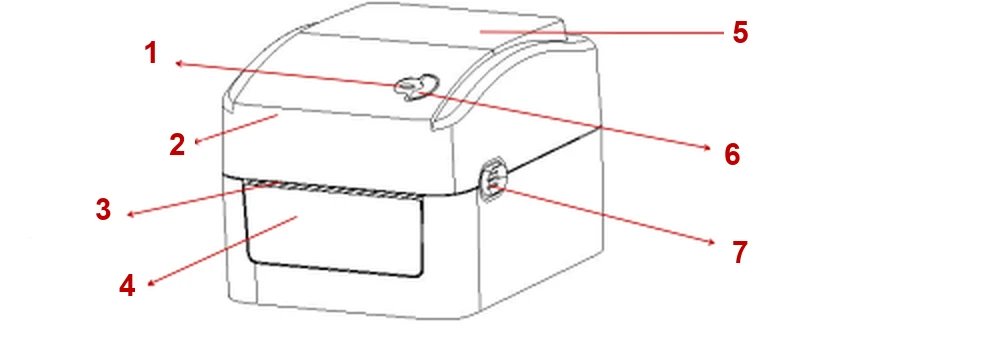
- Tlačidlo posunu papiera
- Kryt tlačiarne
- Výstup papiera
- Predný panel
- Priehľadné okienko
- Indikátor napájania
- Západka krytu
Pohľad zozadu
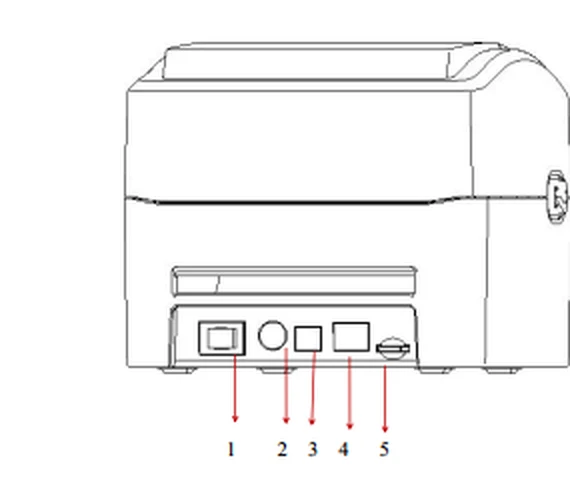
- Vypínač napájania
- Napájací konektor
- Rozhranie USB
- Rozhranie Ethernet
- Slot na SD kartu
Vnútro tlačiarne
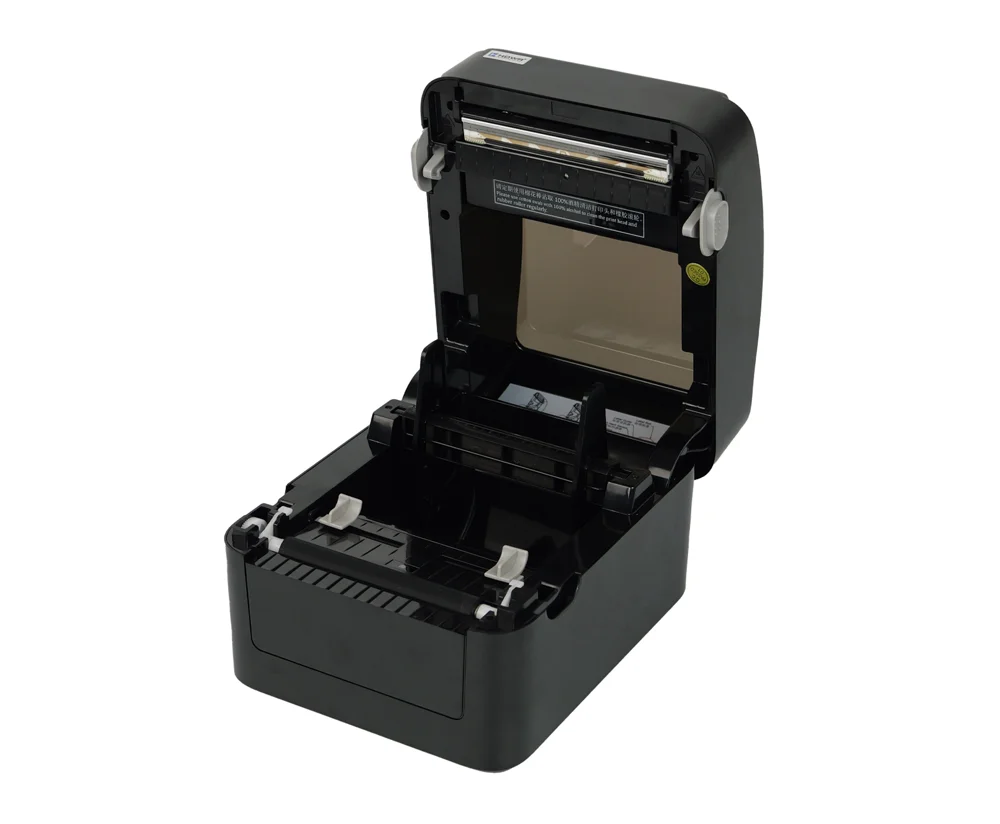
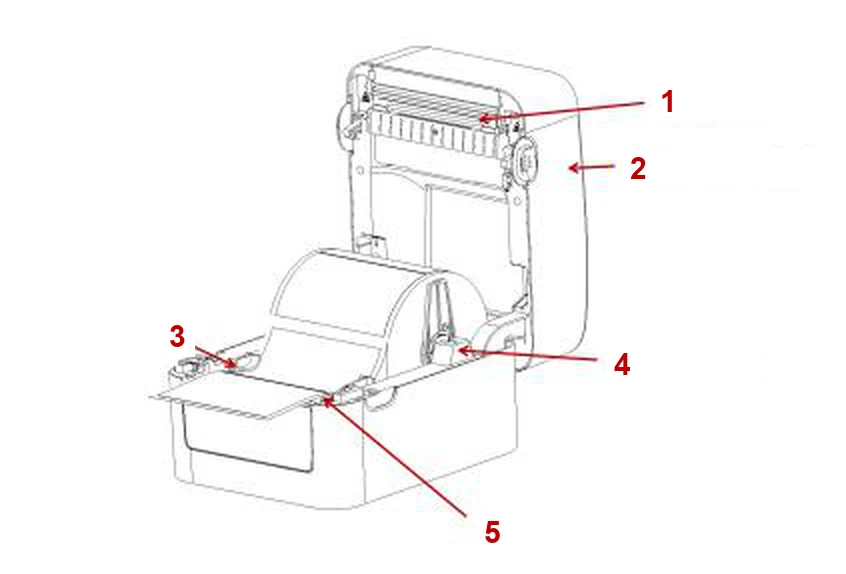
- Tlačová hlava
- Západka krytu tlačiarne
- Vodidlo papiera
- Držiak etikiet
- Gumový valec
Inštalácia tlačiarne
- Postavte tlačiareň na hladký a stabilný povrch a skontrolujte, či je vypnutá.
- Pripojte kábel USB k rozhraniu USB na zadnej strane tlačiarne a k počítaču. Na sieťovú tlač pripojte rozhranie Ethernet sieťovým káblom k lokálnej sieti.
- Pripojte napájací adaptér k napájaciemu konektoru na zadnej strane tlačiarne a potom zapojte napájací kábel do elektrickej zásuvky.
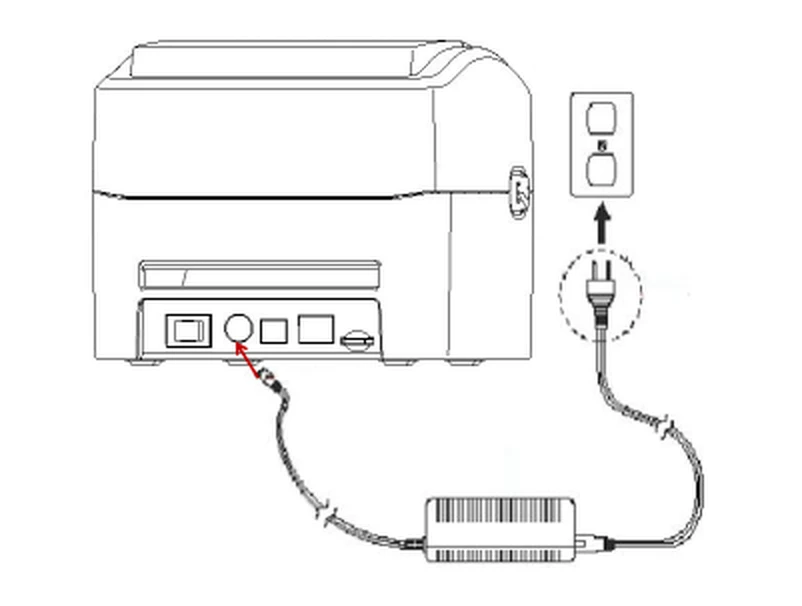
Skôr ako pripojíte napájací adaptér k napájaciemu konektoru na zadnej strane tlačiarne, skontrolujte, či je tlačiareň vypnutá.
Vkladanie etikiet
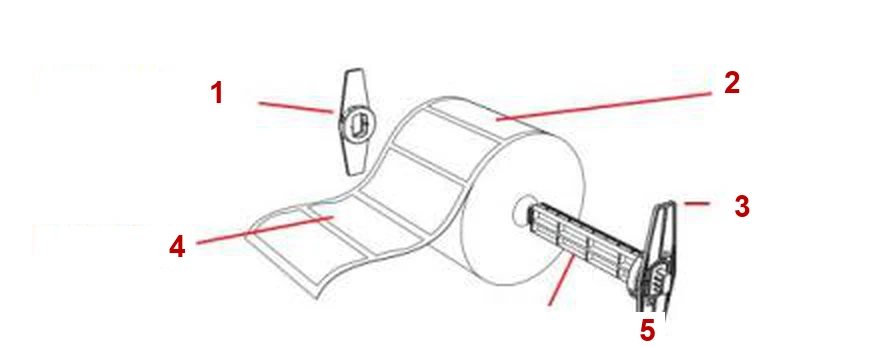
- Upevňovacia doska
- Kotúč papiera
- Upevňovacia doska
- Potlačovanou stranou nahor
- Hriadeľ kotúča papiera 1"
Postup vloženia štítkov:
- Nasaďte kotúč etikiet do súpravy na podávanie papiera — prestrčte hriadeľ kotúča papiera 1" cez dutinku kotúča a na obe strany nasaďte upevňovacie dosky. Ak má dutinka kotúča 1", odoberte z upevňovacích dosiek adaptér dutinky 1,5".
- Zatlačte oboma rukami západky krytu dopredu a otvorte kryt tlačiarne.
- Vložte kotúč etikiet do držiaka etikiet potlačovanou stranou nahor.
- Prevlečte etikety cez vodidlo papiera a pretiahnite ich cez gumový valec.
- Nastavte vodidlá etikiet tak, aby sa zľahka dotýkali okrajov podkladu etikiet.
- Pomaly zatvorte kryt tlačiarne a skontrolujte, či pevne zacvakol.
- Nakalibrujte senzor etikiet pre používaný typ média — pomocou funkcie pri zapnutí alebo pomocou Diagnostic Tool (oba postupy sú opísané nižšie).
Pri každej výmene média znova nakalibrujte senzor medzery / čiernej značky. Skontrolujte, či je kryt tlačiarne pevne zatvorený — nedovretý kryt zhoršuje kvalitu tlače.
LED indikátor a tlačidlo
Tlačiareň má jedno tlačidlo a jeden indikátor, ktorý svieti tromi farbami. Stlačením tlačidla — samostatne alebo spolu s vypínačom napájania — spustíte funkcie tlačiarne, ako je posun papiera, pozastavenie, kalibrácia senzora etikiet, tlač autotestu a inicializácia tlačiarne.
LED indikátor
| Farba LED | Popis |
|---|---|
| Modrá (trvalo) | Napájanie zapnuté, tlačiareň je pripravená na tlač. |
| Modrá (bliká) | Tlačiareň sťahuje údaje alebo je pozastavená. |
| Fialová | Tlačiareň formátuje údaje. |
| Červená (trvalo) | Kryt tlačiarne je otvorený. |
| Červená (bliká) | Nastala chyba tlače, napr. chýba papier, zaseknutý papier alebo chyba pamäte. |
Funkcie tlačidla
- Posun papiera — keď je tlačiareň pripravená (LED svieti trvalo namodro), stlačením tlačidla posuniete papier o jednu etiketu.
- Pozastavenie tlače — počas tlače stlačením tlačidla pozastavíte úlohu. Indikátor napájania bliká namodro. Ďalším stlačením tlačidla tlač obnovíte.
Funkcie pri zapnutí
Tlačiareň má štyri funkcie spúšťané pri zapnutí, ktoré slúžia na nastavenie a testovanie hardvéru. Spustenie funkcie:
- Vypnite tlačiareň.
- Podržte tlačidlo posunu papiera a zapnite tlačiareň.
- Držte tlačidlo, kým indikátor strieda farby, a uvoľnite ho, keď indikátor ukazuje požadovanú funkciu.
Cyklus farieb indikátora: fialová → modrá → červená (bliká 5-krát) → fialová (bliká 5-krát) → modrá (bliká 5-krát) → modrá (trvalo).
| Funkcia pri zapnutí | Uvoľnite tlačidlo, keď indikátor |
|---|---|
| 1. Kalibrácia senzora medzery / čiernej značky | bliká načerveno |
| 2. Kalibrácia senzora medzery / čiernej značky, tlač autotestu a režim ladenia | bliká nafialovo (po červenej sekvencii) |
| 3. Inicializácia tlačiarne (obnovenie výrobných nastavení) | bliká namodro |
| 4. Preskočenie programu AUTO.BAS | svieti trvalo namodro |
Kalibrácia senzora medzery/čiernej značky
Táto funkcia nastavuje citlivosť senzora etikiet. Senzor kalibrujte vždy, keď vložíte nový kotúč s inou špecifikáciou, alebo po inicializácii tlačiarne na výrobné nastavenia. Kalibrácia používa ako referenciu naposledy nastavený typ senzora (medzera alebo čierna značka). V predvolenom nastavení je tlačiareň nastavená na kalibráciu medzery.
- Skontrolujte, či sú etikety správne vložené.
- Vypnite tlačiareň.
- Podržte tlačidlo posunu papiera a zapnite tlačiareň.
- Uvoľnite tlačidlo, keď indikátor bliká načerveno.
Či senzor rozpoznáva medzery alebo čierne značky, závisí od príkazu GAP alebo BLINE odoslaného do tlačiarne — alebo od typu média zvoleného v Diagnostic Tool. Podrobnosti o príkazoch GAP a BLINE nájdete v programovacej príručke TSPL2.
Kalibrácia s autotestom a režimom ladenia
- Skontrolujte, či sú etikety správne vložené.
- Vypnite tlačiareň.
- Podržte tlačidlo posunu papiera a zapnite tlačiareň.
- Uvoľnite tlačidlo, keď indikátor bliká nafialovo (po červenej sekvencii).
- Tlačiareň nakalibruje senzor, vytlačí autotest a prejde do režimu ladenia.
- Vypnutím a opätovným zapnutím tlačiarne sa vrátite do bežného režimu tlače.
Pred kalibráciou potvrďte typ etikety, ktorý sa má rozpoznávať (medzera alebo čierna značka), pomocou Diagnostic Tool alebo príkazu GAP / BLINE.
Autotest
Po kalibrácii senzora tlačiareň vytlačí autotest. Použite ho pred pripojením tlačiarne k počítaču, aby ste overili, že tlačiareň funguje správne, skontrolovali kvalitu tlače tlačovej hlavy a zobrazili interné nastavenia tlačiarne. Výtlačok autotestu obsahuje:
- Kontrolný vzor tlačovej hlavy
- Model a verziu firmvéru
- Sériové číslo
- Nájazd tlačovej hlavy
- Kontrolný súčet
- Nastavenia sériového portu
- Znakovú sadu (kódovú stránku)
- Kód krajiny
- Rýchlosť tlače
- Hustotu tlače
- Veľkosť papiera (šírka, výška)
- Veľkosť čiernej značky alebo medzery (vertikálna medzera, posun)
- Silu signálu senzora
- Informácie o uložených súboroch
Režim ladenia
Po autoteste tlačiareň prejde do režimu ladenia. V tomto režime sa všetky prijaté údaje tlačia ako strojový kód: reťazce ASCII vľavo sú údaje prijaté tlačiarňou a hodnoty vpravo sú tie isté údaje v šestnástkovom tvare. Táto funkcia je určená pre používateľov a technikov, ktorí ladia programy.
Na vytlačenie všetkých údajov režimu ladenia je potrebná etiketa so šírkou 4" (100 mm). Režim ladenia ukončíte vypnutím a opätovným zapnutím tlačiarne alebo stlačením tlačidla posunu papiera, čím sa vrátite do stavu pripravenosti.
Inicializácia tlačiarne
Inicializácia tlačiarne vymaže stiahnuté súbory z pamäte (DRAM) a obnoví parametre tlače na výrobné nastavenia.
- Vypnite tlačiareň.
- Podržte tlačidlo posunu papiera a zapnite tlačiareň.
- Uvoľnite tlačidlo, keď indikátor bliká namodro.
- Tlačiareň sa resetuje, indikátor raz blikne nafialovo a potom sa trvalo rozsvieti namodro — tlačiareň je pripravená.
Po inicializácii tlačiareň používa tieto predvolené nastavenia:
| Parameter | Predvolená hodnota |
|---|---|
| Rýchlosť | 152,0 mm/s (6 ips) (203 dpi) |
| Hustota | 8 |
| Šírka etikety | 4" (100 mm) |
| Výška etikety | 7,9" (180 mm) |
| Typ senzora | Senzor medzery |
| Nastavenie medzery | 0,16" (4,0 mm) |
| Smer tlače | 0 |
| Referenčný bod | 0,0 (ľavý horný roh) |
| Posun | 0 |
| Režim odtrhnutia | Zapnutý |
| Režim odlepovania | Vypnutý |
| Kódová stránka | 850 |
| Kód krajiny | 001 |
| Vymazanie pamäte flash | Nie |
| IP adresa | DHCP |
Preskočenie programu AUTO.BAS
Jazyk príkazov TSPL2 umožňuje nahrať do pamäte flash súbor s automatickým spustením (AUTO.BAS). Tlačiareň ho spustí automaticky pri každom zapnutí. Touto funkciou súbor AUTO.BAS pri zapnutí ignorujete.
- Vypnite tlačiareň.
- Podržte tlačidlo posunu papiera a zapnite tlačiareň.
- Uvoľnite tlačidlo, keď indikátor svieti trvalo namodro.
- Tlačiareň preskočí program AUTO.BAS.
Inštalácia ovládača
Balík ovládačov (na stiahnutie nižšie) obsahuje ovládač pre Windows a balík ovládača pre macOS.
- Spustite inštalačný program ovládača pre Windows, vyberte I accept the terms in the license agreement a kliknite na Next.
- Ponechajte predvolený inštalačný priečinok a kliknite na Next.
- Vyberte Run Driver Wizard after unpacking drivers a kliknite na Next.
- Vyberte Install printer drivers a kliknite na Next.
- Keď sa program spýta, ako je tlačiareň pripojená, vyberte Other (such as a parallel or serial) a kliknite na Next. Vyberte model 4BARCODE 4B-2054L a kliknite na Next. Na obrazovke výberu portu kliknite na Next — port nemusíte nastavovať, ak program už rozpoznal komunikačný port.
- Predvolený názov tlačiarne je 4BARCODE 4B-2054L. V prípade potreby vyberte Use this printer as the default printer (použiť ako predvolenú tlačiareň) a kliknite na Next.
- Kliknutím na Finish dokončite inštaláciu, potom kliknite na Close.
- Otvorte Štart → Nastavenia → Zariadenia → Tlačiarne a skenery, vyberte 4BARCODE 4B-2054L a kliknite na Spravovať.
- Kliknite na Vlastnosti tlačiarne a potom na Vytlačiť skúšobnú stranu. Keď sa skúšobná strana vytlačí, ovládač je nainštalovaný správne.
Diagnostic Tool
Diagnostic Tool (na stiahnutie nižšie) je jednoduchý nástroj pre Windows, ktorý umožňuje skontrolovať aktuálny stav a nastavenia tlačiarne, sťahovať grafiku, programy a súbory písiem a aktualizovať firmvér. Umožňuje tiež vytvárať a sťahovať bitmapové písma a odosielať do tlačiarne príkazy alebo súbory. S jeho pomocou ľahšie dokončíte nastavenie tlačiarne, skontrolujete jej stav a vyriešite problémy.
Spustenie Diagnostic Tool
- Dvakrát kliknite na ikonu programu Diagnostic Tool.
- Na hlavnej obrazovke sa zobrazia štyri karty: Printer configuration (konfigurácia tlačiarne), File manager (správca súborov), Bitmap font (bitmapové písmo) a Command tool (nástroj príkazov).
Nastavenia tlačiarne
- Vyberte rozhranie medzi počítačom a tlačiarňou. Predvolené rozhranie je USB — ak je tlačiareň pripojená káblom USB, nemusíte nič meniť.
- Kliknite na požadovanú funkciu v skupine funkcií tlačiarne.
| Funkcia | Popis |
|---|---|
| Calibrate Sensor | Nakalibruje senzor určený v skupine nastavení tlačiarne (pole senzora média). |
| Ethernet Setup | Nastaví IP adresu, masku podsiete a bránu vstavaného rozhrania Ethernet. |
| Factory Default | Inicializuje tlačiareň a obnoví výrobné nastavenia. |
| Reset Printer | Reštartuje tlačiareň. |
| Print Test Page | Vytlačí skúšobnú stranu. |
| Configuration Page | Vytlačí konfiguráciu tlačiarne (stranu autotestu). |
| Dump Text | Aktivuje režim ladenia (výpisu) tlačiarne. |
| Ignore AUTO.BAS | Ignoruje stiahnutý program AUTO.BAS. |
| Password Setup | Nastaví heslo pre Diagnostic Tool. |
| Exit Line Mode | Ukončí riadkový režim. |
Kalibrácia senzora pomocou Diagnostic Tool
- Skontrolujte, či je papier správne vložený a kryt tlačiarne zatvorený.
- Zapnite tlačiareň.
- Spustite Diagnostic Tool a nastavte rozhranie (predvolene USB).
- Kliknite na Calibrate Sensor.
- Vyberte typ média — Gap (medzera), Black Mark (čierna značka), Continuous (kontinuálne) alebo Auto Selection (automatický výber) — a kliknite na Calibrate. Tlačiareň automaticky posunie papier a nakalibruje senzor.
Nastavenie IP adresy
V predvolenom nastavení tlačiareň získava IP adresu automaticky (DHCP).
Cez USB:
- Pripojte tlačiareň k počítaču káblom USB a zapnite tlačiareň.
- Spustite Diagnostic Tool — predvolené rozhranie je USB.
- Kliknite na Ethernet Setup a nastavte IP adresu, masku podsiete a bránu.
Cez Ethernet:
- Pripojte počítač aj tlačiareň k lokálnej sieti a zapnite tlačiareň.
- Spustite Diagnostic Tool, ako rozhranie vyberte ETHERNET a kliknite na Setup.
- Kliknutím na Discover vyhľadáte tlačiarne dostupné v lokálnej sieti.
- Vyberte tlačiareň vľavo — jej IP adresa sa zobrazí v poli Name/IP address of printer vpravo.
- Kliknutím na Change IP priradíte pevnú IP adresu alebo nastavíte jej automatické získavanie (DHCP).
Ak chcete nastaviť pevnú adresu, vyberte Designate the IP location (určiť IP adresu), zadajte IP adresu, masku podsiete a bránu a kliknite na Set IP. Ak chcete tlačiareň premenovať, zadajte nový názov do poľa Printer Name a kliknite na Set Printer Name.
Po kliknutí na Set IP alebo Set Printer Name sa tlačiareň resetuje.
Kliknutím na Exit zatvoríte nastavenia TCP/IP a vrátite sa na hlavnú obrazovku Diagnostic Tool.
- Factory default value — obnoví výrobné nastavenie IP (automatické získanie IP adresy, DHCP) a resetuje názov tlačiarne.
- Webpage setting — umožňuje konfigurovať tlačiareň, kontrolovať jej nastavenia a aktualizovať firmvér vo webovom prehliadači, takže tlačiareň môžete spravovať na diaľku cez lokálnu sieť.
Riešenie problémov
Ak tlačiareň ani po vykonaní navrhovaných riešení nefunguje správne, obráťte sa na zákaznícky servis.
| Problém | Možná príčina | Riešenie |
|---|---|---|
| Indikátor napájania nesvieti. | Napájací adaptér nie je správne pripojený alebo tlačiareň nie je zapnutá. | Skontrolujte pripojenie napájania — uistite sa, že napájací adaptér je zapojený do zásuvky aj do tlačiarne. Zapnite tlačiareň. |
| Diagnostic Tool zobrazuje „Head open“. | Kryt tlačiarne nie je zatvorený. | Zatvorte kryt tlačiarne. |
| Diagnostic Tool zobrazuje „Paper end“. | Etikety sa minuli, sú nesprávne vložené alebo je nesprávne nastavenie senzora. | Vložte nový kotúč etikiet. Vložte etikety znova podľa postupu na vkladanie. Nakalibrujte senzor etikiet. |
| Diagnostic Tool zobrazuje „Paper Jam“. | Nastavenie senzora alebo veľkosti etikety je nesprávne, alebo sa v tlačiarni zasekli etikety. | Nakalibrujte senzor etikiet. Nastavte správnu veľkosť etikety. Vyčistite vnútro tlačiarne. |
| Nie je možné tlačiť. | Kábel nie je správne pripojený. Sieťové pripojenie nefunguje. | Kábel znova pripojte alebo ho vymeňte. Pri Ethernete: skontrolujte, či LED portu RJ-45 svieti a pri prenose údajov bliká, či tlačiareň v režime DHCP získava IP adresu a či je pevná IP adresa nastavená správne. Počkajte niekoľko sekúnd, kým sa tlačiareň pripojí k serveru, a IP adresu skontrolujte znova. Uistite sa, že každý príkazový riadok končí znakmi CRLF a program končí príkazom PRINT. |
| Plná pamäť (FLASH / DRAM). | Pamäť FLASH / DRAM je plná. | Odstráňte nepotrebné súbory z FLASH / DRAM. DRAM uloží až 256 súborov a 256 KB používateľských údajov; FLASH uloží až 256 súborov a 2560 KB používateľských údajov. |
| Karta microSD nie je dostupná. | Karta je poškodená, nesprávne vložená alebo pochádza od neovereného výrobcu. | Použite kartu microSD s podporovanou kapacitou od renomovaného výrobcu. Kartu vyberte a znova vložte. |
| Nízka kvalita tlače. | Prach alebo lepidlo na tlačovej hlave. Nesprávna hustota tlače. Poškodená tlačová hlava. Nesprávny prítlak tlačovej hlavy. | Vložte etikety znova. Vyčistite tlačovú hlavu a gumový valec. Upravte hustotu a rýchlosť tlače. Vytlačte autotest, skontrolujte tlačovú hlavu a ak je poškodená, vymeňte ju. Nastavte regulátory prítlaku tlačovej hlavy (pozri nižšie). |
| Pri tlači sa etikety preskakujú. | Nastavenie veľkosti etikety je nesprávne. Etikety boli vymenené bez novej kalibrácie senzora. Senzor etikiet je zaprášený. | Skontrolujte, či je držiak tlačovej hlavy úplne zatvorený. Nastavte správnu veľkosť etikety. Znova nakalibrujte senzor etikiet. Odstráňte prach zo senzora stlačeným vzduchom. |
| Nesprávna poloha tlače na malých etiketách. | Nastavenie senzora etikiet alebo veľkosť etikety je nesprávne. Vertikálny posun v ovládači tlačiarne je nesprávny. | Znova nakalibrujte senzor etikiet. Nastavte správnu veľkosť etikety a veľkosť medzery. Ak používate BarTender, nastavte vertikálny posun v ovládači tlačiarne. |
| Chýbajúca tlač na ľavej alebo pravej strane etikety. | Nastavenie veľkosti etikety je nesprávne. | Nastavte správnu veľkosť etikety. |
| Pokrčené etikety. | Nerovnomerný prítlak tlačovej hlavy, nesprávne vložené etikety alebo nesprávna hustota tlače. | Nastavte regulátory prítlaku tlačovej hlavy. Nastavte vhodnú hustotu tlače. Nastavte vodidlá etikiet na šírku etikety. |
| Sivé čiary na papieri s čiernou značkou. | Znečistená tlačová hlava alebo gumový valec. | Vyčistite tlačovú hlavu a gumový valec. |
| Nepravidelná tlač. | Tlačiareň je v režime hex výpisu. | Vypnite a znova zapnite tlačiareň, aby ste ukončili režim výpisu. |
Nastavenie prítlaku tlačovej hlavy:
- Ak je tlač na ľavej strane etikety príliš svetlá, zvýšte hodnotu ľavého regulátora prítlaku. Ak je už na „5“ a tlač je stále príliš svetlá, nastavte regulátor späť na „1“ a potom upravte nastavovač osi Z, aby ste našli najlepší prítlak.
- Ak je tlač na pravej strane etikety príliš svetlá, zvýšte hodnotu pravého regulátora prítlaku.
- Pri etiketách hrubších ako 0,22 mm sa môže kvalita tlače zhoršiť — najprv zvýšte prítlak tlačovej hlavy.
Údržba
Pravidelné čistenie udržiava vysokú kvalitu tlače a predlžuje životnosť tlačiarne. Používajte vatové tyčinky, bavlnenú handričku, vysávač alebo stlačený vzduch a lekársky lieh.
| Časť | Postup čistenia | Odporúčaná frekvencia |
|---|---|---|
| Tlačová hlava | Vypnite tlačiareň. Nechajte tlačovú hlavu aspoň jednu minútu vychladnúť. Utrite povrch tlačovej hlavy vatovou tyčinkou namočenou v lekárskom liehu. | Pri každom vložení nového kotúča etikiet |
| Gumový valec | Vypnite tlačiareň. Otáčajte gumovým valcom a opatrne ho utrite bavlnenou handričkou alebo vatovou tyčinkou namočenou v lekárskom liehu. | Pri každom vložení nového kotúča etikiet |
| Odtrhávacia hrana | Utrite ju bavlnenou handričkou namočenou v lekárskom liehu. | Podľa potreby |
| Senzor | Odstráňte prach stlačeným vzduchom alebo vysávačom. | Raz za mesiac |
| Kryt tlačiarne | Utrite ho vlhkou bavlnenou handričkou. | Podľa potreby |
| Vnútro tlačiarne | Odstráňte prach vysávačom alebo stlačeným vzduchom. | Podľa potreby |
Nedotýkajte sa tlačovej hlavy prstami — ak sa to stane, utrite ju vatovou tyčinkou namočenou v lekárskom liehu. Používajte len lekársky lieh; technický lieh môže tlačovú hlavu poškodiť.
- Ak tlačiareň často hlási chyby, pravidelne čistite senzor etikiet.
Bezpečnostné pokyny
- Pri otváraní krytu tlačiarne držte prsty mimo výstupu papiera, aby ste si ich nepricvikli.
- Pred pripojením napájacieho adaptéra tlačiareň vypnite.
- Tlačiareň umiestnite na hladký a stabilný povrch.
- Zariadenie možno bezpečne používať v tropickom podnebí.
- Ide o výrobok triedy A. V obytnom prostredí môže spôsobovať rádiové rušenie; v takom prípade môže byť používateľ povinný prijať vhodné opatrenia.
Často kladené otázky
Aké štítky sú kompatibilné so zariadením OPrint-XD200N?
Pracuje tlačiareň s populárnym softvérom na štítky?
Môžem tlačiareň pripojiť k sieti?
Ktoré operačné systémy sú podporované?
Aké čiarové kódy dokáže tlačiť?
Na stiahnutie
Pôvodné návody vo formáte PDF zostávajú dostupné ako referenčný materiál. Všetko, čo obsahujú, je už uvedené na tejto stránke — súbory PDF použite len vtedy, keď potrebujete kópiu offline.