Kontrolér cien so skenerom QR, 8-palcová dotyková LED obrazovka, Android 11, HDWR quickCHECK-A100
GTIN: 5907614663834 · SKU: quickCHECK-A100
quickCHECK-A100 je kontrolér cien pre supermarkety, maloobchodné predajne a sklady. Zákazník priloží čiarový kód výrobku pred snímacie okienko a zariadenie okamžite zobrazí názov, popis a cenu výrobku na 8-palcovej dotykovej LED obrazovke. Beží na systéme Android 11, k sieti predajne sa pripája cez WiFi alebo káblom RJ45 a montuje sa na stenu alebo stĺp.
Obsah
Technické parametre
- Typ displeja: LED, 8 palcov, podsvietený
- Dotyková obrazovka: áno
- Zdroj svetla: laser 650 nm
- Obrazový snímač: 752 × 480 CMOS
- Osvetlenie: červená LED, 625 nm
- Minimálne rozlíšenie kódu: 3 mil
- Operačný systém: Android 11
- Procesor: RK3288
- Pamäť: 2 GB RAM, 16 GB úložisko
- Bezdrôtové moduly: WiFi
- Rozhranie: 2 × USB, RJ45
- Ethernet: 100 Mb/s
- Komunikácia: PoE (Power over Ethernet)
- Puzdro: plastové
- Napájanie: 100–240 V, 50/60 Hz
- Prevádzková vlhkosť: 15–80 %
- Prevádzková teplota: 0–40 °C
- Rozmery zariadenia: 20 × 26 × 8 cm
- Rozmery balenia: 40,5 × 25,5 × 15 cm
- Hmotnosť zariadenia: 1,5 kg
- Hmotnosť s balením: 1,8 kg
- Čítané 1D kódy: Code 128, EAN-13, EAN-8, Code 39, UPC-A, UPC-E, Codabar, Interleaved 2 of 5, ITF-6, ITF-14, ISBN, Code 11, UCC/EAN-128, GS1 DataBar, Matrix 2 of 5, Industrial 2 of 5, Standard 2 of 5, Plessey, MSI-Plessey
- Čítané 2D kódy: PDF417, Data Matrix (ECC200, ECC000, 050, 080, 100, 140), QR Code, Han Xin Code
Obsah balenia
- Kontrolér cien quickCHECK-A100
- Napájací kábel
- Hmoždinky, skrutky a montážne podložky
Popis zariadenia
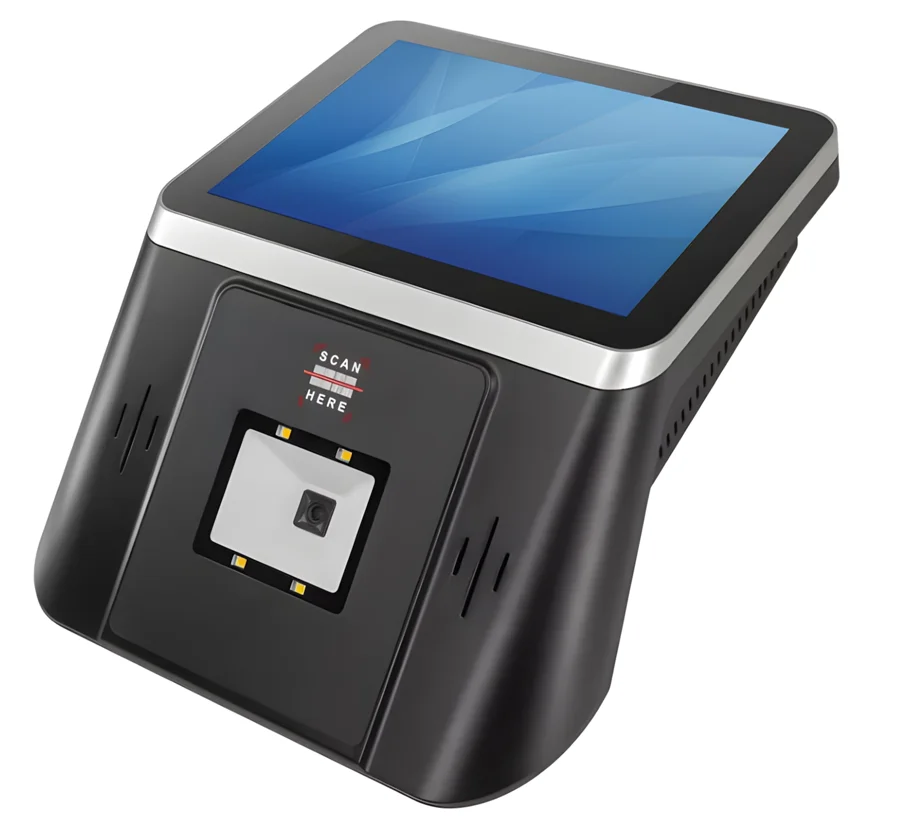
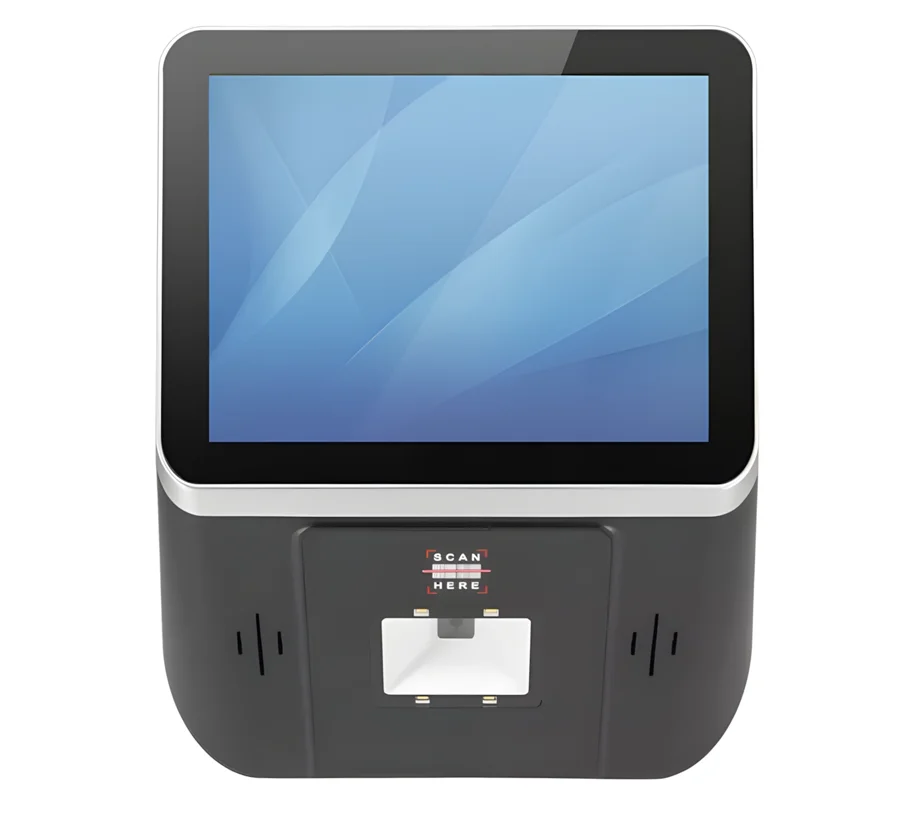
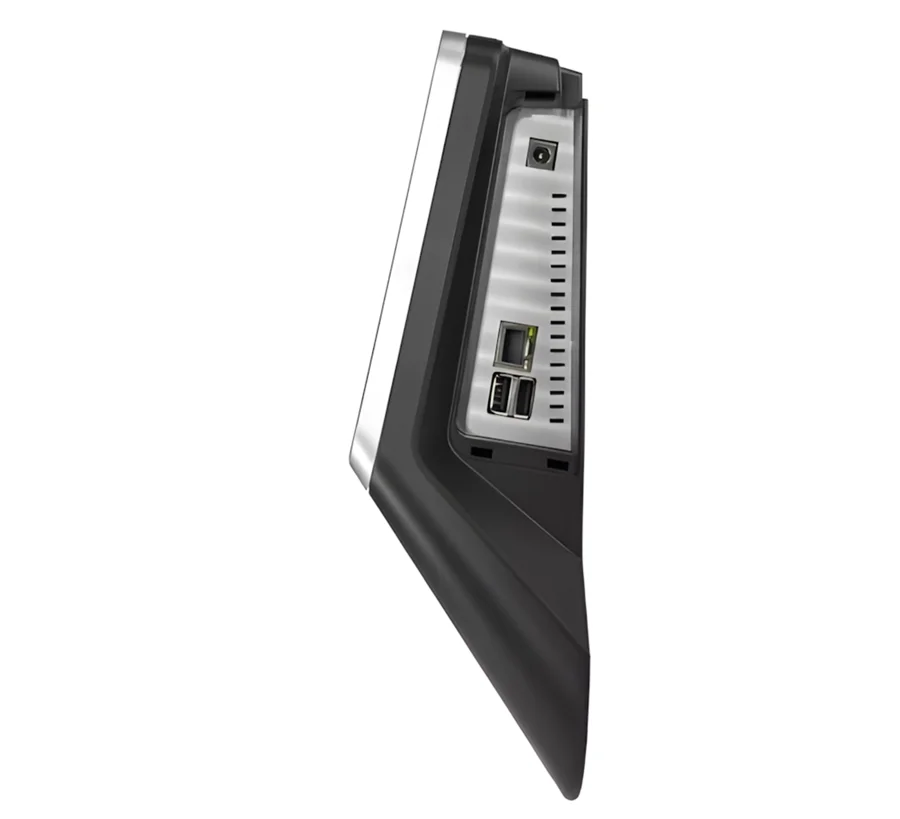
8-palcová dotyková obrazovka je umiestnená v hornej časti puzdra a pod ňou široké snímacie okienko označené SCAN HERE. Okienko pojme výrobky rôznych veľkostí, takže zákazník nemusí mieriť — stačí podržať výrobok kódom smerom k okienku. Skener číta čiarové kódy a QR kódy vytlačené na papierových etiketách aj kódy zobrazené na displejoch telefónov a LCD obrazovkách.
Montáž
quickCHECK-A100 sa montuje na stenu alebo stĺp. Priehlbina na zadnej strane puzdra a hmoždinky, skrutky a podložky dodané v balení umožňujú nainštalovať zariadenie v ľubovoľnej výške.
Spustenie zariadenia
Zariadenie spustíte tak, že napájací kábel dodaný v balení pripojíte k zdroju napájania a potom stlačíte strieborné tlačidlo na boku puzdra. Kontrolér cien je pripravený na prácu ihneď po spustení.
Pripojenie k sieti
Kontrolér cien potrebuje pripojenie k sieti predajne, aby mohol čítať ceny z vášho predajného alebo ERP systému:
- WiFi — zariadenie má vstavaný modul WiFi.
- Ethernet — pre stabilné káblové pripojenie zapojte sieťový kábel do portu RJ45.
Softvér na overovanie cien
V zariadení beží aplikácia na overovanie cien, ktorá prečíta naskenovaný kód, vyhľadá výrobok vo vašom systéme a zobrazí jeho názov, popis a cenu. Plugin na overovanie cien je možné nainštalovať pre akýkoľvek predajný alebo ERP systém. HDWR dodáva vlastný softvér, ktorý komunikuje s Comarch ERP Optima a cez REST API; iné spôsoby komunikácie alebo aplikáciu na mieru je možné pripraviť na požiadanie.
Integrácia so Small Business
Aplikácia na overovanie cien môže čítať ceny z programu Small Business:
- Pri prvom otvorení aplikácie sa zobrazí okno s možnosťou prejsť do nastavení. Ak sa nezobrazí, naskenujte čiarový kód nastavení, ktorý si môžete vygenerovať na stránke HDWR „setting“.
- V nastaveniach zvoľte ako zdroj dát Small Business.
- Zadajte cestu k dátovému súboru zdieľanému cez SMB a prihlasovacie meno a heslo na pripojenie.
Dátový súbor sa exportuje zo Small Business ako súbor EDI so zoznamom tovaru. SMB je protokol na zdieľanie priečinkov vstavaný vo Windows — sprístupnite priečinok so súborom na počítači v sieti predajne.
Reklamný režim
Okrem zobrazenia ceny po naskenovaní môže displej zobrazovať propagačnú grafiku, keď sa neskenuje žiadny výrobok a zariadenie je v pohotovostnom režime. Kontrolér cien potom slúži aj ako ďalší reklamný displej v uličke.
Ovládanie systému Android
quickCHECK-A100 sa ovláda na dotykovej obrazovke. Android ponúka tri režimy navigácie: gestá, dve tlačidlá a tri tlačidlá.
Návrat späť
Návratom späť sa dostanete na obrazovku, ktorú ste používali predtým. Späť sa môžete vrátiť niekoľkokrát, až na plochu.
- Navigácia gestami: potiahnite prstom od ľavého alebo pravého okraja obrazovky.
- Navigácia dvoma tlačidlami: klepnite na Späť.
- Navigácia troma tlačidlami: klepnite na Späť.
Prechod na plochu
- Navigácia gestami: potiahnite prstom nahor od spodného okraja obrazovky.
- Navigácia dvoma tlačidlami: klepnite na Domov.
- Navigácia troma tlačidlami: klepnite na Domov.
Zobrazenie všetkých otvorených aplikácií
- Navigácia gestami: potiahnite prstom nahor, podržte a potom uvoľnite.
- Navigácia dvoma tlačidlami: potiahnite prstom od spodného okraja do stredu obrazovky.
- Navigácia troma tlačidlami: klepnite na Prehľad.
V tomto zobrazení môžete:
- Zavrieť aplikáciu — potiahnite jej náhľad nahor.
- Otvoriť aplikáciu — klepnite na jej náhľad.
Prepínanie medzi aplikáciami
- Navigácia gestami: úplne dole na obrazovke potiahnite prstom zľava doprava.
- Navigácia dvoma tlačidlami: ak chcete prepnúť medzi dvoma naposledy použitými aplikáciami, potiahnite po tlačidle Domov doprava.
- Navigácia troma tlačidlami: klepnite na Prehľad, posúvajte prstom doprava, kým sa nezobrazí požadovaná aplikácia, a potom na ňu klepnite.
Výber a presúvanie položiek
- Ak chcete položku vybrať alebo otvoriť, klepnite na ňu.
- Ak chcete písať text, klepnite tam, kam má text prísť. Klávesnica sa na obrazovke zobrazí automaticky.
- Ak chcete položku presunúť, dotknite sa jej, podržte ju a potom ju — bez zdvihnutia prsta — presuňte na nové miesto. Takto sa presúvajú aplikácie.
- Ak chcete posúvať, rýchlo potiahnite prstom po obrazovke bez zastavenia.
Zmena veľkosti položiek
- Ak chcete položku priblížiť, dvakrát klepnite na obrazovku.
- Ak chcete priblížiť alebo oddialiť, použite dva prsty: položte ich na obrazovku a roztiahnite ich od seba na priblíženie, alebo ich stiahnite k sebe na oddialenie.
Často kladené otázky
Má quickCHECK-A100 dotykovú obrazovku?
Čo quickCHECK-A100 zobrazí po naskenovaní?
Môže displej v nečinnosti zobrazovať reklamy?
Ako sa zariadenie pripája k systému predajne?
Aký je rozdiel medzi quickCHECK-A100 a quickCHECK-T100?
Ako namontovať kontrolér cien?
Na stiahnutie
Návody a katalógové listy vo formáte PDF, keby sa zišla offline kópia. Všetko, čo obsahujú, nájdete aj na tejto stránke.