Nastavenia aplikácie
Nastavenia majú dve karty: General (Všeobecné — vzhľad obrazovky a prístupový kód) a Source (Zdroj — program, z ktorého aplikácia berie ceny). Všetko sa ukladá do pamäte kontroléra cien.
Ako otvoriť nastavenia
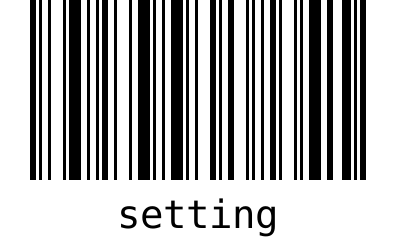
Nastavenia sa otvoria naskenovaním prístupového kódu k nastaveniam. Predvolene je to text setting — nižšie je hotový čiarový kód (Code 128), ktorý môžete skenovať z obrazovky alebo z výtlačku:
Ďalšie možnosti:
- USB klávesnica — napíšte kód (napr.
setting) a stlačte Enter. Medzi znakmi nesmú uplynúť viac ako 2 sekundy, inak aplikácia začne čítať znova. - Prvé spustenie — na nenakonfigurovanom kontroléri cien aplikácia sama zobrazí okno s tlačidlom Settings.
Aplikácia nemá pre nastavenia samostatné heslo ani PIN — chráni ich iba prístupový kód. Predvolený kód setting je všeobecne známy a táto stránka je verejná. Po dokončení konfigurácie nastavte na karte General vlastný kód, vytlačte ho ako čiarový kód a uschovajte v zázemí predajne.
Vlastný kód môžete vytlačiť ľubovoľným generátorom čiarových kódov (napr. ako Code 128). Zvoľte text, ktorý nemá žiadny výrobok — inak by naskenovanie takého výrobku namiesto jeho ceny otvorilo nastavenia.
Ak kód zabudnete, jedinou cestou je vymazať údaje aplikácie v nastaveniach Androidu (informácie o aplikácii Price checker → úložisko → vymazať údaje). Tým sa zmažú všetky nastavenia a budete ich musieť zadať znova.
Karta General
| Pole | Čo znamená | Predvolená hodnota |
|---|---|---|
| Show information for (seconds) | Ako dlho zostane na obrazovke cena alebo hlásenie „Product not found“, kým sa vráti „Scan the code“. Posuvník od 5 do 120 s. | 5 |
| Price format | Vzor, podľa ktorého sa cena zobrazuje. %.2f je cena na dve desatinné miesta, zvyšok textu sa zobrazí tak, ako je. Pod poľom je náhľad, napr. Preview: 12.99 zł. | %.2f zł |
| Settings access code | Kód, ktorý po naskenovaní otvorí nastavenia. Nesmie byť prázdny. | setting |
| Show EAN code below the price | Riadok pod cenou s kódom výrobku: EAN …, alebo — ak program EAN nepozná — naskenovaný kód (Code …). | zapnuté |
Dole na karte sa zobrazuje nainštalovaná verzia aplikácie.
Príklady formátu ceny:
| Vzor | Výsledok |
|---|---|
%.2f zł | 12.99 zł |
%.2f PLN | 12.99 PLN |
%.2f € | 12.99 € |
€ %.2f | € 12.99 |
Price: %.2f EUR | Price: 12.99 EUR |
Desatinný oddeľovač (čiarka alebo bodka) závisí od jazyka systému Android. Vzor bez %.2f (napr. len „zł“) je neplatný — aplikácia zobrazí Invalid price pattern. Use e.g. %.2f zł a nastavenia neuloží.
Karta Source
- V zozname hore vyberte program: ERP Optima, Rest API, Subiekt GT, Subiekt Nexo, Navireo, Small Business, Wapro Mag alebo JTL-Wawi.
- Vyplňte polia, ktoré sa pod zoznamom objavia. Čo zadať, je popísané na stránke každého programu: Subiekt GT, Subiekt nexo, Navireo, Comarch ERP Optima, WAPRO Mag, Small Business, JTL-Wawi, REST API.
- Stlačte Connection test.
Aplikácia ukladá nastavenia iba jedného zdroja — toho, ktorý je zvolený v okamihu uloženia. Ak prepnete na iný program a uložíte, údaje o predchádzajúcom pripojení zmiznú.
Test pripojenia
Test používa hodnoty zadané vo formulári — nemusíte ich najprv ukladať. Zobrazí sa okno Connecting (Pripájanie) a potom výsledok:
- Success — Connected — aplikácia sa k programu pripojila; pri programoch na SQL Serveri navyše overila, že zvolená databáza patrí tomuto programu a že zadaný cenník alebo cenová úroveň existuje.
- Error — hlásenie s radou, čo opraviť, a pod ním rozbaľovacia sekcia Technical details ▸ s pôvodnou chybou. Podrobnosti sa hodia servisnému tímu. Zoznam hlásení je v časti Riešenie problémov.
Test nevyhľadáva žiadny konkrétny výrobok. Po uložení nastavení naskenujte niekoľko výrobkov, vrátane jedného s doplnkovým čiarovým kódom a jedného v akcii.
Ukladanie nastavení
- Stlačte tlačidlo späť (na USB klávesnici zvyčajne Esc).
- Na otázku Save settings? (Uložiť nastavenia?) odpovedzte Yes. No zatvorí nastavenia bez zmien.
- Aplikácia sa pripojí k zdroju (Loading) a potom zobrazí Scan the code. Ak sa pripojenie nepodarí, zobrazí sa No connection to the data source — vráťte sa do nastavení a spustite test pripojenia.
Ak je na karte General chyba (zlý formát ceny, prázdny prístupový kód), aplikácia prepne na túto kartu a označí pole namiesto uloženia.