Dochádzkový terminál s odtlačkom prsta a RFID, CTR10
GTIN: 5906935203637 · SKU: CTR10
CTR10 je samostatný dochádzkový terminál. Všetko, čo potrebuje, má vo svojej skrini: zamestnancov pridáte priamo na zariadení, na zariadení si aj označujú príchody a odchody a zostavy sa zapisujú rovno na USB kľúč. Netreba počítač, inštaláciu softvéru ani konto v cloude. To isté zariadenie navyše dokáže ovládať elektrický zámok, takže jedna krabička pokryje dochádzku aj prístup do jednej miestnosti.
Obsah
- Obsah
- Technické údaje
- Obsah balenia
- Panel
- Konektory
- Konektor prístupového systému
- Montáž
- Prvé uvedenie do prevádzky
- Štruktúra menu
- Zmeny
- Oddelenia
- Pravidlá dochádzky
- Zamestnanci
- Zaznamenávanie príchodov a odchodov
- Prezeranie záznamov na zariadení
- Stiahnutie zostáv na USB kľúč
- Sčítanie pracovného času v programe ClockSum
- Kontrola prístupu, zámok, zvonček a Wiegand
- Riešenie problémov
- Na stiahnutie
Technické údaje
- Materiál: ABS + PC
- Spôsoby overenia: odtlačok prsta, PIN, RFID karta alebo prívesok
- Frekvencia RFID: 125 kHz
- Maximálny počet zamestnancov: 1000
- Maximálny počet administrátorov: 10
- Maximálny počet odtlačkov prstov: 1000
- Maximálny počet PIN kódov: 1000
- Kapacita záznamov: 100 000 položiek
- Miera chybného prijatia: 1/1 000 000
- Displej: 2,4" TFT LCD
- Klávesnica: 17 klávesov
- Jazyk menu: angličtina
- Export zostáv: USB kľúč naformátovaný na FAT32
- Konektory: USB-A, 12-pinový konektor prístupového systému
- Kontrola prístupu: reléový výstup pre elektrický zámok
- Zvonček: vstavaný reproduktor alebo reléový výstup
- Vstup a výstup Wiegand: WG26 / WG34
- Napájanie: 12 V DC
- Krytie: IP54
- Prevádzková teplota: 0 až 60 °C
- Prevádzková vlhkosť: 20–80 %
- Rozmery zariadenia: 10,6 × 10,6 × 3,4 cm
- Rozmery balenia: 14,5 × 14 × 4,5 cm
- Hmotnosť zariadenia: 155 g
- Hmotnosť s balením: 200 g
Obsah balenia
- Dochádzkový terminál CTR10
- Prepojovací kábel prístupového systému, 20 cm, s napájacím zdrojom 12 V
- Hmoždinky a montážne skrutky
- Tlačený návod výrobcu
- Návod na obsluhu v elektronickej podobe
Terminál nemusí bežať z priloženého zdroja. Ten istý pár 12 V na kábli sa dá napájať z nízkonapäťovej inštalácie budovy — z tej, na ktorej bývajú domové telefóny alebo poplachové ústredne.
Panel
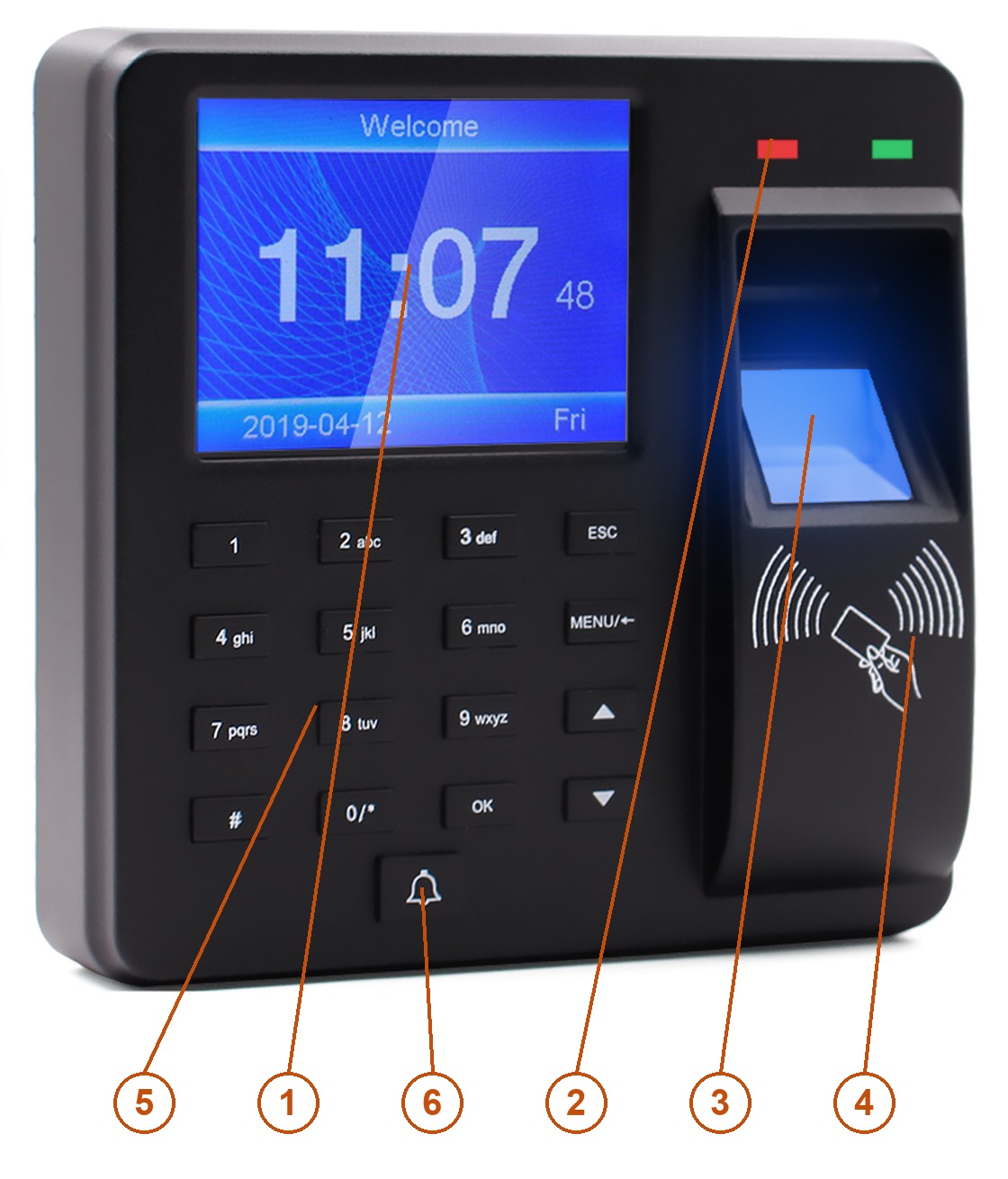
- Displej — farebný TFT LCD 2,4" s hodinami, výsledkom overenia a menu.
- Stavové diódy — zelená potvrdzuje úspešné načítanie, červená hlási odmietnuté.
- Čítačka odtlačkov prstov — optická, načíta priložený prst.
- RFID pole — priložte kartu alebo prívesok 125 kHz k symbolu.
- Klávesnica — 16 klávesov na zadávanie čísel, PIN kódov a textu.
- Tlačidlo zvončeka — spustí signál zvončeka.
Na čo slúžia jednotlivé klávesy
| Kláves | Funkcia |
|---|---|
| 0–9 | Zadávanie číslic, pri písaní mena aj písmen |
| ESC | Zruší alebo opustí aktuálne nastavenie; v textovom poli maže znaky |
| MENU/← | Otvorí hlavné menu; v menu funguje ako krok späť a v položke odtlačku prsta ako mazanie uloženej predlohy |
| ▲ / ▼ | Pohyb kurzora medzi položkami a poľami |
| OK | Potvrdenie výberu alebo zadanej hodnoty |
| # | Prepnutie režimu písania medzi číslicami a písmenami |
| Zvonček | Spustí signál zvončeka |
Zadávanie mien
Mená sa píšu na číselných klávesoch ako kedysi na mobilnom telefóne: každý kláves nesie vedľa číslice tri alebo štyri písmená a opakovaným stlačením sa nimi prechádza. Kláves # prepína medzi číslicami a písmenami, ESC maže posledný znak. Zariadenie pozná 26 písmen anglickej abecedy — písmená s mäkčeňmi a dĺžňami zadať nemožno, mená preto píšte bez nich.
Konektory
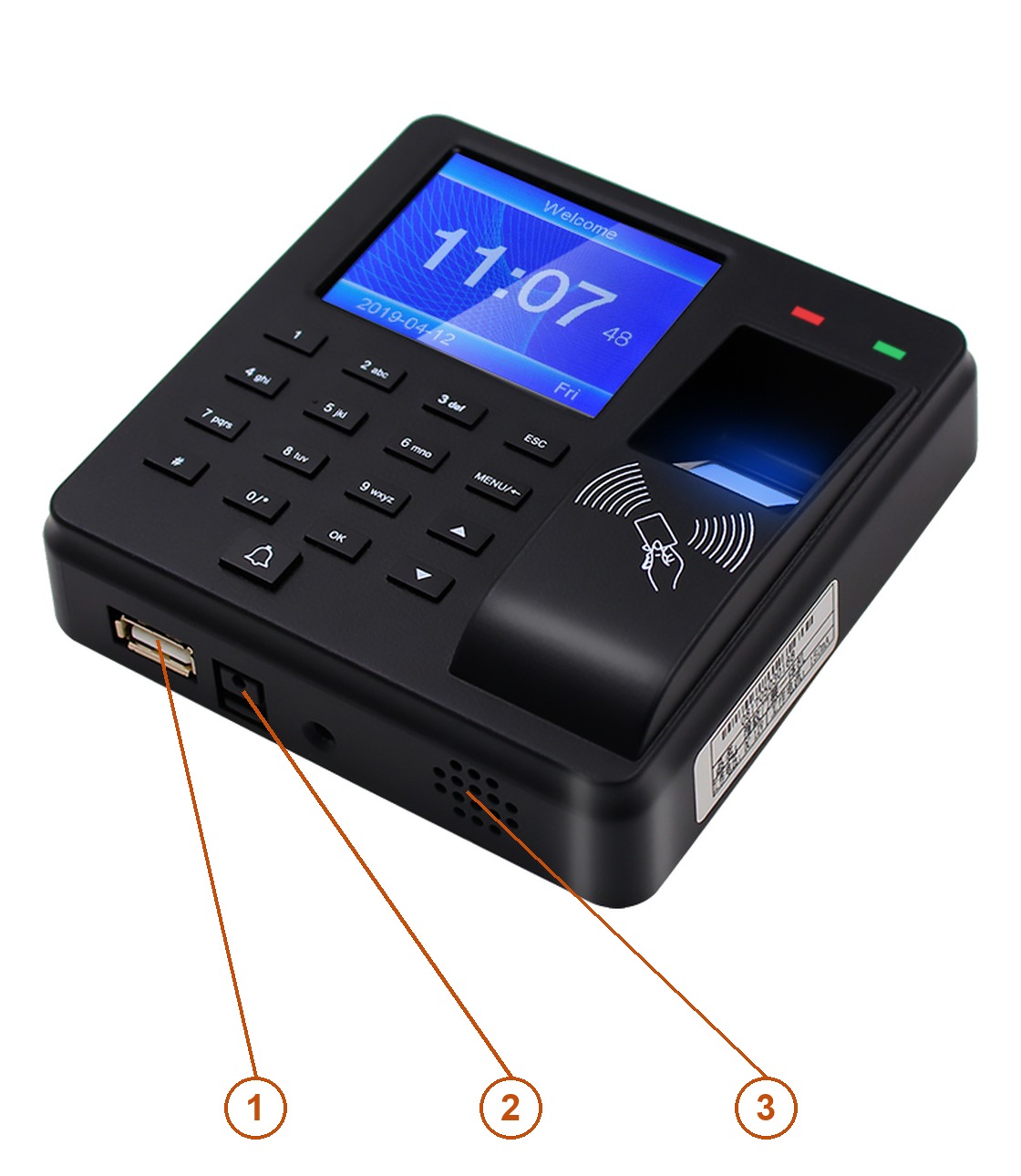
- USB-A — kľúč na export zostáv a na načítanie formulára zamestnancov.
- Napájacia zdierka — 12 V DC z priloženého zdroja.
- Reproduktor — hlasové pokyny a signál zvončeka.
Vodiče prístupového systému — zámok, odchodové tlačidlo, zvonček a oba smery rozhrania Wiegand — sú vyvedené na samostatnom 12-pinovom konektore na zadnej strane terminálu, ku ktorému slúži priložený kábel. Pozri Kontrola prístupu, zámok, zvonček a Wiegand.
Konektor prístupového systému
Dvanásťpinová zdierka je vo výreze na zadnej strane skrine, za zadným krytom. Zapája sa do nej priložený kábel, ktorý všetky signály vyvedie ako voľné vodiče.
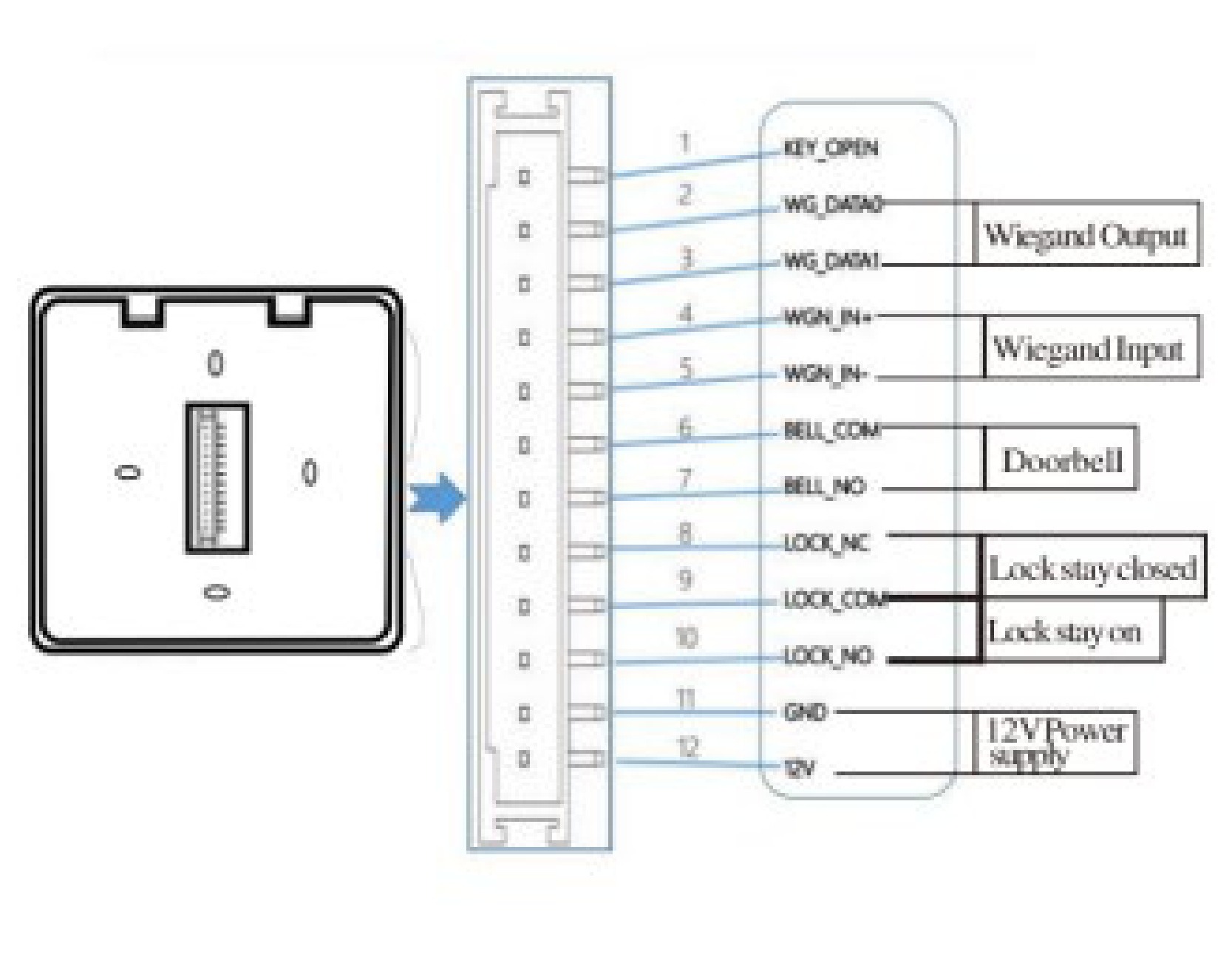
| Pin | Signál | Význam |
|---|---|---|
| 1 | KEY_OPEN | Vstup odchodového tlačidla — skrat na zem uvoľní zámok bez záznamu dochádzky |
| 2 | WG_DATA0 | Výstup Wiegand, DATA0 |
| 3 | WG_DATA1 | Výstup Wiegand, DATA1 |
| 4 | WGN_IN+ | Vstup Wiegand, DATA0 — z externej čítačky |
| 5 | WGN_IN− | Vstup Wiegand, DATA1 — z externej čítačky |
| 6 | BELL_COM | Relé zvončeka, spoločný kontakt |
| 7 | BELL_NO | Relé zvončeka, spínací kontakt |
| 8 | LOCK_NC | Relé zámku, rozpínací kontakt — pre zámok držaný zatvorením |
| 9 | LOCK_COM | Relé zámku, spoločný kontakt |
| 10 | LOCK_NO | Relé zámku, spínací kontakt — pre zámok držaný napätím |
| 11 | GND | Zem napájania 12 V |
| 12 | 12 V | Napájanie 12 V DC |
Piny 4 a 5 sú vo výkrese výrobcu označené rovnako ako WGN_IN+. Ide o chybu v pôvodnom výkrese — pin 4 je kladný a pin 5 záporný vodič vstupu Wiegand.
Montáž
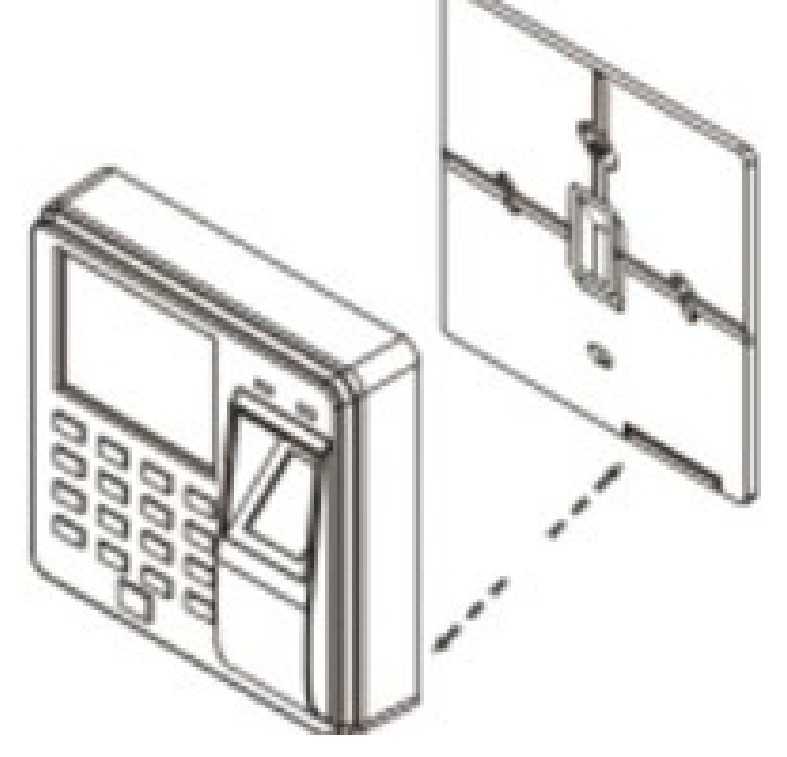
Terminál sa zavesuje na zadný kryt priskrutkovaný k stene. Namontujte ho približne vo výške očí a na miesto, kam na čítačku odtlačkov prstov nedopadá silné svetlo — čítačka je optická a priame slnko alebo lampa svietiaca do objektívu citeľne zhoršujú rozpoznávanie.
-
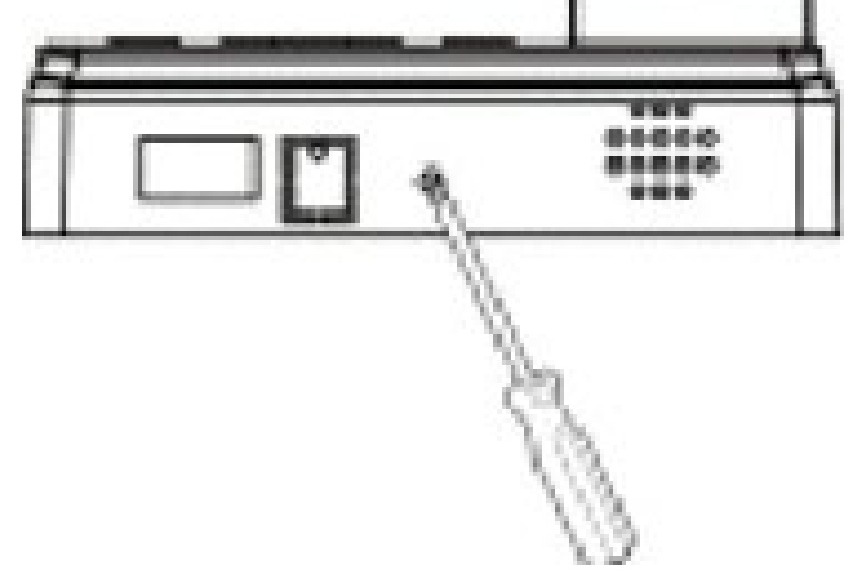
Skrutkovačom povoľte skrutku na spodnej hrane.
-
Zložte terminál zo zadného krytu.
-
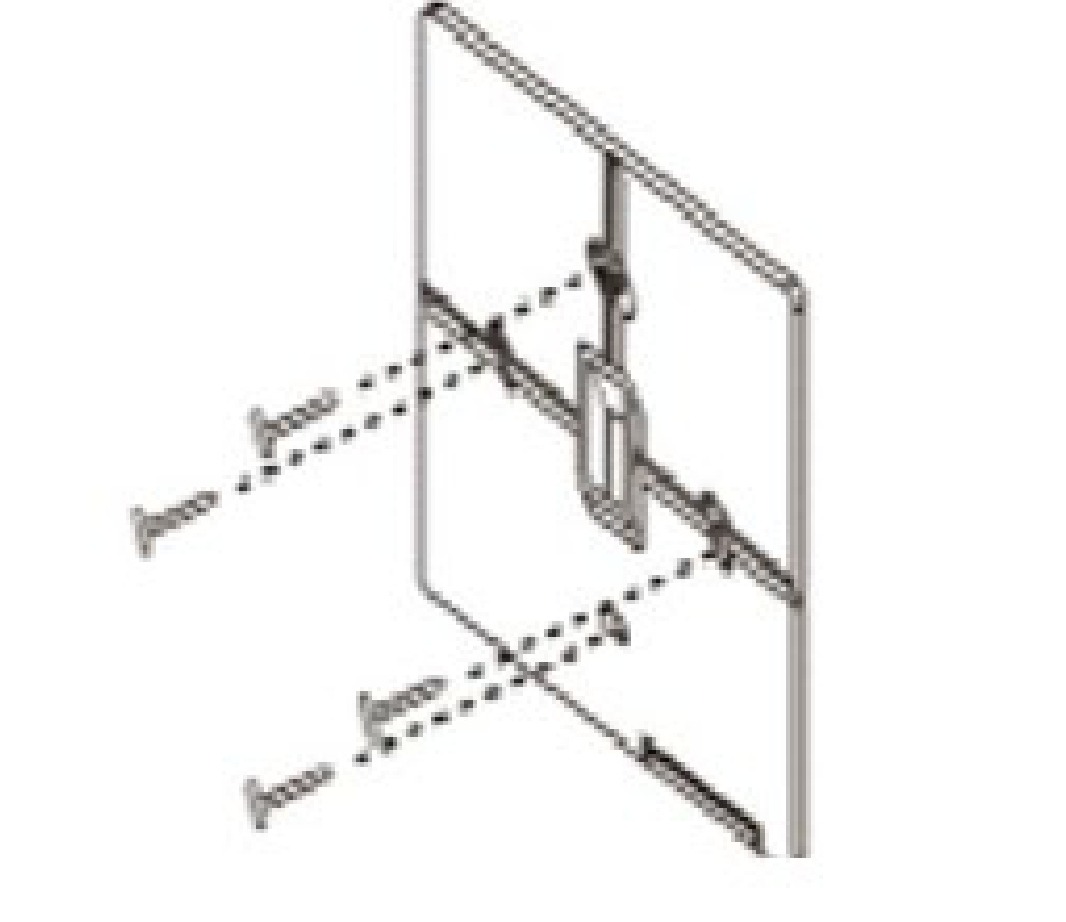
Vyvŕtajte otvory, vložte hmoždinky a priskrutkujte zadný kryt k stene.
-
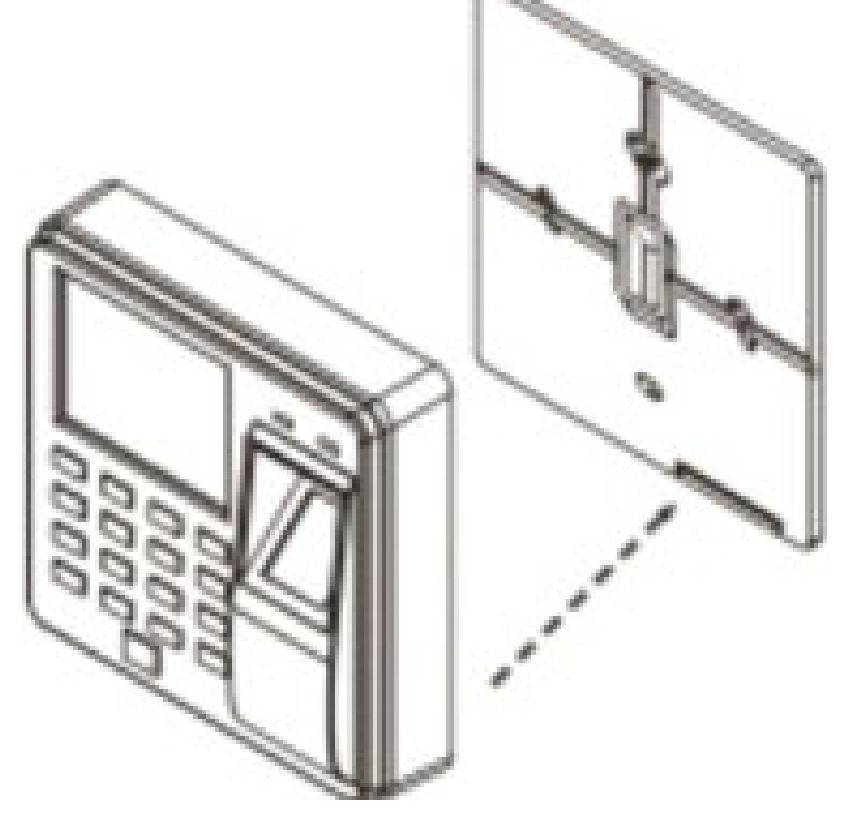
Pretiahnite kábel otvorom v kryte a zaveste naň terminál.
-
Zaistite terminál na kryte spodnou skrutkou.
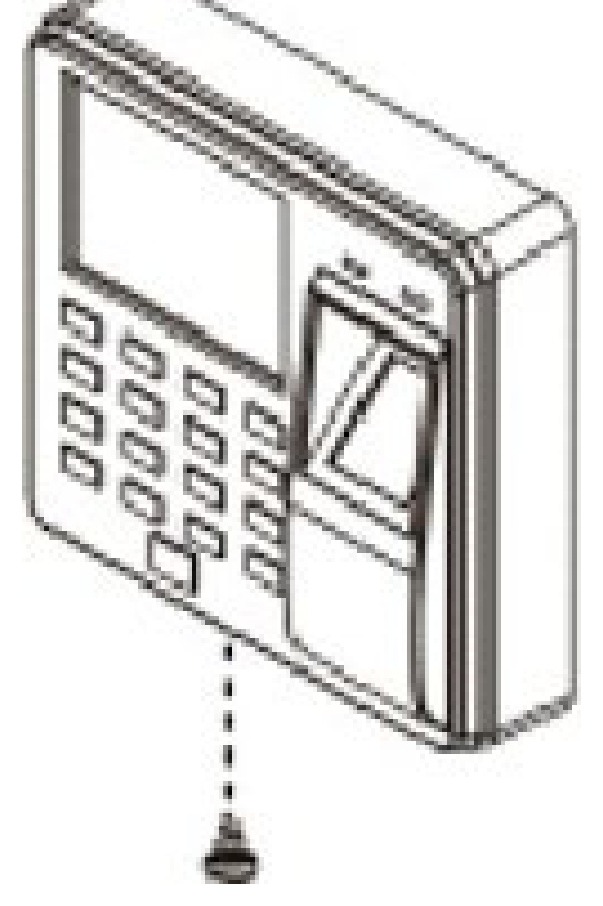
V zadnom kryte je sabotážny kontakt. Po priskrutkovaní terminálu zariadenie zloženie zo steny rozpozná.
Prvé uvedenie do prevádzky
Prejdite nastavenie v tomto poradí — každý krok nadväzuje na predchádzajúci:
- Zmeny — stanovte pracovný čas, ktorý firma dodržiava.
- Oddelenia — pomenujte oddelenia a každému dňu v týždni priraďte zmenu.
- Zamestnanci — pridajte osoby a každej dajte odtlačok prsta, kartu alebo PIN.
- Označovanie — zamestnanci začnú zaznamenávať príchody a odchody.
- Zostavy — exportujte ich na USB kľúč.
Ak firma pracuje v štandardnom čase a stačí jedno oddelenie, stačí pridať zamestnancov: terminál má zmenu Shift 1 už pripravenú a používa ju ako predvolenú.
Štruktúra menu
Na úvodnej obrazovke stlačte MENU a otvorte hlavné menu:
| Položka | Čo obsahuje |
|---|---|
| Employee | Pridávanie, úprava a mazanie zamestnancov |
| Attendance | Stiahnutie zostáv a formulára zamestnancov na kľúč aj jeho spätné načítanie |
| Attend. Rules | Názov firmy, zmeny, oddelenia, rozvrh a tolerancie dochádzky |
| Log Query | Prezeranie záznamov na displeji, podľa čísla zamestnanca alebo podľa dátumu |
| Setting | Nastavenia zariadenia — dátum a čas, zvuk a heslo administrátora |
| About | Informácie o zariadení: model, firmvér a počet uložených záznamov |
ESC vždy vracia o úroveň späť, OK ide o úroveň hlbšie.
Zmeny
Zmena je súbor pracovných hodín: doobedný úsek, poobedný úsek a okno nadčasov. Nastaviť možno až 10 zmien.
- Stlačte MENU, zvoľte Attend. Rules a stlačte OK.
- Zvoľte Shift a vyberte zmenu na úpravu, napríklad Shift 1.
- Medzi poľami sa pohybujte klávesmi ▲ a ▼. Ľavá dvojica stĺpcov je hodina a minúta začiatku úseku, pravá hodina a minúta jeho konca.
- Stlačte OK na uloženie alebo ESC na odchod.
Každá zmena má tri riadky:
| Riadok | Význam |
|---|---|
| Time 1 | Prvý úsek dňa, zvyčajne doobedný |
| Time 2 | Druhý úsek, zvyčajne poobedný po prestávke |
| Overtime | Okno nadčasov |
Príklad — jedna zmena, bez nadčasov. Firma pracuje od 08:00 do 17:00 a zamestnanci sa označujú dvakrát denne:
Time 1     08:00 – 17:00
Time 2     00:00 – 00:00
Overtime   00:00 – 00:00
Úsek ponechaný ako 00:00 – 00:00 sa nepoužíva.
Oddelenia
Terminál vedie zoznam oddelení. Oddelenie nesie názov aj vlastný týždenný rozvrh, takže osoby s odlišným pracovným časom oddelíte tým, že ich zaradíte do rôznych oddelení.
Názov oddelenia
- Stlačte MENU, zvoľte Attend. Rules a stlačte OK.
- Zvoľte Department a stlačte OK.
- Vyberte oddelenie zo zoznamu a stlačte OK.
- Zadajte nový názov na číselných klávesoch a stlačte OK na uloženie.
Týždenný rozvrh
Vnútri oddelenia otvorte jeho rozvrh a určte, ktorá zmena platí v ktorý deň týždňa. Každý deň nesie číslo:
- 1–10 — zamestnanci tohto oddelenia pracujú v ten deň na zmene 1 až 10
- 0 alebo prázdne pole — voľný deň
Ak je rozvrh zložitý alebo celé oddelenie jedným týždenným vzorom nepokryjete, stiahnite namiesto toho formulár zamestnancov na kľúč (Attendance → Download Employee Form), nastavte zmeny a rozvrh pre každého zamestnanca zvlášť v tabuľke a formulár načítajte späť do terminálu.
Pravidlá dochádzky
V MENU → Attend. Rules sú aj nastavenia platné pre celé zariadenie:
- Company — názov firmy uvádzaný na zostavách
- Shift — pracovný čas, ako vyššie
- Department — oddelenia a ich týždenné rozvrhy
- Scheduling — či sa rozvrh berie z oddelenia, alebo z nastavení zamestnanca
- Attend. Time Allowed — tolerancie: o koľko sa smie označenie oneskoriť, kým sa počíta ako neskorý príchod, o koľko skôr smie zamestnanec odísť a ako dlho zariadenie čaká, kým prijme opakované označenie tej istej osoby
Ak predvolené pravidlá firme vyhovujú, netreba tu nič meniť.
Zamestnanci
Pridanie zamestnanca
- Stlačte MENU, zvoľte Employee a stlačte OK.
- Zvoľte Enroll a stlačte OK.
- Vyplňte polia:
- ID — číslo zamestnanca. Terminál ponúkne najbližšie voľné; pridať možno až 1000 osôb.
- Name — zadávané na číselných klávesoch.
- Dept. — stlačte OK a vyberte oddelenie zo zoznamu.
- Zíďte na tlačidlo Enroll, stlačte OK na uloženie a ESC na odchod.
Odtlačok prsta, karta a PIN
Spôsoby overenia sa pridávajú až po vytvorení zamestnanca. Prejdite do MENU → Employee → Browse, vyberte osobu klávesmi ▲ / ▼ a OK a doplňte položky jej záznamu:
| Položka | Čo nastavuje |
|---|---|
| ID | Číslo zamestnanca pridelené pri zakladaní |
| Name | Meno zamestnanca, dá sa zmeniť |
| Finger | Registruje odtlačok prsta. Prikladajte ten istý prst toľkokrát, koľkokrát žiada počítadlo na displeji — zariadenie potvrdí, keď je predloha úplná. Stlačenie MENU v tejto položke uložený odtlačok vymaže. |
| Card | Priradí RFID kartu alebo prívesok — priložte ho k RFID poľu |
| Password | PIN s dĺžkou až 6 číslic |
| Dept. | Oddelenie, do ktorého zamestnanec patrí |
| Authority | Úroveň oprávnení — bežný používateľ alebo administrátor |
Zamestnanec môže mať všetky tri spôsoby overenia naraz a používať ten, ktorý sa práve hodí: pri mokrom alebo poranenom prste sa stále označí kartou alebo PIN kódom.
Práva administrátora prideľujte úsporne a heslo administrátora si poznačte. Len čo administrátor existuje, je menu pre ostatných uzavreté — a zariadenie nemá továrenský obchvat. Ak sa heslo stratí, obráťte sa na podporu HDWR so sériovým číslom a dokladom o kúpe.
Úprava a mazanie
Ten istý zoznam MENU → Employee → Browse slúži na zmenu údajov zamestnanca aj na jeho odobratie zo zariadenia. Vymazanie zamestnanca nevymaže skôr zaznamenané označenia — tie zostávajú v denníku, kým sa nevyprázdni.
Zaznamenávanie príchodov a odchodov
Na úvodnej obrazovke sa zamestnanec preukáže jedným z troch spôsobov:
- Odtlačok prsta — priložte prst k čítačke.
- Karta alebo prívesok — priložte ho k RFID poľu.
- PIN — zadajte číslo zamestnanca, stlačte OK, zadajte PIN a stlačte OK.
Terminál potvrdí hlasovým pokynom a zelenou diódou a zapíše záznam s dátumom a časom. Odmietnuté načítanie hlási červená dióda — zopakujte ho alebo použite iný spôsob.
Zariadenie pojme 100 000 záznamov. Po zaplnení denníka sa najstaršie položky prepisujú, preto zostavy sťahujte pravidelne.
Prezeranie záznamov na zariadení
Jednotlivé záznamy možno čítať priamo z displeja, bez počítača, cez MENU → Log Query:
- Podľa čísla zamestnanca —
MENU → Log Query → ID → Browse → zadajte číslo → OK - Podľa dátumu —
MENU → Log Query → Date → Browse → zadajte dátum → OK
Stiahnutie zostáv na USB kľúč
-
Zasuňte kľúč do zdierky USB-A na spodnej hrane.
-
Stlačte MENU, zvoľte Attendance a stlačte OK.
-
Vyberte, čo sa má na kľúč zapísať:
Položka Čo zapíše Download All Report Záznamy všetkých zamestnancov Download Individual Report Záznamy jedného zamestnanca Download Employee Form Zoznam zamestnancov ako tabuľku na úpravu na počítači Upload Employee Form Načíta upravený formulár späť do terminálu Download Employee Data Databázu zamestnancov vrátane odtlačkov prstov ako zálohu -
Zadajte obdobie, ktorého sa má zostava týkať, a stlačte OK.
-
Terminál zapíše na kľúč súbor programu Excel. Otvorte ho na ľubovoľnom počítači.
Kľúč musí byť naformátovaný na FAT32. Nosič v inom súborovom systéme zariadenie nerozpozná — naformátujte ho na FAT32 a zasuňte znova.
Sčítanie pracovného času v programe ClockSum
Terminál počíta hodiny, o ktorých vie — teda úseky nastavené v zmene. Čas odpracovaný mimo nich síce zaznamená, ale nesčíta ho. Na to slúži ClockSum — platený program špeciálne vyvinutý tímom HDWR. Načíta výkaz v Exceli exportovaný z CTR10 a v priebehu chvíle z neho vytvorí prehľadný súhrn hodín každého zamestnanca, pripravený na odovzdanie personálnemu oddeleniu alebo účtovníctvu.
Ako vytvoriť prehľad
- Exportujte výkaz z terminálu na USB kľúč a skopírujte ho do počítača.
- Spustite ClockSum a pretiahnite súbor výkazu (.xlsx / .xls) do okna programu — presne v takej podobe, v akej ho terminál uložil, bez predchádzajúcich úprav. Program rozpozná záznamy podľa ich usporiadania, takže nezáleží na názve hárka ani na jazyku nastavenom v termináli.
- Zvoľte spôsob započítania prestávok: nezapočítavať prestávky, započítať štandardnú prestávku do 20 minút denne alebo započítať všetky prestávky. Zvolené nastavenie sa uloží do výsledného súboru vedľa vypočítaných hodín.
- Uložte prehľad. ClockSum vytvorí nový súbor .xlsx a pôvodný výkaz z terminálu zostane bez zmeny.
Ako ClockSum rieši zložité prípady
- Nočná zmena. Záznamy sa párujú na jednej súvislej časovej osi, takže zmena od 22:00 do 6:00 sa počíta ako 8 hodín v deň, keď začala — nerozdelí sa do dvoch dní. Záznamy vzdialené od seba viac, ako je prípustná dĺžka zmeny, program automaticky nespáruje: hranicu určuje 11-hodinový denný odpočinok a takéto prípady označí červenou farbou.
- Chýbajúci záznam. Ak zamestnanec zabudne zaznamenať príchod alebo odchod, ClockSum nehádá, kedy začal alebo skončil prácu. Deň sa označí červenou farbou, namiesto chýbajúceho času sa zobrazí znak „?“ a hodiny z tohto dňa sa do súčtu nezapočítajú. Súčet potom dostane znak „≥“ — zamestnanec odpracoval najmenej toľko hodín a úplný výsledok zistíte po vyjasnení označeného dňa. Program tiež ukáže, ktorých zamestnancov a koľkých dní sa to týka.
- Zdvojený záznam. Niekoľko záznamov v tej istej minúte sa počíta ako jeden s označením „×2“.
- Prelom mesiaca. Rozsah dátumov program načíta z hlavičky výkazu, takže obdobie zasahujúce do dvoch mesiacov — napr. od 20. júna do 19. júla — zachová správne poradie dní.
Čo prehľad obsahuje
Výsledkom je naformátovaný hárok .xlsx so samostatným blokom pre každého zamestnanca. Každý riadok ukazuje deň, čas príchodu a odchodu, všetky záznamy daného dňa, prestávky a odpracovaný čas; blok každej osoby uzatvára súčet hodín. Čas sa počíta na minútu presne a uvádza vo formáte hh:mm bez zaokrúhľovania. Farebná legenda v hornej časti hárka vysvetľuje označenia neúplných dní, zdvojených záznamov, nočných zmien a dní bez záznamov. Prehľad otvoríte v Exceli, LibreOffice alebo Tabuľkách Google.
ClockSum uvádza iba odpracovaný čas — nepočíta mzdu, nadčasy ani príplatky za nočnú prácu. Sadzby a pravidlá ich uplatnenia zostávajú v mzdovom systéme.
Požiadavky a licencia
- Windows 10 a 11 (súbor .exe) a Linux (súbor AppImage).
- Bez inštalácie — jeden prenosný súbor, bez administrátorských oprávnení.
- Úplne offline: bez účtu, bez overovania licencie cez internet a bez odosielania akýchkoľvek údajov.
- Rozhranie a prehľad v poľštine, angličtine alebo nemčine; hlavičky výkazov rozpozná vo viac ako dvadsiatich jazykoch.
- Jednorazová licencia na jeden počítač, bez predplatného. Odkaz na stiahnutie príde e-mailom po odoslaní objednávky.
Ukážkový prehľad a odpovede na časté otázky nájdete na clocksum.com.
Kontrola prístupu, zámok, zvonček a Wiegand
CTR10 zároveň slúži ako riadiaca jednotka prístupu k jedným dverám. Relé zámku spúšťa to isté overenie, ktoré vytvára záznam dochádzky: oprávnený zamestnanec je vpustený a záznam v tej istej chvíli mieri do denníka dochádzky.
Elektrický zámok. Zapojte zámok cez relé na pinoch 8–10. Zámok uvoľňovaný odpojením napätia (reverzný elektrický otvárač) patrí na LOCK_NC a LOCK_COM, zámok uvoľňovaný privedením napätia na LOCK_NO a LOCK_COM. Zámok sa napája z toho istého zdroja 12 V.
Odchodové tlačidlo. Tlačidlo pri dverách pripojené na KEY_OPEN uvoľní zámok zvnútra bez toho, aby vznikol záznam dochádzky.
Zvonček. Terminál môže signál prehrať sám vlastným reproduktorom, alebo ovládať externý zvonček cez relé na BELL_COM a BELL_NO.
Výstup Wiegand (piny 2–3) odovzdáva každé načítanie ďalej, do väčšieho prístupového systému — CTR10 potom pracuje ako jeho čítačka a zároveň vedie vlastnú evidenciu dochádzky.
Vstup Wiegand (piny 4–5) funguje opačne: externá čítačka 125 kHz — napríklad namontovaná na druhej strane dverí — posiela svoje načítania do CTR10.
Kabeláž zapájajte pri vypnutom napájaní a pred zapnutím skontrolujte polaritu páru 12 V. Ak kontrolu prístupu nevyužívate, nechajte vodiče kábla nezapojené — terminál potom pracuje ako bežný dochádzkový terminál.
Riešenie problémov
| Prejav | Čo urobiť |
|---|---|
| Odtlačok prsta nie je rozpoznaný | Očistite čítačku aj prst a priložte celú brušku prsta naplocho na sklíčko. Pri poranenom alebo obrúsenom prste zaregistrujte iný, prípadne použite kartu alebo PIN. |
| Po premiestnení terminálu sa rozpoznávanie zhoršilo | Skontrolujte osvetlenie. Slnko alebo lampa svietiaca do optickej čítačky zhoršujú načítanie — zariadenie presuňte alebo zatieňte. |
| Karta sa nenačítava | Priložte ju naplocho k symbolu RFID. Terminál číta iba karty 125 kHz — kartu 13,56 MHz neuvidí. Skontrolujte aj to, či bola karta zamestnancovi priradená. |
| Kľúč nie je rozpoznaný | Naformátujte ho na FAT32 a zasuňte znova. |
| Zostava je prázdna | Skontrolujte obdobie zadané pri sťahovaní a to, či záznamy spadajú do nastavenej zmeny. |
| Hodiny odpracované mimo zmeny sa nesčítavajú | Tak je zariadenie navrhnuté — na ich sčítanie použite ClockSum. |
| Menu žiada heslo | Bol pridaný administrátor. Menu otvorí len on. |
| Hodiny ukazujú zlý čas | Nastavte dátum a čas v MENU → Setting. |
| Zámok sa neotvára | Skontrolujte použitý kontakt relé — NC pre reverzný zámok, NO pre bežný — a napájanie samotného zámku. |
Najčastejšie otázky
Aké napájanie CTR10 vyžaduje?
S akými RFID médiami CTR10 pracuje?
Na akej frekvencii karty a prívesky pracujú?
Ako sčítať neevidovaný pracovný čas na termináli radu CTR?
Je potrebný nejaký softvér alebo pripojenie na internet?
Čo sa stane, keď sa denník zaplní?
Vie terminál otvárať dvere?
Zabudol som heslo administrátora — čo teraz?
Na stiahnutie
Originálne návody výrobcu v PDF pre prípad, že je potrebná offline kópia. Všetko, čo je v nich, nájdete aj na tejto stránke.