Zapisovač pracovného času so snímačom odtlačkov prstov a RFID, CTR13
GTIN: 5906935203378 · SKU: CTR13
Obsah
Popis zariadenia
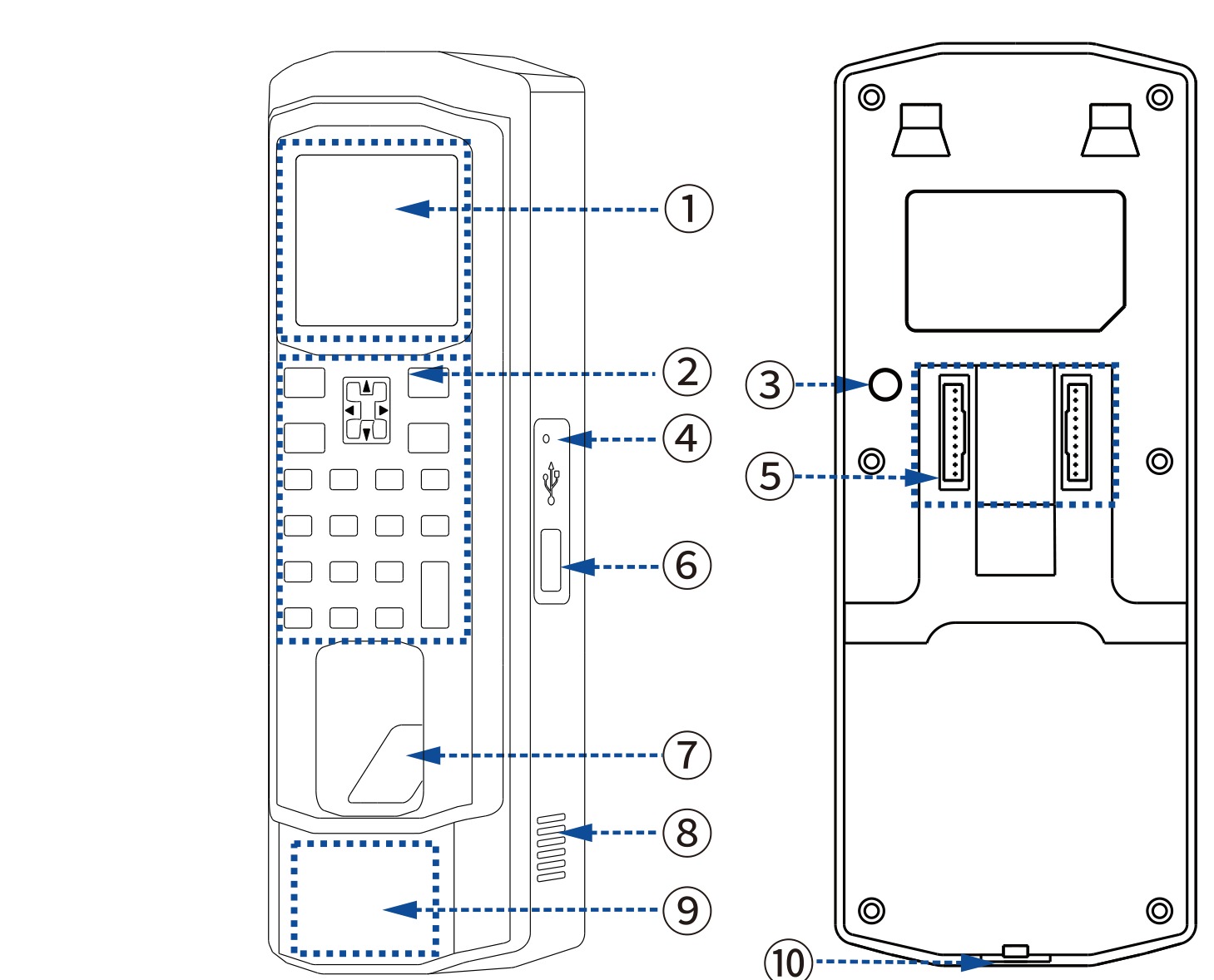
- Displej — 2,4" farebný TFT zobrazujúci hodiny, výsledok overenia a menu.
- Klávesnica — 20 kláves na zadávanie identifikátorov, kódov PIN, mien a navigáciu v menu.
- Antisabotážne tlačidlo — sabotážny spínač na boku; zariadenie deteguje odňatie zo steny.
- Resetovací otvor — otvor na tenký nástroj na resetovanie zariadenia.
- Svorkovnica riadenia prístupu — skrutkové svorky pre relé zámku, dverový snímač, alarm, Wiegand, zvonček a napájanie.
- USB port — pre USB kľúč na export zostáv alebo import údajov zamestnancov.
- Snímač odtlačkov prstov — optický, sníma priložený prst.
- Reproduktor — hlasové pokyny, signál zvončeka a zvuky alarmu.
- Oblasť čítania RFID — priložte kartu alebo prívesok 125 kHz k tejto oblasti na spodnej časti zariadenia.
- Otvor na skrutku — upevňuje zapisovač na nástenný držiak.
Montáž zariadenia
Vyvŕtajte otvory v stene na miestach označených otvormi v držiaku a vložte do nich hmoždinky.
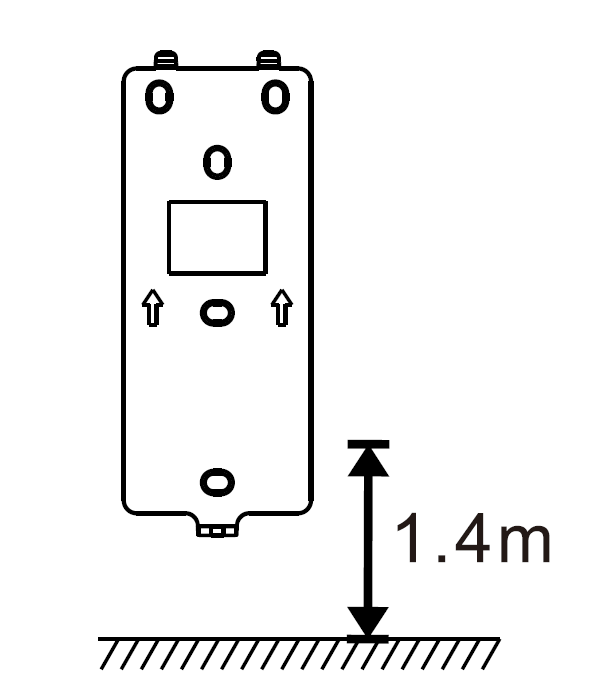
Vyvŕtajte otvory v stene na miestach označených otvormi v držiaku a vložte do nich hmoždinky.
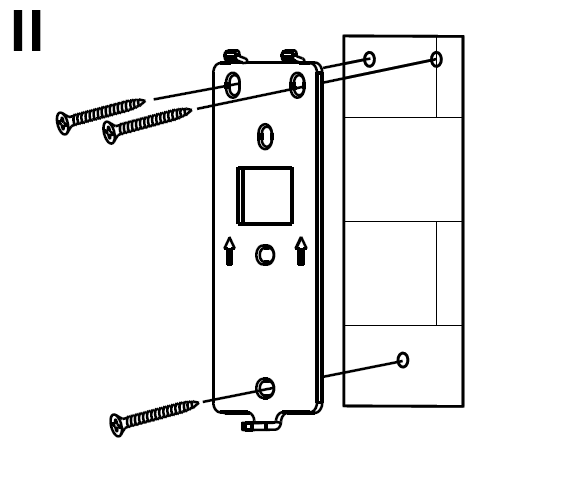
Pripevnite držiak na stenu skrutkami.
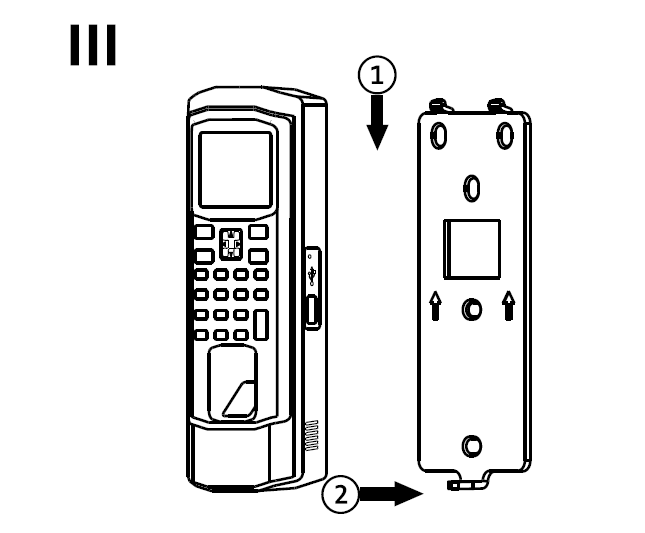
Pripojte vodiče podľa pokynov a namontujte zariadenie na držiak.
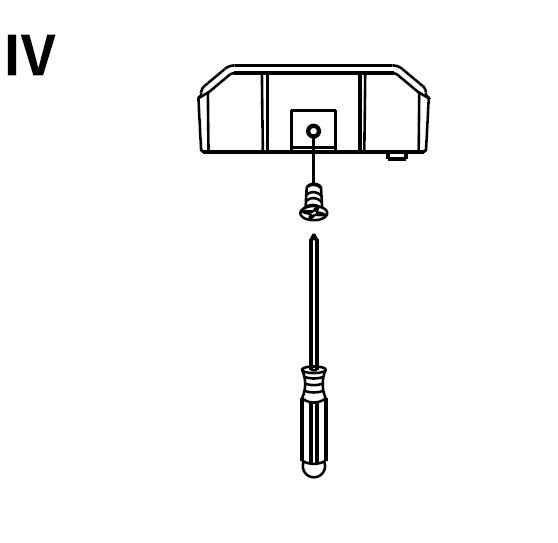
Dotiahnite skrutky na spodnej časti zariadenia, čím dokončíte inštaláciu.
Rozhranie riadenia prístupu
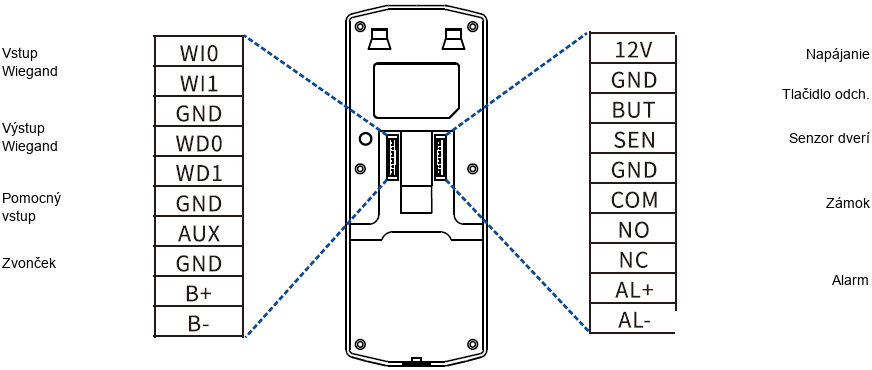
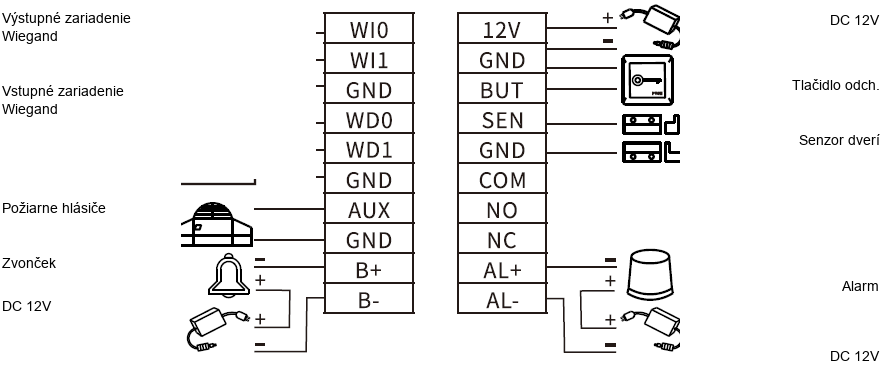
Pripojenie periférií
Zariadenie je možné pripojiť k dverovým spínačom, dverovým snímačom, dverovým zámkom, alarmom, zvončekom, zariadeniam Wiegand, požiarnym detektorom atď.
Zapojenie dverového zámku
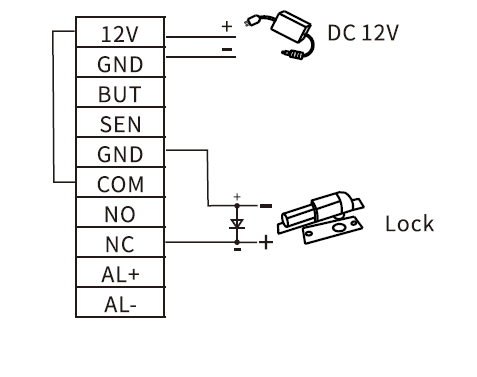
Zariadenie podporuje normálne otvorené (NO) a normálne zatvorené (NC) zámky. Normálne otvorený zámok sa pripája na svorky NO/COM; normálne zatvorený zámok sa pripája na svorky NC/COM.
Príklad: pripojenie normálne zatvoreného zámku.
1) Samostatné napájacie zdroje:
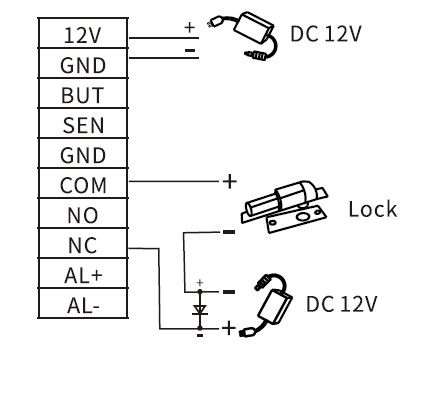
2) Spoločný napájací zdroj:
Odporúčané kroky pri prvom použití
Konfigurácia zmien – konfigurácia oddelení – pravidlá dochádzky – registrácia zamestnancov – sledovanie dochádzky zamestnancov – zobrazenie zostáv dochádzky – konfigurácia riadenia prístupu
Pokyny na obsluhu klávesnice
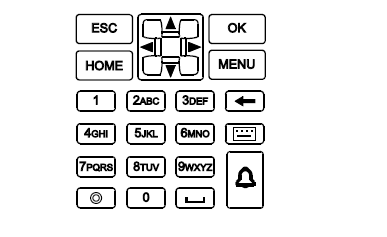
OK — potvrdiť aktuálne nastavenie
ESC — zrušiť alebo opustiť aktuálne nastavenie
▲ ▼ ◄ ► — pohyb nahor, nadol, doľava a doprava
0–9 — zadávanie číslic, písmen alebo symbolov
🔔 — externé tlačidlo zvončeka
⊞ — zmena metódy vstupu
MENU — vstup do menu
HOME — návrat na hlavnú obrazovku
← — kláves mazania
⏻ — kláves uspania
␣ — medzerník
Pokyny na prvé spustenie
Nastavenia riadenia prístupu
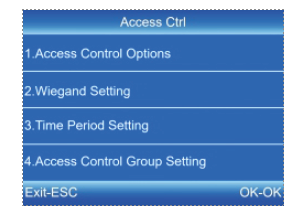
Stlačte [MENU] pre prechod do hlavného menu, potom vyberte „Access CTRL" a stlačte [OK] pre vstup do rozhrania „Access CTRL".
Základné riadenie prístupu
Možnosti riadenia prístupu: konfigurácia parametrov, ako sú dverové zámky, magnetické snímače, spínače, alarmy atď.
Nastavenie Wiegand: konfigurácia parametrov protokolu Wiegand. Podporované sú formáty WG26 a WG34.
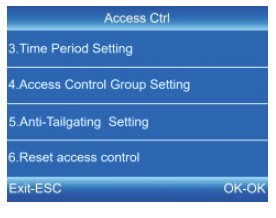
Resetovanie riadenia prístupu: obnovenie nastavení riadenia prístupu na predvolené hodnoty.
Profesionálne riadenie prístupu (vyžaduje sa profesionálny terminál riadenia prístupu).
Nastavenie časových období: každé časové obdobie pozostáva zo siedmich intervalov, z ktorých každý môže trvať až 24 hodín.
Nastavenie skupín riadenia prístupu: zoskupovanie používateľov a správa personálu v rámci jednotlivých skupín.
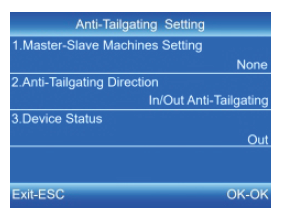
Funkcia zabránenia neoprávnenému vstupu (anti-tailgating):
Zabraňuje viacnásobnému neoprávnenému vstupu do kontrolovaných priestorov. Táto funkcia vyžaduje komunikáciu medzi dvoma zariadeniami prostredníctvom signálov Wiegand.
Konfigurácia master-slave: určuje, či zariadenie funguje ako nadradená alebo podradená jednotka.
Smer anti-tailgating: konfigurácia smeru kontroly prechodu (anti-passback).
Stav zariadenia: určuje, či overenie používateľa na tomto zariadení zaznamenáva vstup alebo odchod.
Pravidlá dochádzky
-
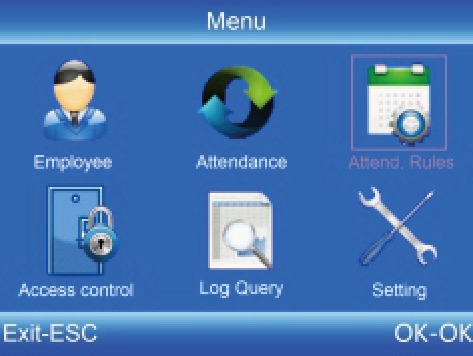
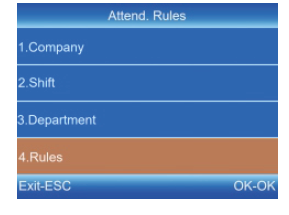
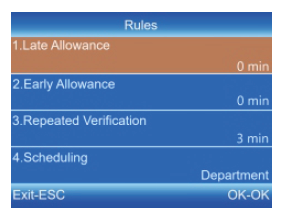
Stlačte [MENU] pre prechod do hlavného menu, vyberte „Attend Rules" a stlačte [OK] pre vstup do rozhrania „Rules" (Pravidlá).
-
Po nakonfigurovaní pravidiel stlačte [OK] na uloženie nastavení.
Zobrazenie zostavy dochádzky
-
Vložte USB kľúč do USB portu zariadenia.
-
Stlačte [MENU] pre prechod do hlavného menu, potom pomocou tlačidla ▼ vyberte „Attendance" (Dochádzka).
-
Pomocou tlačidiel ▲▼ a [OK] vyberte údaje na stiahnutie.
-
Zadajte počiatočný a koncový dátum, potom stlačte [OK] na spustenie sťahovania.
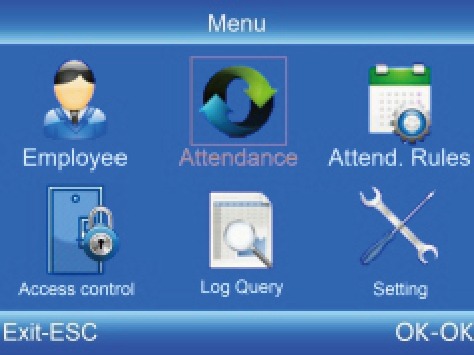
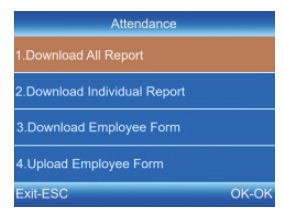
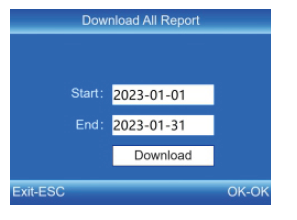
Formulár zamestnanca (Employee Form) umožňuje zadávanie údajov zamestnancov, konfiguráciu zmien a priraďovanie zmien jednotlivým zamestnancom. Po dokončení konfigurácie je možné súbor nahrať do zariadenia cez USB. Použite USB kľúč naformátovaný v súborovom systéme FAT32.
Registrácia zamestnanca
-
Stlačte [MENU] pre prechod do hlavného menu, pomocou tlačidla ▼ vyberte „Employee" (Zamestnanec) – „Enroll" (Registrácia), potom stlačte [OK] pre vstup do rozhrania registrácie.
-
Zadajte ID, meno a oddelenie, potom vyberte „Enroll" (Registrácia) pre prechod do rozhrania Employee Info (Informácie o zamestnancovi).
-
Po nakonfigurovaní odtlačku prsta, čísla karty, hesla a oprávnení podľa požiadaviek stlačte [ESC] na uloženie nastavení.
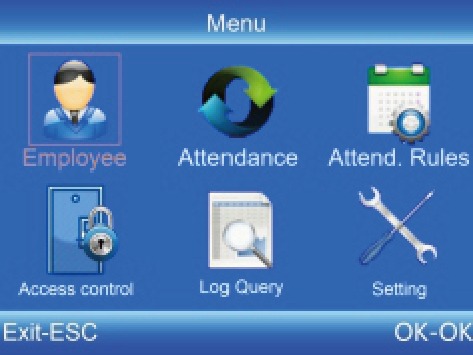
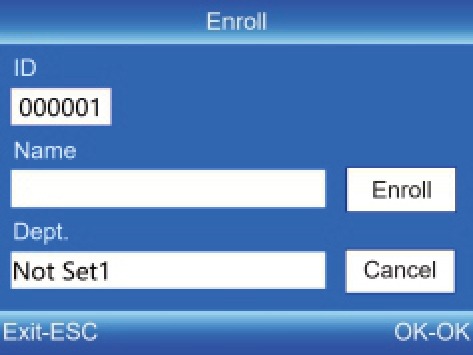
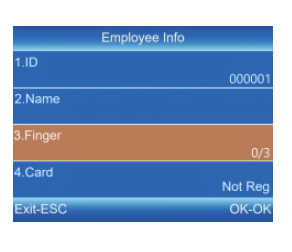
ID: Zadajte identifikátor zamestnanca. Povolené sú iba číslice.
Meno: Zadajte meno. Môže obsahovať kombináciu číslic, písmen a symbolov.
Odtlačok prsta: Zaregistrujte odtlačok prsta priložením toho istého prsta na snímač odtlačkov prstov trikrát.
Karta: Zaregistrujte identifikačnú kartu priložením k oblasti čítania.
Heslo: Zadajte heslo; môže pozostávať z 1–6 číslic.
Oddelenie: Stlačte [OK] na výber oddelenia zo zoznamu.
Oprávnenia: Stlačte [OK] na výber úrovne oprávnenia: zamestnanec alebo administrátor.
Nastavenia zmien
-
Stlačte [MENU] pre prechod do hlavného menu, potom pomocou ▼ vyberte „Attend. Rules" – „Shift" (Zmena).
-
Pomocou ▼ vyberte zmenu a stlačte [OK] pre vstup do rozhrania úprav.
-
Pomocou ▲▼ presuňte kurzor na požadovanú možnosť a zadajte pracovné hodiny.
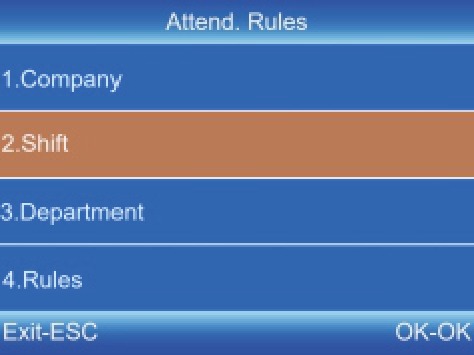
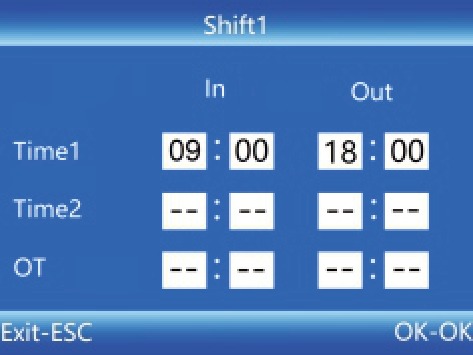
Kláves [MENU] slúži zároveň ako kláves „mazania". Po vymazaní celého obsahu vstupného poľa sa zobrazí symbol „−−". Všetky zmeny podporujú nastavenia prechádzajúce cez polnoc. Zmena 1 je nastavená štandardne.
Nastavenia oddelení
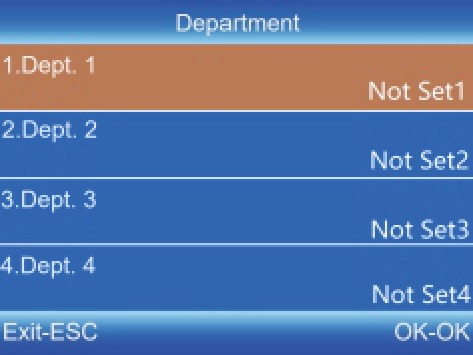
Používatelia môžu upravovať názvy oddelení (je možné definovať až 16 oddelení).
-
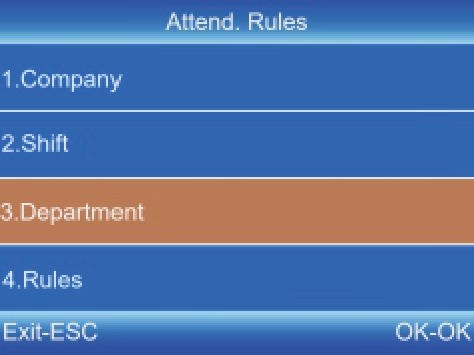
Stlačte [MENU] pre prechod do hlavného menu. Pomocou tlačidla ▼ vyberte „Attend. Rules" (Pravidlá dochádzky) – „Department" (Oddelenie).
-
Pomocou tlačidla ▼ vyberte príslušné oddelenie, potom stlačte [OK] pre prechod na obrazovku úprav.
-
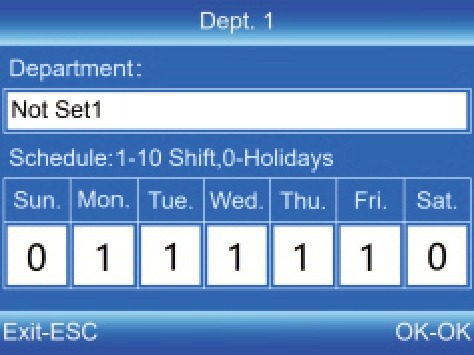
Zadajte názov oddelenia do textového poľa. Stlačte [OK] na uloženie názvu.
-
Pomocou tlačidiel ▲▼ presuňte kurzor na požadovanú možnosť a zadajte číslo zmeny (pracovný rozvrh).
ClockSum — softvér na prehľady dochádzky
ClockSum je špecializovaná desktopová aplikácia na správu dát o dochádzke zozbieraných dochádkovými terminálmi HDWR vrátane CTR13. Umožňuje importovať prehľady z USB disku, vypočítavať odpracované hodiny, vytvárať súhrny podľa zamestnancov alebo oddelení a exportovať výsledky do tabuľkových procesorov.
ClockSum je samostatne predávaný program — nie je súčasťou dodávky dochádzového terminálu. Viac informácií nájdete na clocksum.com.