Dochádzkový terminál s čítačkou odtlačkov prstov a RFID, TimeLok-200NWEPI
GTIN: 5907614664985 · SKU: TimeLok-200NWEPI
Obsah
- Obsah
- Technické údaje
- Obsah balenia
- Panel
- Konektory
- Montáž
- Zapnutie a vypnutie
- Zamestnanci
- Režimy overenia
- Zaznamenávanie príchodov a odchodov
- Štruktúra menu
- Nastavenie siete
- Pripojenie k BeepClock
- Export údajov cez USB
- Riadenie prístupu a zapojenie Wiegand
- Záznamy a pamäť
- Riešenie problémov
- Časté otázky
- Na stiahnutie
Technické údaje
- Materiál: ABS
- Metódy identifikácie: odtlačok prsta, RFID karta alebo prívesok, PIN
- Frekvencie RFID: 125 kHz a 13,56 MHz
- Maximálny počet zamestnancov: 1000
- Maximálny počet odtlačkov prstov: 1000
- Maximálny počet PIN kódov: 1000
- Kapacita protokolu: 100 000 záznamov
- Miera chybného prijatia: 1/1 000 000
- Displej: TFT LCD 2,4"
- Klávesnica: 16 klávesov
- Jazyk menu: angličtina
- Komunikácia: WiFi, LAN, USB, web, P2P
- Napájanie: adaptér 12 V DC
- Prevádzková teplota: −10 až 60 °C
- Prevádzková vlhkosť: 20–80%
- Rozmery zariadenia: 17,5 × 12,5 × 4 cm
- Rozmery balenia: 19,5 × 15 × 10,5 cm
- Hmotnosť zariadenia: 350 g
Obsah balenia
- Dochádzkový terminál TimeLok-200NWEPI
- Sieťový adaptér
- Káblový zväzok na riadenie prístupu
- Montážne skrutky
- Nástenný držiak (pripevnený na zadnej strane terminálu)
Panel
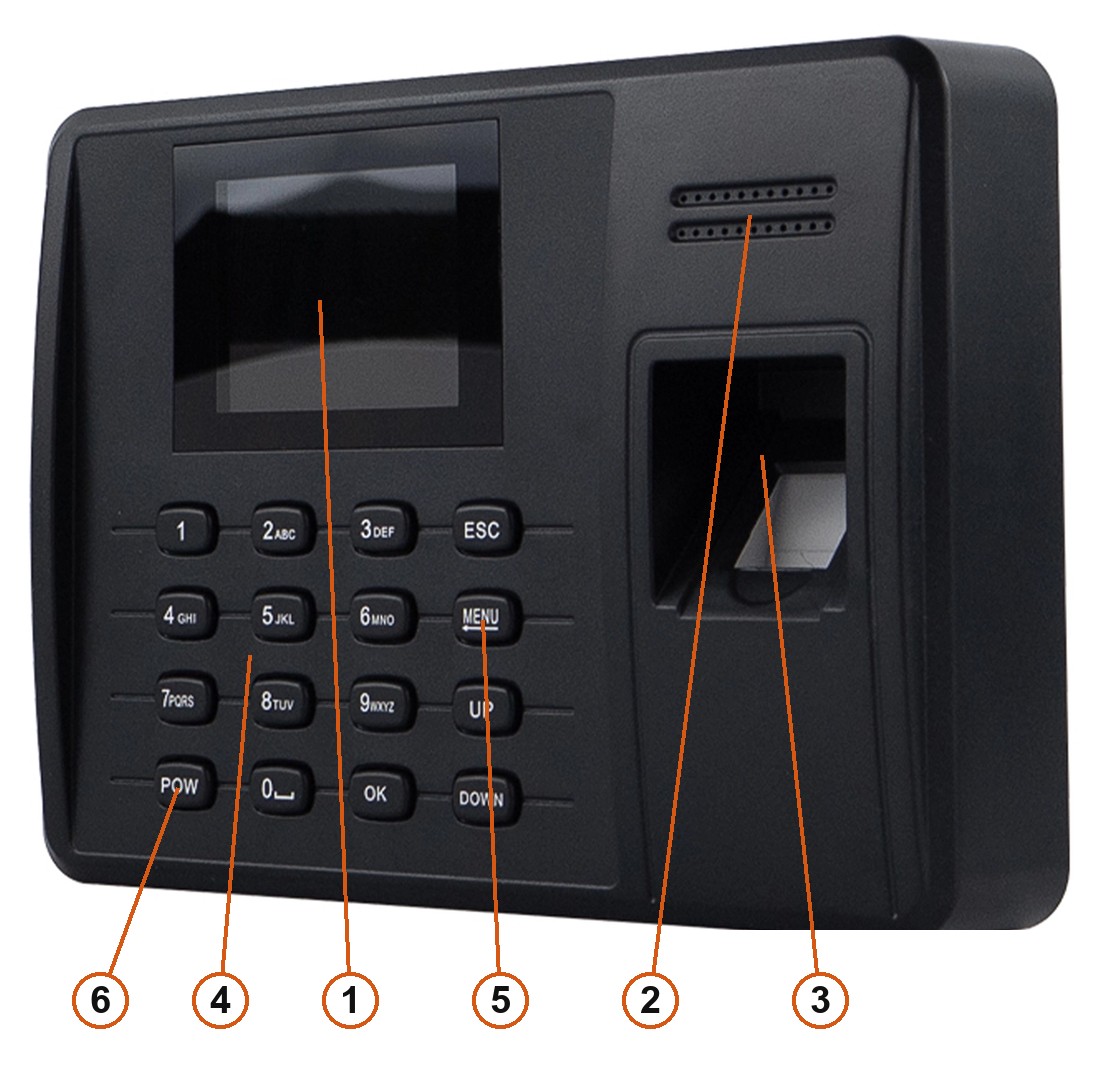
- Displej — farebný TFT LCD 2,4" s hodinami, výsledkom overenia a menu.
- Reproduktor — hlasové pokyny a signál zvonca.
- Čítačka odtlačkov prstov — optická, sníma priložený prst.
- Číselné klávesy 0–9 — identifikátor zamestnanca, PIN a zadávanie textu.
- Navigačné klávesy — ESC, MENU, UP, DOWN a OK.
- POW — zapína a vypína terminál.
Na čo slúžia klávesy
| Kláves | Funkcia |
|---|---|
| 0–9 | Zadávanie číslic, pri písaní mena aj písmen |
| 0 | Podržaný pred klávesom písmena ho zadá ako veľké |
| ESC | Zrušenie, návrat o jednu úroveň |
| MENU | Otvorenie hlavného menu |
| UP / DOWN | Posun kurzora medzi položkami |
| OK | Potvrdenie výberu alebo zadanej hodnoty |
| POW | Krátke stlačenie terminál zapne, podržanie dlhšie ako 4 sekundy ho vypne |
Špeciálne znaky zadáte prepnutím režimu vstupu klávesom POW pri otvorenom textovom poli. Každý číselný kláves potom zadá symbol, ktorý mu prislúcha.
Konektory
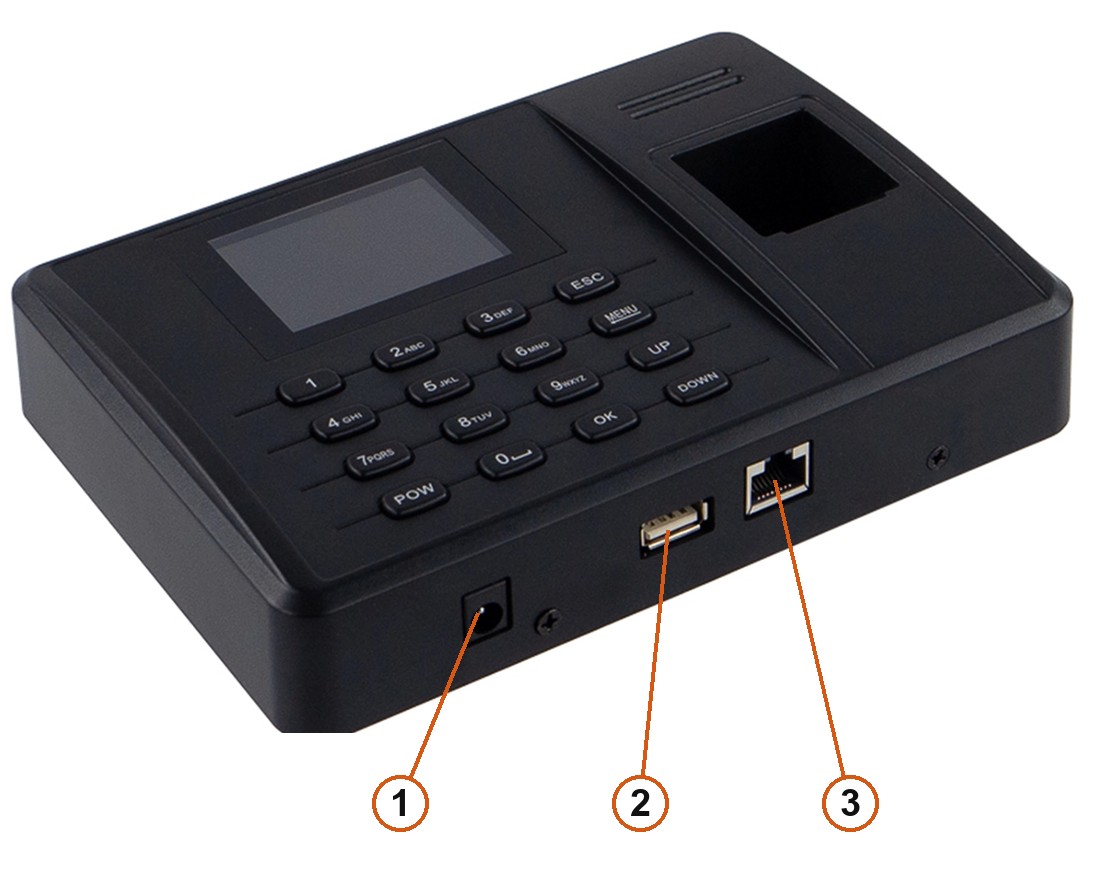
- Napájanie — 12 V DC z dodaného adaptéra.
- USB-A — kľúč USB na export protokolov, import zamestnancov a aktualizáciu firmvéru.
- RJ45 — LAN. WiFi je vstavané a nastavuje sa z menu, kábel je teda voliteľný.
Svorky riadenia prístupu — zámok, tlačidlo odchodu, dverový kontakt, zvonec a linky Wiegand — sú na samostatnom konektore vnútri puzdra, ku ktorému vedie dodaný káblový zväzok. Pozri Riadenie prístupu a zapojenie Wiegand.
Montáž
- Priskrutkujte kovový držiak zo zadnej strany terminálu na stenu, asi 1,4 m nad podlahou.
- Zaveste terminál na držiak a zaistite ho dodanými skrutkami.
- Pripojte adaptér a, ak ich používate, aj LAN kábel a zväzok riadenia prístupu.
Nemontujte terminál tam, kde na čítačku odtlačkov dopadá silné svetlo. Snímač je optický a priame slnko alebo jasná lampa svietiaca doň výrazne zhoršujú rozpoznávanie. Najlepšie výsledky dáva miesto ďalej od okien a mimo priameho svetla.
Zapnutie a vypnutie
Pripojte adaptér a stlačte POW — terminál sa spustí a zobrazí úvodnú obrazovku s dátumom, časom a stavom pripojenia. Vypnete ho podržaním POW dlhšie ako 4 sekundy.
Terminál sa vie tiež sám vypnúť alebo uspať po nastavenom čase nečinnosti a vypnúť sa v naplánovanú hodinu — pozri Správa napájania. Keď je zámok tlačidla napájania zapnutý, jediná cesta k vypnutiu je odpojiť adaptér.
Zamestnanci
Oprávnenia
Každá osoba v databáze je buď zamestnanec, ktorý môže len zaznamenávať príchody a odchody, alebo manažér či super manažér, ktorý navyše otvára menu. Len čo existuje aspoň jeden manažér, otvorenie menu vyžaduje jeho overenie — práve to bráni zamestnancom meniť nastavenia.
Každá osoba potrebuje jedinečný identifikátor zamestnanca od 1 do 99999999. Tento identifikátor musí zodpovedať tomu v dochádzkovom softvéri, pretože podľa neho sa párujú zostavy.
Založenie zamestnanca
- Stlačte MENU → User → Enroll.
- Zadajte identifikátor zamestnanca a potvrďte klávesom OK.
- Nastavte úroveň oprávnení — zamestnanec, manažér alebo super manažér — klávesmi UP / DOWN a potvrďte.
- Vyberte, čo zaznamenáte: odtlačok prsta, kartu alebo heslo.
- Odtlačok prsta — priložte rovnaký prst na snímač trikrát; terminál z týchto troch snímok vytvorí jednu šablónu.
- Karta — priložte RFID kartu alebo prívesok k čítačke, číslo sa načíta automaticky.
- Heslo — zadajte PIN s dĺžkou najviac 4 číslice (1–9999) a zopakujte ho.
- Potvrďte klávesom OK.
Každá osoba môže mať 3 odtlačky prstov, 1 PIN a 1 kartu.
Zaznamenajte aspoň dva prsty na zamestnanca. Ak sa niekto poraní alebo má odretú kožu, druhý prst umožní pracovať ďalej bez cesty za administrátorom.
Zmazanie zamestnanca
Stlačte MENU → User → Delete, zadajte identifikátor zamestnanca a potvrďte klávesom OK. Terminál sa potom spýta, čo zmazať — odtlačok prsta, kartu, heslo alebo celý záznam.
Režimy overenia
Režim overenia určuje, čo musí zamestnanec pri termináli predložiť. Nastavuje sa v MENU → Setting → Advanced → Verification mode:
| Režim | Čo zamestnanec urobí |
|---|---|
fp/rf/pwd | Ktorákoľvek z troch metód: prst, karta alebo PIN |
rf+fp | Karta a prst |
fp+pwd | Prst a PIN |
rf+pwd | Karta a PIN |
fp+rf+pwd | Všetky tri |
fp/rf/pwd je bežné nastavenie na evidenciu pracovného času. Kombinované režimy sú pre dvere, pri ktorých stratená karta nesmie stačiť na vstup.
Zaznamenávanie príchodov a odchodov
Na úvodnej obrazovke priložte prst na snímač, priložte kartu k čítačke, alebo stlačte 0 na otvorenie poľa identifikátora, zadajte číslo zamestnanca, potvrďte klávesom OK, potom zadajte PIN a potvrďte znova.
Úspešné overenie zobrazí údaje zamestnanca, prehrá hlásenie „thank you“ a zapíše záznam do pamäte. Neúspešné zobrazí Access denied, press finger again. Ak terminál ovláda zámok, úspešné overenie ho navyše uvoľní.
Stavy dochádzky
Terminál vie každý záznam označiť stavom, takže zostava ukazuje nielen čas záznamu, ale aj druh udalosti. K dispozícii je šesť stavov: duty on, duty off, overtime on, overtime off, go out on a go out off. V MENU → Setting → Power management → TR schedule možno definovať až 10 časových pásiem a každé z nich prepne terminál na jeden zo stavov automaticky.
Čas opakovaného overenia
Aby sa jedna osoba nezaznamenala niekoľkokrát za sebou, nastavte čas opakovaného overenia od 1 do 255 minút. Pri 3 minútach sa druhé overenie toho istého zamestnanca počas 3 minút do protokolu nezapíše. Predvolene je funkcia vypnutá.
Štruktúra menu
Stlačte MENU na otvorenie hlavného menu. Skladá sa zo štyroch dlaždíc:
| Dlaždica | Čo obsahuje |
|---|---|
| User | Zakladanie a mazanie zamestnancov |
| Setting | Základné, pokročilé, napájacie, komunikačné, protokolové a prístupové nastavenia a autotest |
| USB disk | Export a import údajov cez kľúč USB |
| Sys info | Zaplnenie pamäte, informácie o zariadení a vyhľadávanie záznamov |
Základné nastavenia
Dátum a čas, ich formát zobrazenia, jazyk menu, hlasové pokyny, hlasitosť a zvuk klávesov.
Pokročilé nastavenia
Režim overenia, počet manažérov (0–10, predvolene päť), dotykový snímač, nastavenie snímača, aktualizácia firmvéru, obnovenie továrenských nastavení a zmazanie všetkých záznamov alebo všetkých protokolov správy.
- Dotykový snímač — ak je zapnutý, čítačka odtlačkov sa po čase nečinnosti vypne a prebudí sa po dotyku prstom. Predlžuje to jej životnosť.
- Nastavenie snímača — prispôsobí čítačku svetlu v miestnosti. Spustite ho, keď sa rozpoznávanie zhorší.
- Obnovenie továrenských nastavení — vráti nastavenia, ale nesiaha na založených zamestnancov ani na záznamy dochádzky.
Zmazanie všetkých záznamov je nezvratné — položky sa už nedajú obnoviť. Pred použitím tejto voľby si údaje stiahnite.
Správa napájania
- Rozvrh zvonca — až 12 časov zvonenia za deň.
- Počet zvonení — koľkokrát sa zvonec opakuje, od 1 do 255. Pri nule mlčí, aj keď je čas nastavený.
- TR schedule — 10 časových pásiem, ktoré automaticky nastavujú stav dochádzky.
- Nastavenia nečinnosti — čas, po ktorom terminál zaspí alebo sa vypne. Prst na snímači alebo ľubovoľný kláves ho prebudia.
- Vypnutie napájania — naplánovaná hodina vypnutia.
- Zámok tlačidla napájania — pri zapnutom zámku POW terminál zapne, ale nevypne. Hodí sa tam, kde terminál ovláda zámok, aby ho nikto omylom nevypol.
Nastavenia komunikácie
Sieťové parametre: IP adresa, maska podsiete, brána, DHCP, číslo portu a nastavenia WiFi a webového servera. Poslednou položkou je komunikačné heslo, ktoré bráni cudziemu softvéru pripojiť sa k terminálu — zmeňte ho pri prvom nastavení.
Nastavenia protokolov
Dva prahy varovania:
- glog — varuje, keď v dochádzkovom protokole zostáva menej voľných záznamov než nastavený počet. Predvolene 1000, rozsah 1–1500 alebo vypnuté.
- slog — varuje, keď v protokole správy zostáva menej voľných záznamov než nastavený počet. Predvolene 100, rozsah 1–255 alebo vypnuté.
Len čo sa niektoré varovanie objaví, stiahnite údaje a protokol vyprázdnite.
Autotest
MENU → Setting → Auto test preverí hardvér: pamäť, displej, hlas, čítačku odtlačkov, klávesnicu a hodiny reálneho času. Spustite ho, keď sa niečo správa divne — napríklad kláves nereaguje — aby ste odlíšili poruchu hardvéru od problému s nastavením.
Nastavenie siete
Terminál potrebuje adresu v rovnakej podsieti ako počítač alebo router. Ak je počítač na 192.168.0.100, terminál môže mať 192.168.0.224 — prvé tri skupiny sa musia zhodovať.
- MENU → Setting → Communication → TCP/IP.
- Zapnite DHCP, aby adresa prišla automaticky z routera, alebo zadajte ručne IP adresu, masku podsiete a bránu.
- Potvrďte klávesom OK.
Pre WiFi zvoľte Communication → WiFi → Scan WiFi Hub, vyberte sieť, zadajte heslo a potvrďte. Veľké písmená v hesle WiFi zadáte stlačením 0 pred klávesom písmena.
Pripojenie k BeepClock
BeepClock je cloudová aplikácia HDWR — nie je čo inštalovať a terminál si s ňou sám synchronizuje zamestnancov aj záznamy. Úplný návod nájdete na stránke BeepClock.
- Na termináli: MENU → Setting → Communication → Web server URL.
- Zadajte
wss://timelok.beepclock.coma potvrďte klávesom OK. - Odčítajte sériové číslo v MENU → Sys info → Device info → Serial Number (je aj na štítku na zadnej strane puzdra).
- Prihláste sa na app.beepclock.com, otvorte Zariadenia a kliknite na Pridať nové zariadenie.
- Zadajte sériové číslo, pomenujte zariadenie (napríklad „hlavný vchod“) a uložte.
Zamestnanci pridaní v BeepClocku sa s terminálom synchronizujú automaticky, rovnako ako práva administrátora.
Ak BeepClock hlási Connection: NO, skontrolujte dve veci: či adresa servera znie presne wss://timelok.beepclock.com a či sériové číslo v aplikácii zodpovedá tomu na zariadení.
Export údajov cez USB
MENU → USB disk zvláda oba smery:
- Stiahnutie dochádzkových záznamov — zapíše príchody a odchody do textového súboru, ktorý otvorí ľubovoľný editor a prečíta dochádzkový softvér.
- Stiahnutie registračných údajov — zapíše zamestnancov, všetkých alebo po jednom identifikátore. Tento súbor je šifrovaný a prečíta ho len iný terminál — práve tak sa personál prenáša na druhé zariadenie.
- Stiahnutie protokolu správy — textový súbor so záznamom zmien nastavení.
- Nahranie registračných údajov — načíta zamestnancov z kľúča USB späť do terminálu.
Sťahujte záznamy aspoň dvakrát mesačne. Ležia vo flash pamäti a prežijú výpadok napájania, ale pred poruchou zariadenia chráni až kópia v softvéri.
Riadenie prístupu a zapojenie Wiegand
Terminál vie ovládať elektrický zámok alebo magnetickú západku a pracuje ako radič Wiegand (s externou čítačkou) aj ako čítačka Wiegand pre iný radič.
Svorky
| Pin | Signál | Účel |
|---|---|---|
| 1 | Door sensor | Vstup z dverového kontaktu |
| 2 | Exit | Vstup tlačidla odchodu |
| 3 | WGout-0 | Wiegand dáta 0, výstup |
| 4 | WGout-1 | Wiegand dáta 1, výstup |
| 5 | Lock-NO | Relé zámku, spínací kontakt |
| 6 | Lock-NC | Relé zámku, rozpínací kontakt |
| 7 | Lock-COM | Relé zámku, spoločný |
| 8 | Bell-NO | Výstup zvonca, spínací |
| 9 | Lock-COM | Relé zámku, spoločný |
| 10 | GND | Zem |
| 11 | POW | Napájanie |
Druhý konektor prijíma externú čítačku: 5 V, WGin1, WGin0 a GND.
Externá čítačka
Čítačka pripojená k vstupu Wiegand sa zapája šiestimi vodičmi:
| Vodič | Signál | Vedie k |
|---|---|---|
| 1 | Data 1 | WGin1 na termináli |
| 2 | GND | GND |
| 3 | Data 0 | WGin0 na termináli |
| 4 | LED | Terminálu alebo nezapojený |
| 5 | Buzzer | Terminálu alebo nezapojený |
| 6 | +12 V | Napájaciemu zdroju |
Zámok aj externú čítačku napájajte z rovnakého 12V zdroja ako terminál a zem zveďte do jedného bodu.
Nastavenia dverí
MENU → Setting → Access control obsahuje parametre dverí:
- Časové pásma — až 50 sád, každá s časom vstupu a odchodu pre všetky dni od pondelka do nedele a pre sviatky.
- Prístup používateľa — až 5 časových pásiem na zamestnanca. Viac pásiem sa sčítava: pri pásme 1 od 9:00 do 18:00 a pásme 2 od 19:00 do 23:00 môže zamestnanec s oboma vstúpiť v ktoromkoľvek z nich.
- Typ dverového kontaktu — spínací alebo rozpínací, podľa namontovaného kontaktu.
- Alarm otvorených dverí — ako dlho môžu dvere zostať otvorené, kým terminál spustí alarm, aby ich nikto natrvalo nezablokoval a nevpustil nepovolanú osobu.
Záznamy a pamäť
Terminál drží vo flash pamäti tri druhy údajov, takže ich výpadok napájania nezmaže:
| Údaje | Čo obsahujú |
|---|---|
| glog | Dochádzkové záznamy — príchody a odchody |
| slog | Protokol správy — každá zmena nastavení |
| Registračné údaje | Zamestnanci: identifikátory, šablóny odtlačkov, karty a PIN kódy |
MENU → Sys info ukazuje zaplnenie každého zdroja — údaj 1/1000 pri odtlačkoch znamená jednu obsadenú šablónu z tisíca. Device info uvádza dátum výroby, sériové číslo, model, algoritmus odtlačku a verziu firmvéru; na sériové číslo sa pýta servis.
Riešenie problémov
| Problém | Príčina | Riešenie |
|---|---|---|
| Odtlačok jedného zamestnanca nie je nikdy rozpoznaný | Papilárne línie sú obrúsené, zvráskavené alebo olupujúce sa | Zmažte ho a zaznamenajte iný prst; zaznamenávajte dva prsty na osobu |
Please press finger again hneď po zapnutí | Znečistený snímač | Utrite snímač trochou liehu |
| Uvoľnený kábel snímača | Obráťte sa na zákaznícky servis | |
| Rozpoznávanie sa po premiestnení terminálu výrazne zhoršilo | Na optický snímač dopadá silné svetlo | Premiestnite terminál ďalej od okna alebo lampy |
| Softvér terminál nenájde | Zlé číslo zariadenia | Nastavte rovnaké číslo zariadenia v termináli aj v softvéri |
| Terminál je v inej podsieti | Skontrolujte IP adresu, masku a bránu | |
| Komunikačné heslo nesúhlasí | Zadajte rovnaké heslo na oboch stranách | |
| Displej nič nezobrazuje alebo len polovicu obrazu | Chybný LCD alebo základná doska | Obráťte sa na zákaznícky servis |
| Nikto sa nedostane do menu — administrátor odišiel z firmy | Nezostal žiadny manažérsky účet | Vymažte administrátora z dochádzkového softvéru; vráti manažéra späť na bežného používateľa |
| Vzdialené sťahovanie dvoch týždňov zlyháva, niekoľko dní prejde | Router ukončí spojenie príliš skoro | Sťahujte v kratších rozsahoch alebo predĺžte časový limit routera |
| Terminál sa neprebudí zo spánku | Naplánované vypnutie | Stlačte POW na zapnutie a skontrolujte hodinu vypnutia v správe napájania |
| Zvonec mlčí aj napriek nastavenému času | Počet zvonení je nastavený na nulu | Nastavte počet zvonení aspoň na 1 |
Časté otázky
Koľko zamestnancov a koľko záznamov pojme TimeLok-200NWEPI?
Aké RFID karty s týmto terminálom fungujú?
Potrebuje terminál na prevádzku internet?
Ako terminál pripojím k BeepClocku?
Ako sa zamestnanec zaznamená PIN kódom?
Ako zabrániť zamestnancom meniť nastavenia?
Čítačka odtlačkov začala horšie rozpoznávať — čo s tým?
Vie terminál otvárať dvere?
Akým softvérom sa záznamy čítajú?
Na stiahnutie
Originálne PDF návody výrobcu pre prípad, že by ste potrebovali kópiu offline. Všetko z nich nájdete aj na tejto stránke.
- Návod na obsluhu TimeLok-200NWEPI — poľsky (PDF)
- Katalógový list TimeLok-200NWEPI — poľsky (PDF)
- Návod na obsluhu TimeLok-200NWEPI — anglicky (PDF)
- Katalógový list TimeLok-200NWEPI — anglicky (PDF)
- Návod na obsluhu TimeLok-200NWEPI — nemecky (PDF)
- Katalógový list TimeLok-200NWEPI — nemecky (PDF)
- Pripojenie terminálu k BeepClock — poľsky (PDF)
- Schémy zapojenia Wiegand — poľsky (PDF)
- Návod k softvéru Attendance Tracker — poľsky (PDF)
Inštalačný program softvéru Attendance Tracker pre Windows (približne 228 MB):