Online zariadenia — séria TimeLok
TimeLok je rodina sieťových zapisovačov pracovného času od HDWR. Každý model sa pripája k sieti (LAN, WiFi alebo 4G podľa variantu) a páruje s cloudovou aplikáciou BeepClock pre vykazovanie v reálnom čase a centralizovanú konfiguráciu.
Modely v sérii
- TimeLok 200 (NWEPI) — vstavaná WiFi, plná integrácia s BeepClock
- TimeLok 300 (NWEPBI) — vstavaná WiFi a interná batéria (3–4 h bezdrôtovej prevádzky ako záloha pri výpadku napájania)
- TimeLok 400 (NWEPBI4G) — vstavaná WiFi, batéria a slot pre 4G modem (vložte SIM a zapisovač pokračuje v odosielaní dát do BeepClock aj pri výpadku lokálnej siete)
Všetky tri modely podporujú RFID (125 kHz a 13,56 MHz), cloudovú aplikáciu BeepClock, protokoly Wiegand 26/34 a výstup pre elektrický zámok dverí.
Zoznam krokov nastavenia
- Zapnite zariadenie a dokončite sprievodcu prvým spustením na zariadení (dátum, čas, jazyk)
- Pripojte sa k sieti WiFi (pozrite FAQ nižšie) alebo zapojte kábel LAN
- Poznamenajte si sériové číslo zo štítku na zadnej strane zapisovača
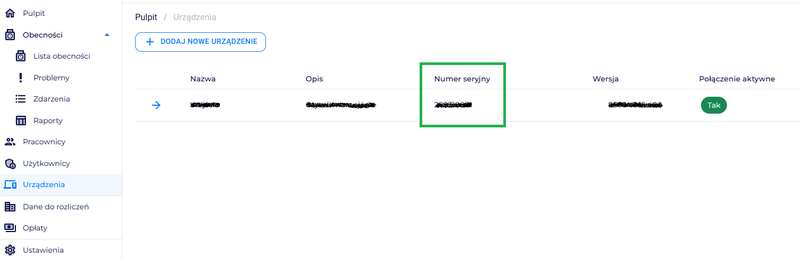
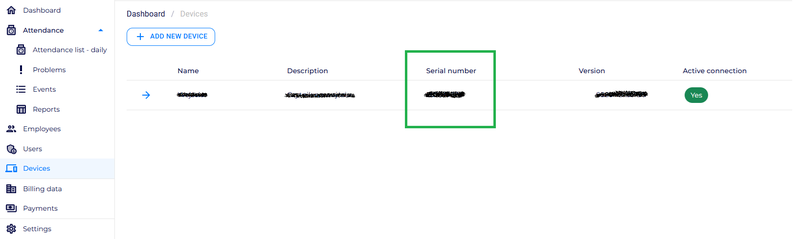
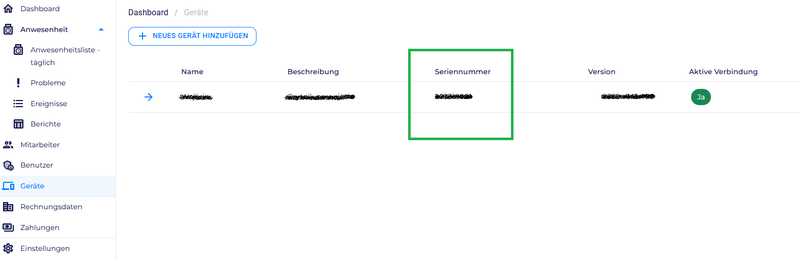
- Vytvorte účet BeepClock a pridajte zariadenie pomocou sériového čísla
- Začnite pridávať zamestnancov v BeepClock — automaticky sa synchronizujú so zariadením
TimeLok FAQ
Čím sa séria TimeLok líši od offline zapisovačov CTR / FTR?
Zariadenia TimeLok sú sieťové: pripájajú sa cez LAN, WiFi alebo 4G a párujú sa s cloudovou aplikáciou BeepClock pre vykazovanie v reálnom čase a centralizovanú konfiguráciu. Offline zariadenia CTR / FTR sú samostatné — ukladajú dáta lokálne a exportujete ich na USB. Zvoľte TimeLok, ak máte viac prevádzok, chcete vzdialenú konfiguráciu alebo chcete, aby zamestnanci a správcovia videli dochádzku v reálnom čase; zvoľte CTR / FTR, ak chcete jednoduché zariadenie bez cloudu alebo IT nastavenia.
Fungujú zariadenia TimeLok bezdrôtovo bez sieťového napájania?
V štandardnej konfigurácii: nie. Varianty TimeLok 300 (NWEPBI) a TimeLok 400 (NWEPBI4G) sa dodávajú s internou batériou, ktorá poskytuje približne 3–4 hodiny bezdrôtovej prevádzky. Batéria je navrhnutá ako záložný zdroj napájania pri výpadkoch — nie je to riešenie pre plnohodnotnú prevádzku mimo siete. Po vybití batérie musí byť zariadenie znovu pripojené k napájaniu.
Kde si môžem stiahnuť aplikáciu pre zariadenia TimeLok?
Zariadenia TimeLok používajú webovú aplikáciu BeepClock — nie je potrebné nič sťahovať ani inštalovať. Otvorte app.beepclock.com v akomkoľvek modernom prehliadači, vytvorte účet a pridajte zariadenie pomocou jeho sériového čísla. Aplikácia funguje na Windows, macOS, Linux, Android a iOS cez prehliadač.
Ako sa zamestnanec prihlási pomocou PIN na zariadení?
Na klávesnici zapisovača najprv stlačte '0', čím otvoríte pole na zadanie ID (číslo zamestnanca zodpovedá aplikácii). Zadajte ID a potvrďte tlačidlom OK. Otvorí sa pole na zadanie PIN; zadajte PIN a potvrďte tlačidlom OK. Úspešné prihlásenie sa zobrazí na obrazovke s údajmi zamestnanca, časom prihlásenia a zelenou fajkou.
Ako pripojím zapisovač TimeLok k sieti WiFi?
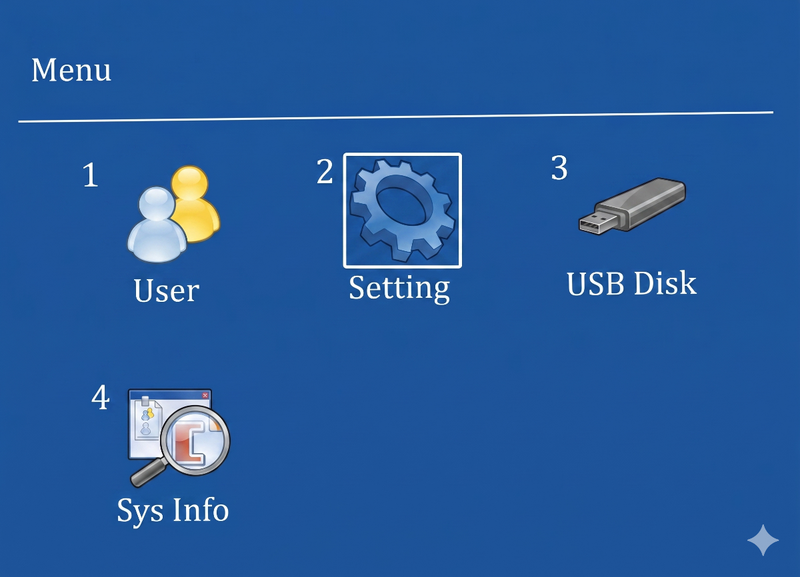
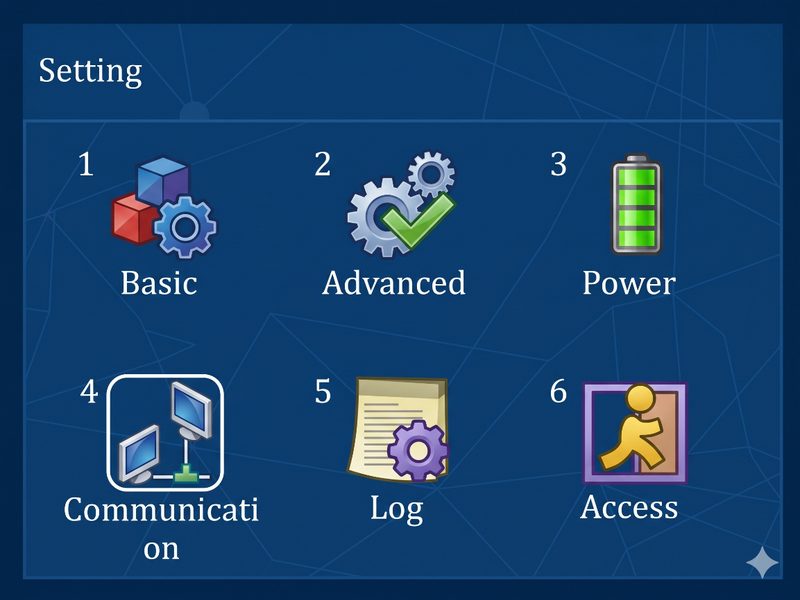
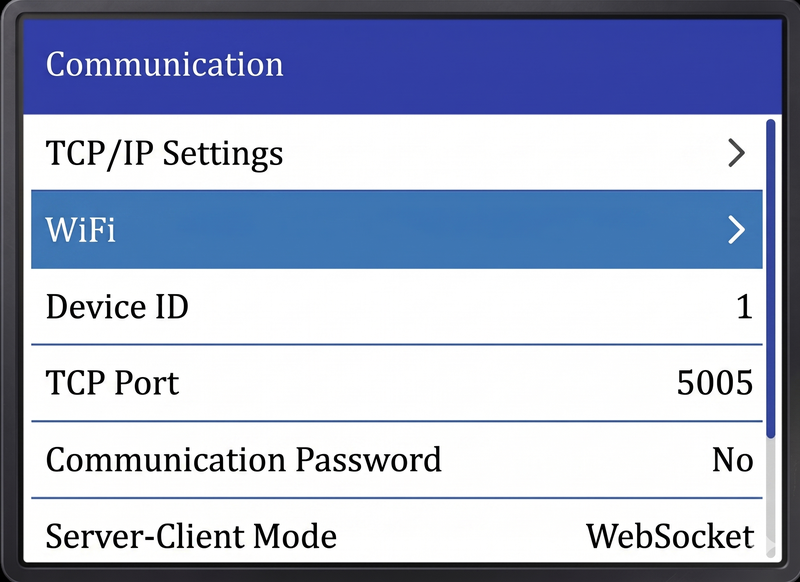
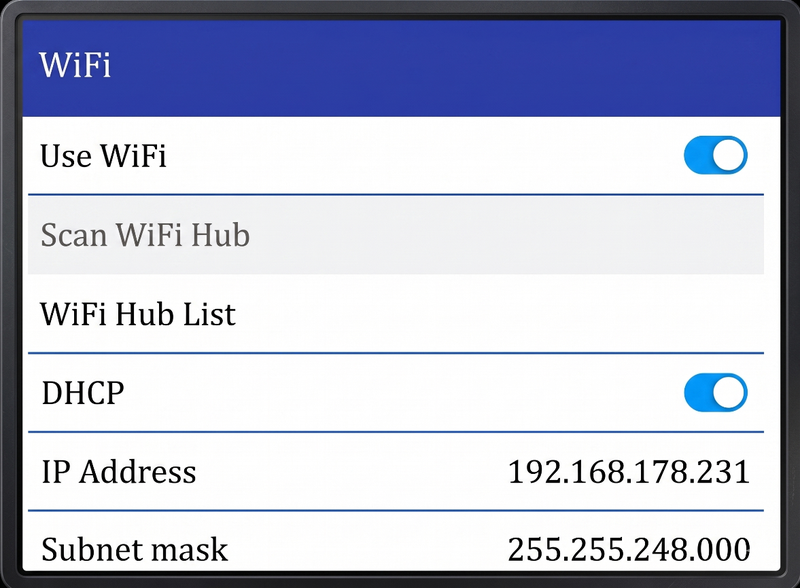
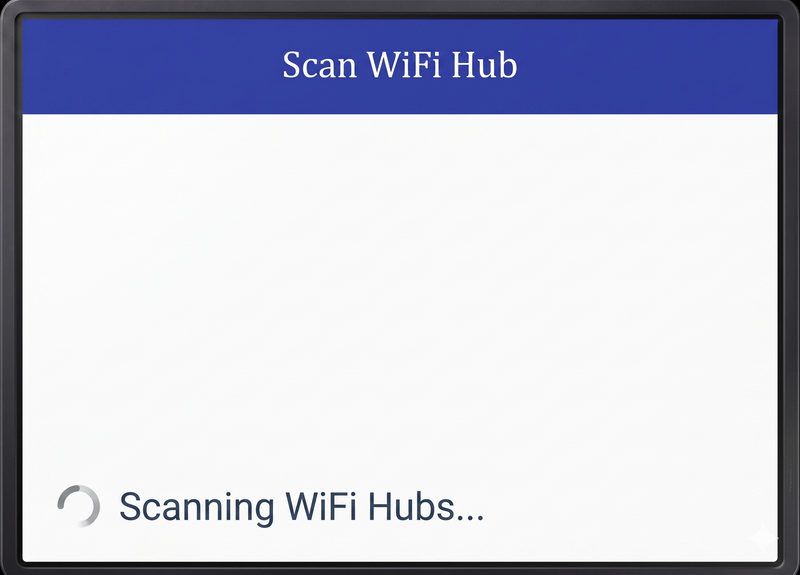
Na zariadení: Hlavné menu → Setting (kláves 2) → Communication (kláves 4) → WiFi → OK. Potom vyberte 'Scan WiFi Hub' pre zobrazenie dostupných sietí, vyberte svoju sieť, zadajte heslo a potvrďte tlačidlom OK. Zariadenie sa pripojí k sieti a na domovskej obrazovke zobrazí stav pripojenia.
Heslo k WiFi obsahuje veľké písmená a špeciálne znaky — ako ich zadám?
Na zariadeniach TimeLok sa veľké písmená zadávajú stlačením '0' na klávesnici pred požadovaným písmenovým klávesom. Špeciálne znaky sú dostupné prepnutím vstupného režimu — stlačte tlačidlo POWER / PWR pre cyklovanie režimov. Keď ste v režime špeciálnych znakov, každý číselný kláves zadá symbol, ktorý je s ním spojený.
Zapisovač je pripojený k sieti, ale BeepClock zobrazuje 'Connection: NO' — čo mám skontrolovať?
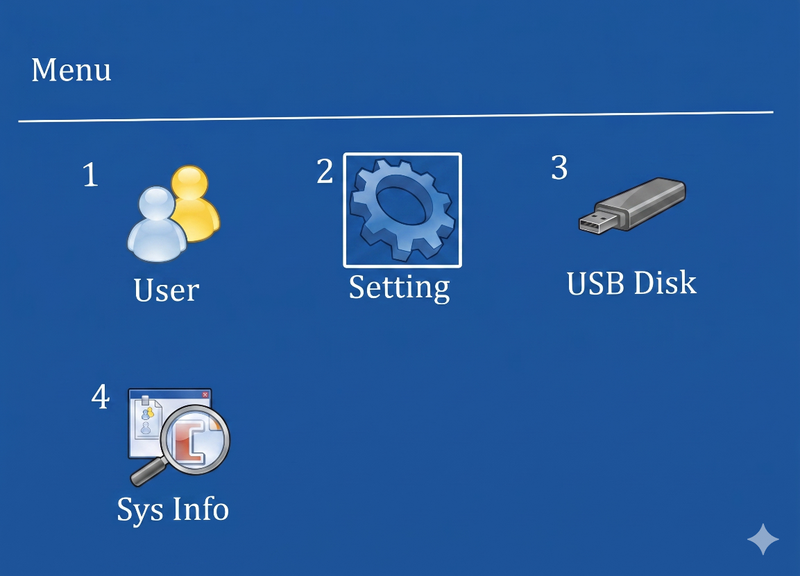
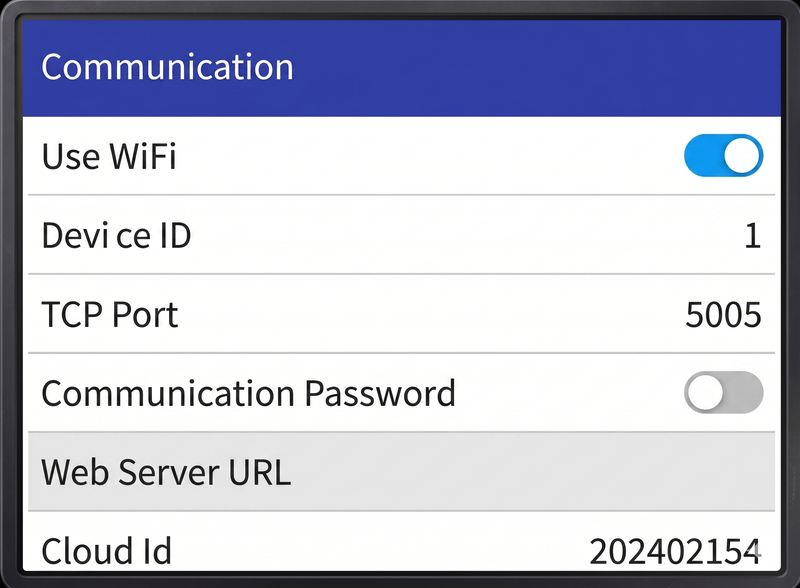
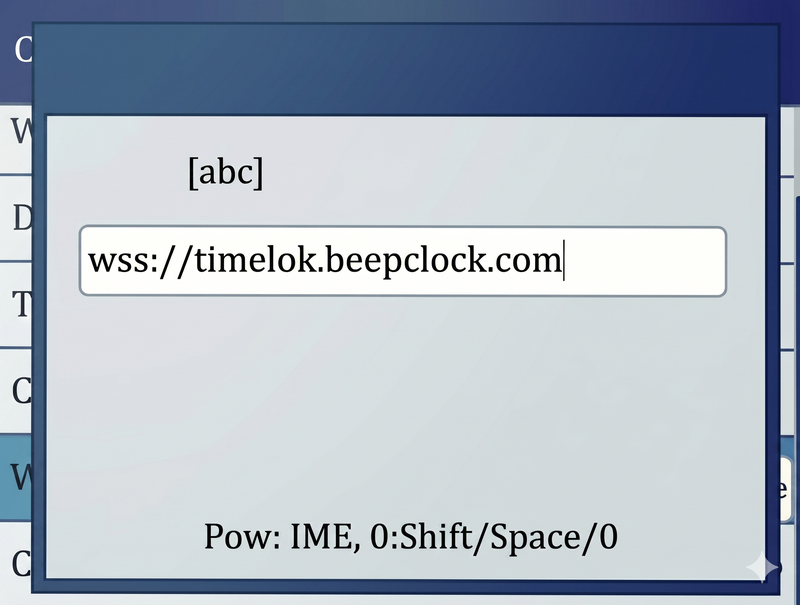
Dve veci na overenie: (1) URL servera je správna — prejdite do MENU → Setting → Communication → Web Server URL a skontrolujte, či je uvedené presne wss://timelok.beepclock.com; (2) sériové číslo, ktoré ste zadali v BeepClock pri pridávaní zariadenia, zodpovedá štítku na zadnej strane zapisovača (alebo na jeho obale). Ak sú obe správne a problém pretrváva, kontaktujte podporu HDWR.
Ako zablokujem prístup do menu pre neoprávnené osoby?
Prideľte jednému zamestnancovi práva správcu — menu môžu otvoriť iba používatelia na úrovni správcu. Na zariadení: MENU → User (kláves 1) → Edit (kláves 3) → vyberte zamestnanca → OK → nastavte Level na 'Administrator' → OK. Keď správca existuje, bežní zamestnanci na úrovni User nemôžu otvoriť nastavenia. Aplikácia BeepClock je zdrojom pravdy: nastavenie roly správcu v BeepClock automaticky prenesie tieto práva do zariadenia.