Elektroniskt dörrhandtag med fingeravtryck, RFID-kort, PIN-kod och Tuya-appen, SecureEntry-HL200
GTIN: 5907614668792 · SKU: SecureEntry-HL200
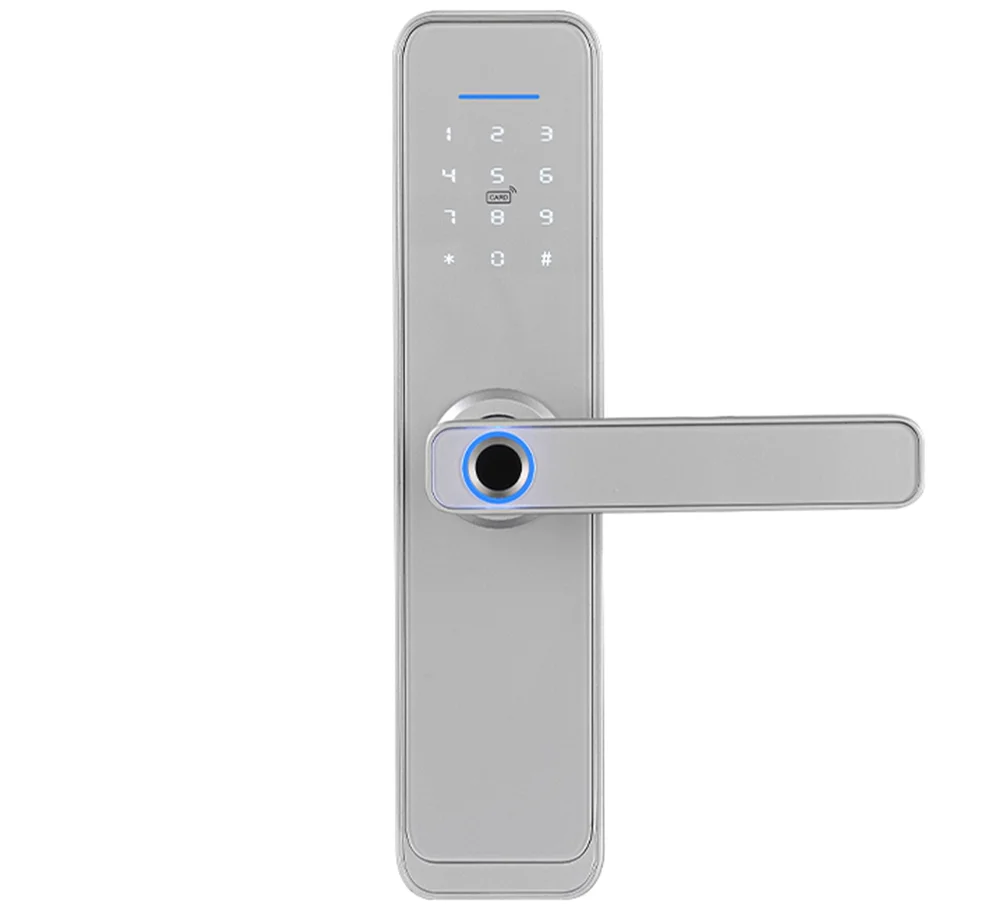
SecureEntry-HL200 är ett elektroniskt dörrhandtag med lås och passerkontroll, i ett hölje av aluminiumlegering. Dörren kan öppnas med fingeravtryck, ett RFID-kort på 13,56 MHz, en PIN-kod inslagen på pekknappsatsen, den mekaniska nyckeln eller från appen Tuya Smart. Användarna hanteras från knappsatsens meny med röstmeddelanden. Handtaget drivs av fyra AA-batterier och kan ställas in för dörrar som öppnas åt vänster eller åt höger, inåt eller utåt.
Innehåll
Tekniska data
- Enhetstyp: elektroniskt dörrhandtag med lås och passerkontroll
- Material: aluminiumlegering
- Verifieringsmetoder: lösenord, fingeravtryck, RFID-kort, Tuya-appen, nyckel
- RFID-kort som stöds: 13,56 MHz, MIFARE Classic 1K-kompatibla
- Låshus: två fallkolvar eller en fallkolv
- Fingeravtryckssensor: halvledar-FPC
- Igenkänningsvinkel för fingeravtryck: 360°
- Jämförelsetid för fingeravtryck: upp till 0,6 s
- Andel felaktiga avvisningar: ≤ 0,1 %
- Andel felaktiga godkännanden: ≤ 0,0001 %
- Administratörer: 9
- Användarkapacitet: totalt 300 (fingeravtryck, lösenord, kort)
- Röstmeddelanden: ja, för enkel inställning
- Knappsats: standard pekknappsats med 12 knappar
- Extra funktioner: sabotagelarm, pekknappsats, stöd för Tuya-appen
- Lösenordslängd: 4–8 siffror
- Skenlösenord: upp till 32 siffror
- Driftspänning: 6 V, 4 × AA alkaliska batterier 1,5 V, eller en extern USB-nödströmkälla
- Nödström: 5 V DC
- Larm för låg batterinivå: 4,6 V
- Viloström: ≤ 50 µA
- Driftström: ≤ 180 mA
- Reaktionstid: ≤ 0,1 s
- Upplåsningstid: ≤ 1 s
- Lämpliga dörrtyper: dörrar av rostfritt stål, säkerhetsdörrar, kopparbeklädda dörrar och trädörrar
- Lämplig dörrtjocklek: 35–50 mm
- Användningsområde: hem, lägenhet, modernt kontor, campus, studentboende
- Låsets storlek: 250 × 60 × 28 mm
- Drifttemperatur: −24 till 60 °C
- Luftfuktighet vid drift: 20–90 %
- Förpackningens mått: 33 × 17,5 × 12 cm
- Produktens vikt: 2 kg
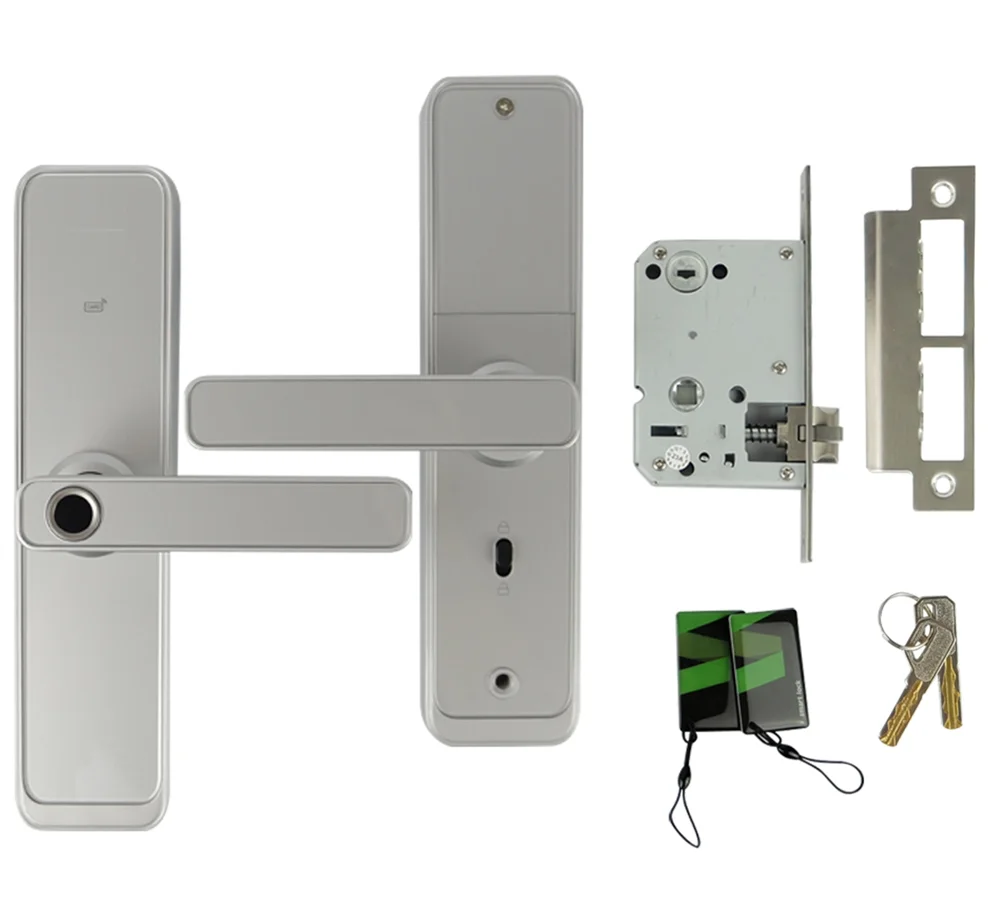
Förpackningens innehåll
- Främre lås
- Bakplatta (bakre lås)
- Förbindningsstolpar 30/35 mm
- Låskista med dubbel fallkolv
- Batterilock
- Fyrkantspinne 80 mm
- Skruvar M4 × 30 / 45 mm
- Kolvhus (endast trädörrar)
- Slutbleck
- Skruvar 4,2 × 25 mm (endast trädörrar)
- Batterier
- Mekanisk nyckel
- RFID-kort, MIFARE Classic 1K-kompatibelt
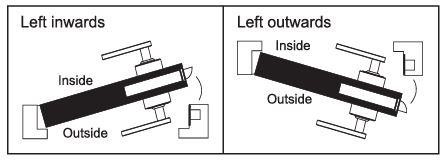
Dörrens öppningsriktning
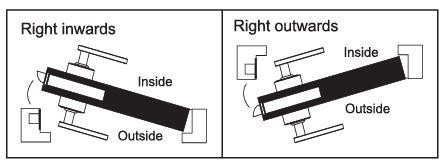
- Öppning åt höger
- Öppning åt vänster
Byta handtagssida
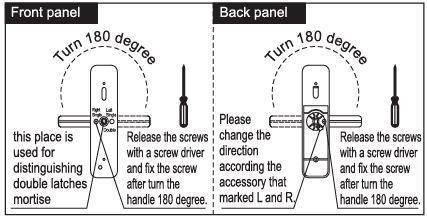
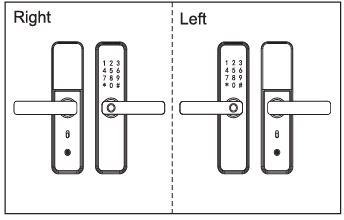
Ställ vid behov in handtaget åt vänster eller höger med en skruvmejsel: lossa skruven, vrid handtaget 180 grader och dra åt skruven igen.
Skruva inte ur skruven i handtagshålet helt; lossa den bara.
Frampanel och bakpanel:
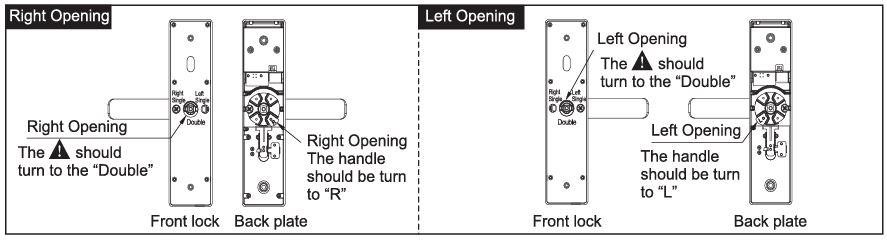
- Det här stället används för att skilja låskistor med dubbel fallkolv åt.
- Lossa skruvarna med en skruvmejsel, vrid handtaget 180 grader och dra åt skruven.
- Ändra riktningen enligt tillbehören märkta L och R.
- Lossa skruvarna med en skruvmejsel, vrid handtaget 180 grader och dra åt skruven.
Justera fallkolvens riktning
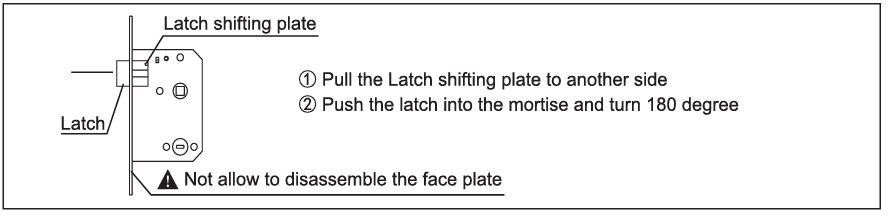
Justera vid behov fallkolvens riktning: dra fallkolvens omställningsplatta åt andra sidan, tryck sedan in fallkolven i låskistan och vrid den 180 grader. Demontera inte stolpblecket.
Tillbehör för olika dörrtjocklekar
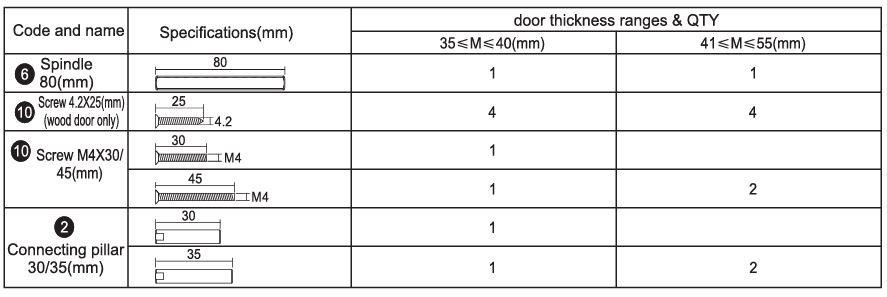
Välj de tillbehör som passar din dörrs tjocklek enligt tabellen.
Före monteringen
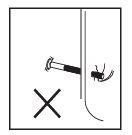
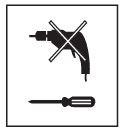
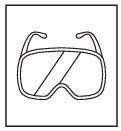
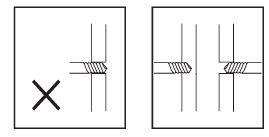
- Använd inte överdriven kraft vid monteringen, för att undvika att låset skadas.
- Använd lämpliga monteringsverktyg.
- Använd skyddsglasögon när du borrar hål.
- Borra hålen från dörrens båda sidor för att undvika att dörrpanelen skadas.
Montering
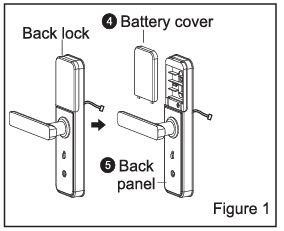
(1) Bild 1: dela det bakre låset i batterilocket och bakpanelen.
(2) Bild 2: dra kabeln genom dörren och fäst låskistan med 2 skruvar.
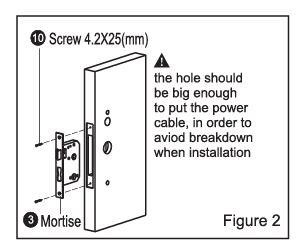
Hålet måste vara tillräckligt stort för strömkabeln, så att den inte skadas vid monteringen.
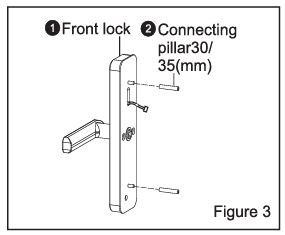
(3) Bild 3: fäst de två förbindningsstolparna på frampanelen.
(4) Bild 4:
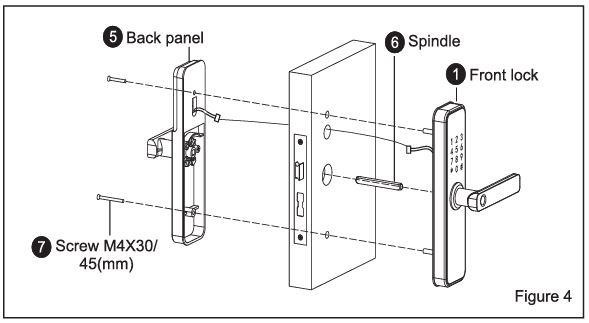
- För in fyrkantspinnen i låskistan.
- Dra kabeln från frampanelen genom dörren till bakpanelen.
- Fäst frampanelen och bakpanelen med de två skruvarna.
(5) Bild 5: sätt i batterierna korrekt och sätt på batterilocket.
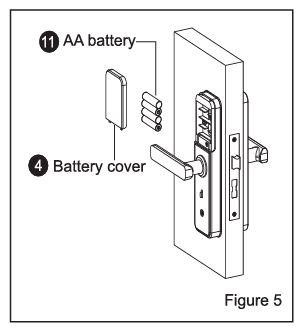
(6) Bild 6:
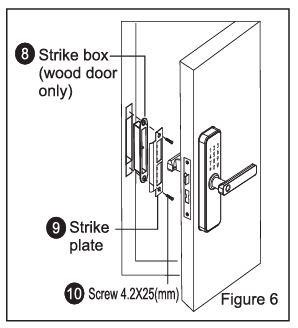
- Fäst kolvhuset och slutblecket på dörrkarmen med 2 skruvar.
- Kontrollera att låset fungerar korrekt.
Borrmått
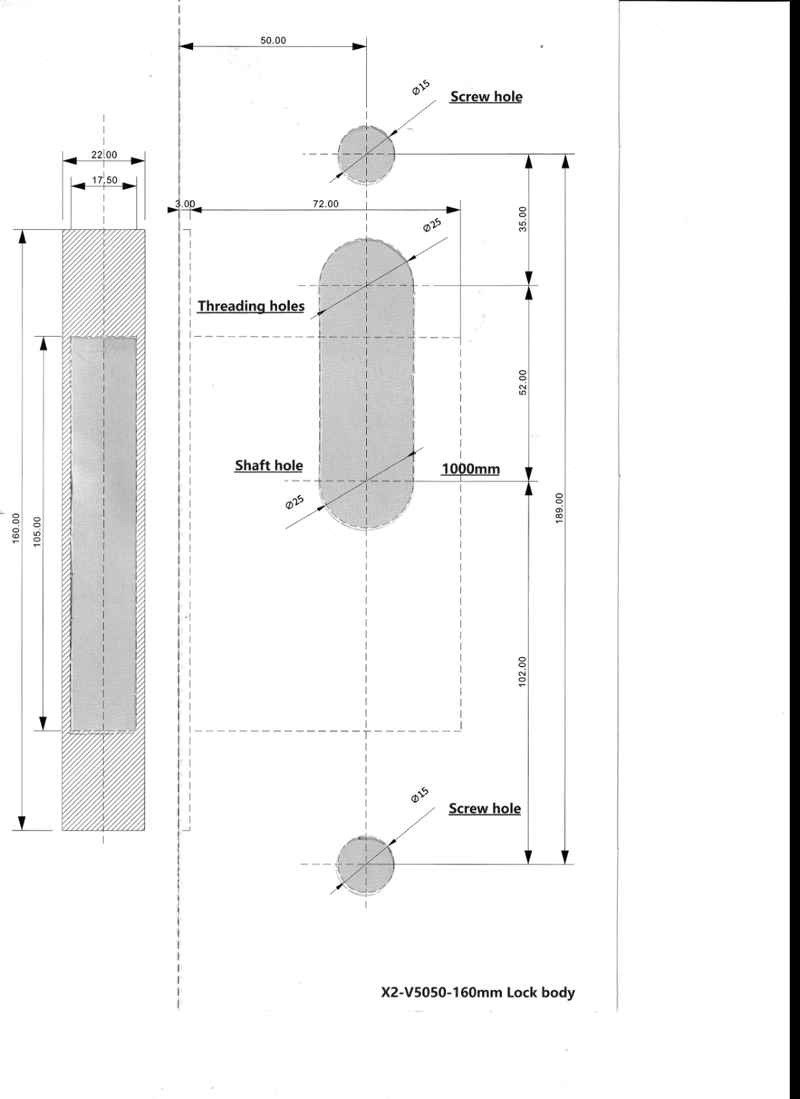
Ritningen anger lägena för alla hål i millimeter. Hålet för fyrkantspinnen sitter 1000 mm över golvet och dornmåttet är 50 mm.
Kontroller efter monteringen
- Stolpblecket ligger jäms med dörren.
- Fallkolven, låskolven och säkerhetskolven rör sig smidigt och fritt.
- Det främre låset sitter lodrätt och stabilt.
Knappar och fabriksläge
- Administratörsuppgifter: administratörens fingeravtryck, lösenord eller RFID-kort.
- Upplåsningsuppgifter: varje registrerat fingeravtryck, lösenord, fjärrkontroll eller RFID-kort (för administratörer och vanliga användare).
- Knappen *: raderingsknapp / bakåtknapp. När du slår in ett lösenord raderar den den senaste inmatningen; tryck tre gånger i rad för att radera hela inmatningen.
- Knappen #: bekräftelseknapp eller menyns funktionsknapp.
Fabriksläge: administratörens fabrikslösenord (startlösenord) är 123456. I fabriksläget öppnar vilket fingeravtryck, RFID-kort eller lösenord som helst låset. När administratörsuppgifter har lagts till öppnar oregistrerade fingeravtryck, kort och lösenord inte längre låset.
Meny
För att öppna låsets funktionshantering trycker du på * och sedan på #. Ange efter röstmeddelandet administratörsuppgifterna (till exempel 123456#). Låset meddelar sedan: tryck på 1 för administratörsinställningar, 2 för användarinställningar, 3 för systeminställningar, 4 för att återställa fabriksinställningarna.
Administratörsinställningar (1)
- Lägg till administratör — tryck på 1: ange fingeravtrycket 4 gånger, ett lösenord på 4–8 siffror två gånger (till exempel 8888#) eller RFID-kortet en gång. Tryck efter en lyckad registrering på * för att gå tillbaka och lägga till eller radera ytterligare en administratör.
- Radera administratör — tryck på 2: ange administratörens nummer och bekräfta med # (till exempel 002#). Tryck på * för att gå tillbaka.
- Nätverkskonfiguration — tryck på 3: se avsnittet Appen Tuya Smart nedan.
Användarinställningar (2)
- Lägg till användare — tryck på 1: ange upplåsningsuppgifterna — fingeravtrycket 3 gånger, ett lösenord på 4–8 siffror två gånger (till exempel 6666#) eller RFID-kortet en gång.
- Radera användare — tryck på 2: tryck på 1 för att radera efter nummer eller 2 för att radera alla användare. Tryck till exempel på 1 och ange 010# för att radera användare 010.
Systeminställningar (3)
Tryck på 1 för röstinställningar, 2 för upplåsningsläget, 3 för språket, 4 för tiden.
- Röst — tryck på 1: tryck på 1 för att slå på röstmeddelandena eller 2 för att stänga av dem.
- Upplåsningsläge — tryck på 2: tryck på 1 för enkelt läge, 2 för kombinerat läge, 3 för att aktivera normalt öppet-läge eller 4 för att avbryta normalt öppet-läge.
- Språk — tryck på 3: tryck på 1 för kinesiska eller 2 för engelska.
- Tid — tryck på 4: låset meddelar aktuell tid (till exempel 1908080808); tryck på #, ange den nya tiden i formatet år-månad-dag-timme-minut (till exempel 1903041153) och bekräfta med #.
Återställa fabriksinställningarna (4)
Tryck på 4, ange administratörsuppgifterna (till exempel 123456) och bekräfta med #. Låset meddelar att initieringen lyckades.
Appen Tuya Smart
Det är valfritt att använda appen.
- Sök efter Tuya Smart i App Store eller Google Play, ladda ner och installera den.
- Registrera dig med ditt mobilnummer och logga in.
- Tryck på Security & Sensors, leta upp Lock (Wi-Fi) och lägg till enheten enligt anvisningarna.
Lägga till ett nätverk:
- Tryck på * och # för att verifiera dig som administratör och tryck sedan på 1 för administratörsinställningar. Röstmeddelandet ber dig trycka på 3 för nätverkskonfiguration.
- Tryck på 1 för anslutning via hotspot eller 2 för smart anslutning.
- När nätverket har lagts till tänds den 1:a, 2:a, 3:e och 4:e lampan på knappsatsen i tur och ordning och ett röstmeddelande bekräftar det.
- Om det inte går att lägga till nätverket tänds inte den 1:a, 2:a, 3:e och 4:e lampan och ett röstmeddelande rapporterar felet efter en tidsgräns.
Lägg till en administratör innan du ställer in nätverket.
Fjärrupplåsning: väck skärmen och tryck på 9 och sedan på #. Ett röstmeddelande meddelar begäran om fjärrupplåsning, som du kan tillåta eller neka i appen.
Appens funktioner
1. Registrering och inloggning
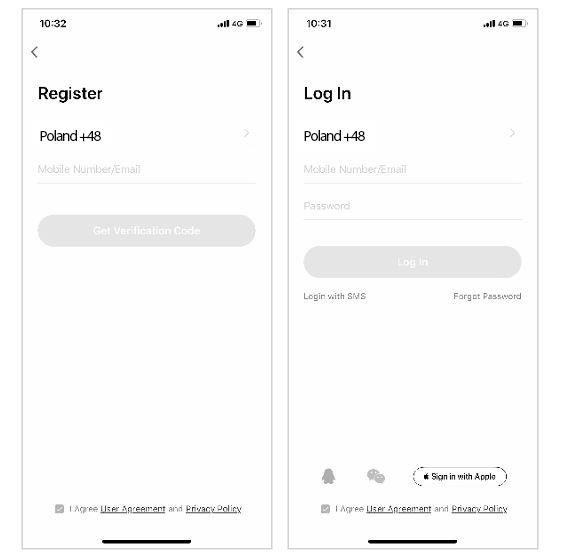
- Om du inte har något konto registrerar du dig eller loggar in med en verifieringskod via sms.
- Tryck på Create a new account för att öppna registreringssidan, hämta verifieringskoden via sms och ange ett lösenord.
- Om du redan har ett konto loggar du in med det. Inloggning med lösenord, verifieringskod och konto i sociala medier stöds.
2. Skapa hem och rum
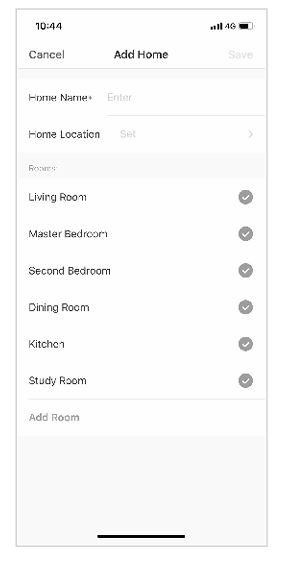
- Lägg efter registrering och inloggning till platsen där låset är monterat, så att du kan styra det.
- Varje konto kan skapa och lägga till flera hem, och enheterna kan grupperas efter rum.
3. Lägga till WiFi-låset
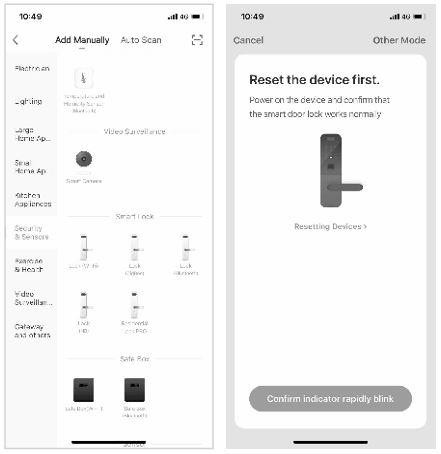
- Tryck på fliken My Home på + i det övre högra hörnet, välj WiFi-dörrlåset i avsnittet för säkerhetssensorer och fortsätt till nästa sida.
- När låset går in i anslutningsläget följer du instruktionerna och uppmaningarna i appen.
4. Startsida
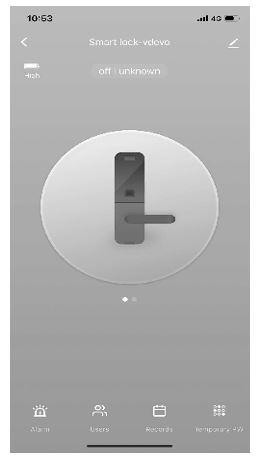
- Startsidan erbjuder fjärrupplåsning, larmmeddelanden, användarhantering, loggposter, tillfälliga lösenord och andra funktioner.
- Fjärrupplåsning: starta begäran på låset; i appen kan du tillåta eller neka att dörren öppnas.
5. Dynamiskt lösenord
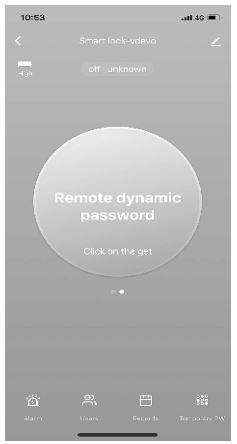
- Tryck på Dynamic password och kopiera lösenordstexten.
6. Meddelandecenter
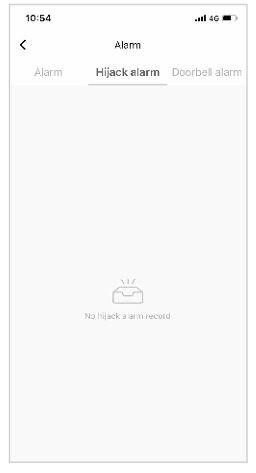
- Meddelandecentret visar larm-, dörrklock- och sabotagelarmmeddelanden.
7. Användarhantering
- Användare kan läggas till, raderas och redigeras på fliken User management. Endast appens administratör kan göra ändringar.
8. Loggposter
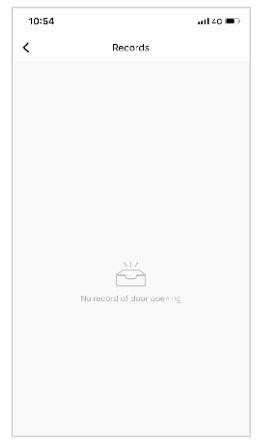
- Loggposter sparas dygnet runt, i omvänd kronologisk ordning. För ett upplåsnings-ID som är kopplat till ett användarnamn visas namnet; för ett ID utan kopplat namn visas upplåsnings-ID:t.
9. Tillfälligt lösenord
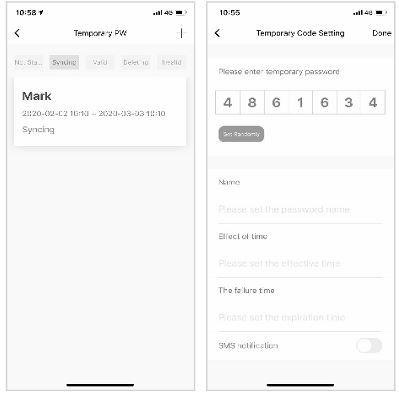
- Tillfälliga lösenord kan skapas och raderas i appen. Efter varje ändring måste låset synkroniseras med servern.
- När du skapar ett lösenord kan du välja om det ska skickas via sms. Sms stöds över hela världen.
10. Överfallslarm
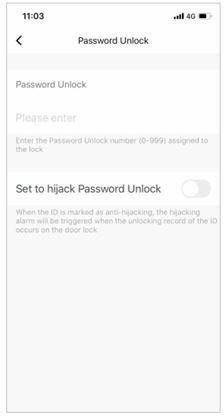
- När överfallslarmet har aktiverats för en upplåsningsmetod rapporteras det om metoden används för att öppna låset, och appen utlöser ett överfallslarm.
11. Återställa fabriksinställningarna
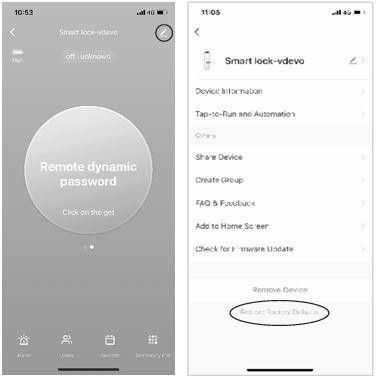
- Tryck på ikonen i det övre högra hörnet av huvudskärmen, leta upp Factory Data Reset och tryck på det.
- Fabriksinställningarna kan också återställas direkt på låset, i menyn (tryck på 4).
Övriga anmärkningar
- Efter att fel lösenord har angetts fler än 5 gånger i rad spärras knappsatsen i 30 sekunder och reagerar inte på någon åtgärd.
- Lösenord mot insyn: när du öppnar dörren med lösenord kan du slå in extra siffror före och efter det (XXX lösenord XXX) och bekräfta med #. Det riktiga lösenordet måste finnas i det du slår in.
- Om ingen åtgärd utförs på mer än 10 sekunder avslutas systemet automatiskt.
- När spänningen sjunker under 4,6 V ger låset ett larm för låg batterinivå varje gång det öppnas. Efter larmet kan låset fortfarande öppnas cirka 200 gånger.
- Ta bort batterilocket och håll knappen Set intryckt i 6 sekunder för att återställa fabriksläget.
- I fabriksläget byter du snabbt språk genom att ange 333666999#.
- Tryck på * under upplåsningen för att höra användarnumret.
- Ange 5# under upplåsningen för att gå in i normalt öppet-läge (gäller en gång).
- När den elektroniska regellåsningen är aktiverad kan endast en administratör öppna låset.
Vanliga frågor
Vilka RFID-kort stöder SecureEntry-HL200?
Vad händer när batterierna tar slut?
Kan jag använda låset utan Tuya-appen eller internet?
Hur många användare kan registreras?
Vilket är standardlösenordet för administratören?
Hur återställer jag fabriksinställningarna?
Nedladdningar
Bruksanvisningarna och databladen som PDF, om en offlinekopia behövs. Allt som står i dem finns även på den här sidan.