Smart dörrlås med fingeravtryck, RFID-kort, PIN-kod och Tuya-appen, SecureEntry-HL300
GTIN: 5907614668945 · SKU: SecureEntry-HL300
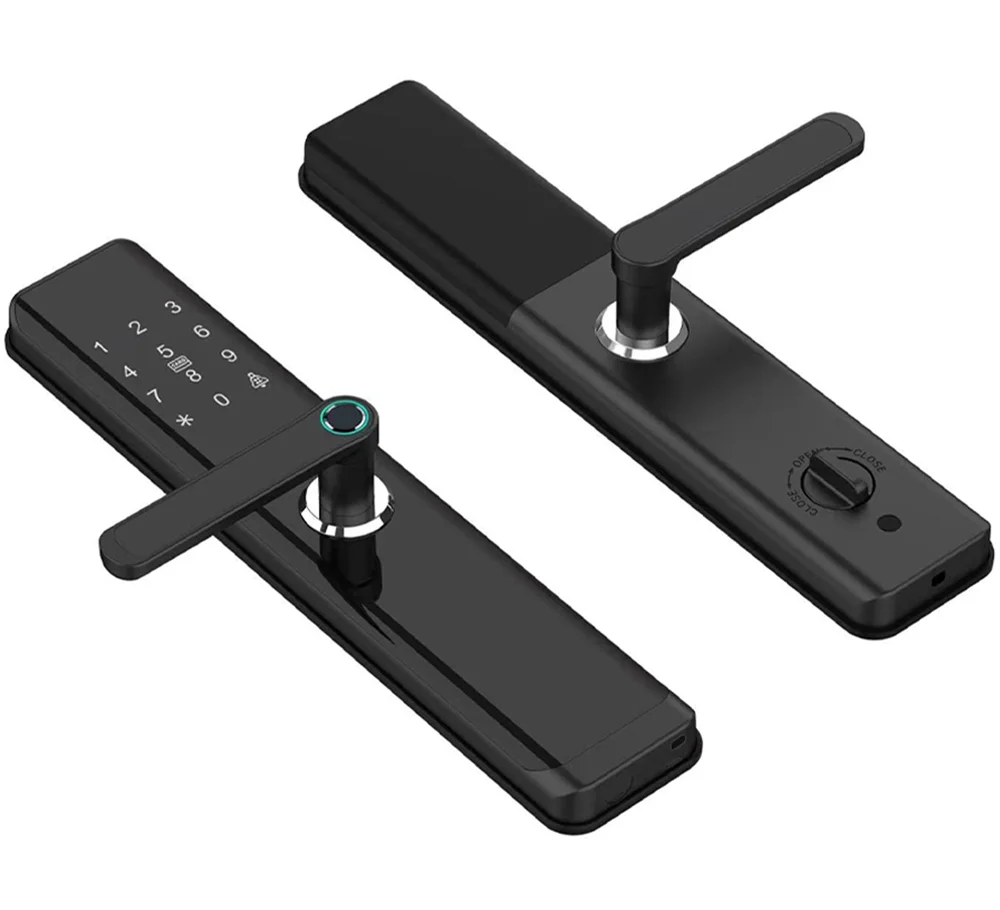
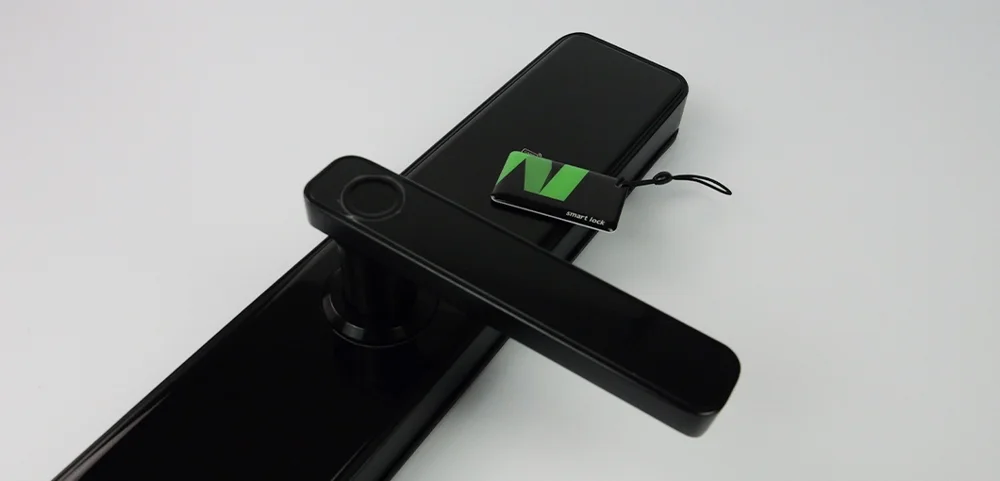
SecureEntry-HL300 är ett smart dörrlås i form av ett elektroniskt dörrhandtag med hölje av aluminiumlegering. Dörren kan öppnas med fingeravtryck, ett RFID-kort på 13,56 MHz, en PIN-kod inslagen på pekknappsatsen, den mekaniska nyckeln eller på distans från appen Tuya Smart. Låset passar dörrar av rostfritt stål, säkerhetsdörrar, kopparbeklädda dörrar och trädörrar som är 35–120 mm tjocka och kan monteras för dörrar som öppnas åt vänster eller åt höger.
Innehåll
Tekniska data
- Enhetstyp: elektroniskt dörrhandtag med lås och RFID-passerkontroll
- Verifieringsmetoder: lösenord, fingeravtryck, RFID-kort, Tuya-appen, mekanisk nyckel
- Användarkapacitet: totalt 300 (fingeravtryck, lösenord, kort)
- Administratörer: 9
- RFID-kort som stöds: 13,56 MHz, MIFARE Classic 1K-kompatibla
- Fingeravtryckssensor: halvledar-FPC
- Kompatibel app: Tuya Smart
- Material: aluminiumlegering
- Låskista: 60 × 68 mm
- Lämpliga dörrtyper: dörrar av rostfritt stål, säkerhetsdörrar, kopparbeklädda dörrar och trädörrar
- Lämplig dörrtjocklek: 35–120 mm
- Knappsats: pekknappsats
- Röstmeddelanden: ja, för enkel inställning
- Extra funktioner: sabotagelarm, larm för låg batterinivå, pekknappsats, stöd för Tuya-appen
- Lösenordslängd: 6–8 siffror
- Strömförsörjning: 12 V, 8 × AA alkaliska batterier 1,5 V (ingår inte); en extern USB-nödströmkälla kan användas
- Viloström: 50–56 µA
- Driftström: över 250 µA
- Drifttemperatur: −10 till 60 °C
- Luftfuktighet vid drift: 20–93 %
- Låsets storlek: 368 × 75 × 24 mm
- Förpackningens mått: 22,5 × 44,7 × 14 cm
- Produktens vikt: 1 kg
Förpackningens innehåll
- Ytterpanel (framsida) med handtag
- Innerpanel (baksida) med handtag
- Förbindningsstolpe
- Låshus
- Låscylinder
- Plastinsats
- 2 × mekanisk nyckel
- Monteringsskruvar
- 2 × RFID-kort, MIFARE Classic 1K-kompatibelt
- Bruksanvisning
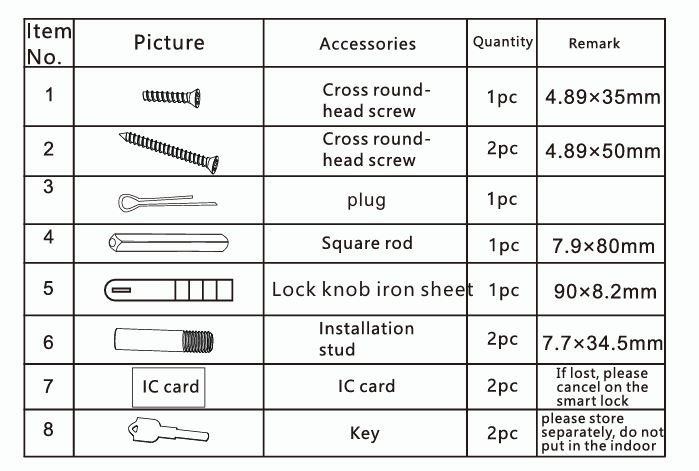
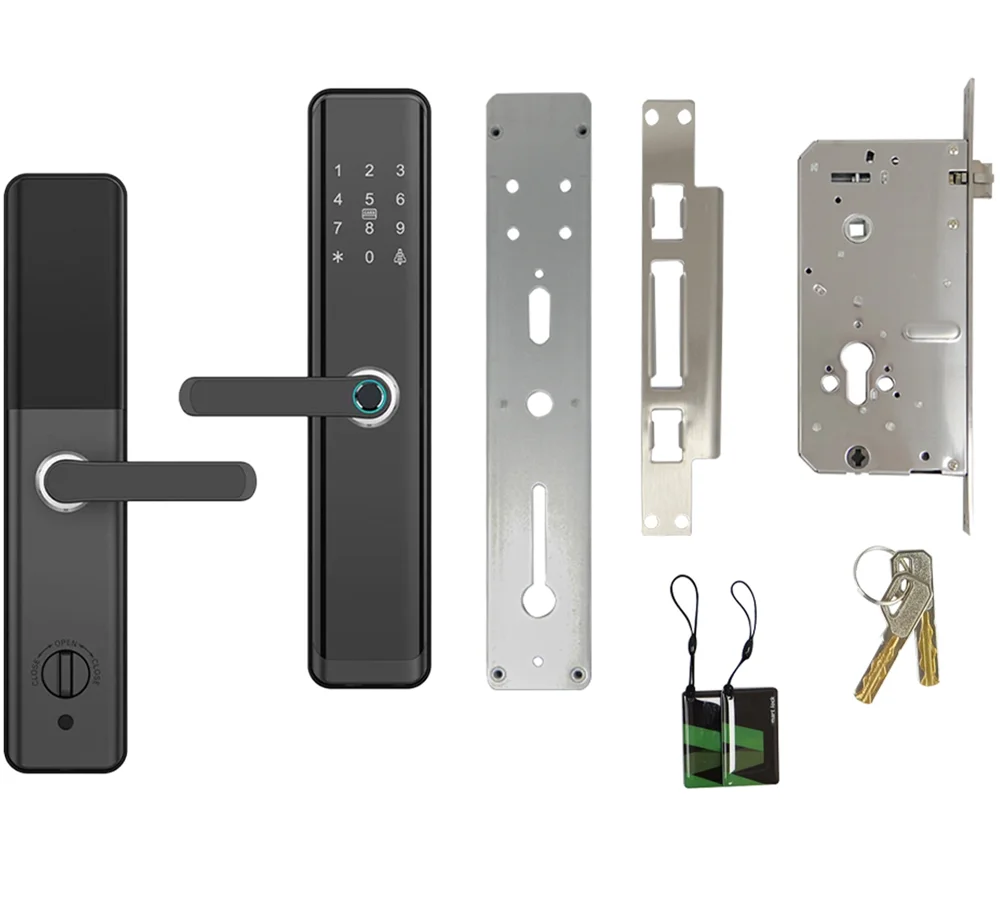
Batterier ingår inte.
Säkerhet och försiktighetsåtgärder
- Det smarta dörrlåset är en tekniskt avancerad produkt. Korrekt eller felaktig montering påverkar direkt hur låset fungerar och hur länge det håller. Montering av en behörig montör rekommenderas.
- Använd inte låset i miljöer med stark strålning, starka magnetfält, hög temperatur eller frätande ämnen; de kan försämra låsets prestanda och livslängd.
- Initiera låset efter monteringen och återställ det till fabriksläget. Ställ in dina egna inloggningsuppgifter direkt efter initieringen så att ingen annan kan öppna dörren.
- Använd 8 alkaliska AA-batterier på 1,5 V av samma märke. Blanda inte gamla och nya batterier — byt alla på en gång för att undvika att låset skadas.
- Läs denna bruksanvisning noga före användning. Kontakta vår kundtjänst om du är osäker på något.
Funktioner
Låset öppnas efter en lyckad verifiering med fingeravtryck, RFID-kort, lösenord eller mekanisk nyckel och stöder också en slumpmässig säkerhetskombination av fingeravtryck + lösenord + RFID-kort. Dörren låses igen 5 sekunder efter att den öppnats (tiden kan också ställas in på 3 sekunder).
Upplåsningsmetoder som stöds:
- Fingeravtryck
- RFID-kort
- App
- Lösenord
- Mekanisk nyckel
- Dörren kan låsas upp med fingeravtryck, ett RFID-kort, ett engångslösenord för upplåsning eller valfri kombination av de tre verifieringsmetoderna, och som tillval via appen. Om den elektroniska verifieringen inte fungerar använder du den mekaniska nyckeln från satsen.
- Låset lagrar totalt upp till 300 användare (fingeravtryck, lösenord och kort), varav upp till 9 administratörer.
- Produkten använder ett standardlåshus för en låskista med upp-och-ned-kolv.
- Beroende på hur handtaget monteras kan dörren öppnas åt vänster eller åt höger.
- Låset stöder endast kort med MIFARE Classic 1K-kompatibla chip och känner inte igen andra korttyper.
- Låset stöder inte ett läge med dubbla ID-kort.
Monteringsschema
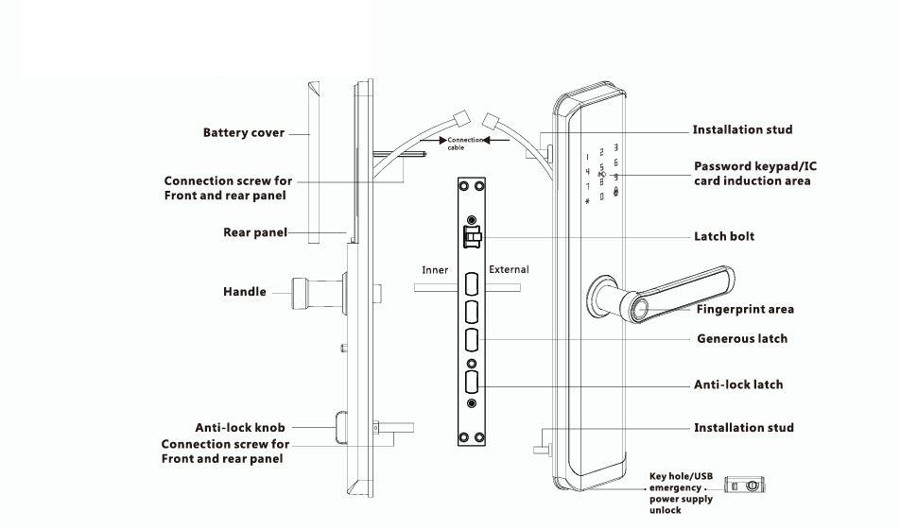
Montering steg för steg
Ställ dig på dörrens utsida för att avgöra öppningsriktningen och justera sedan riktningen på handtaget och på låskistans fallkolv.
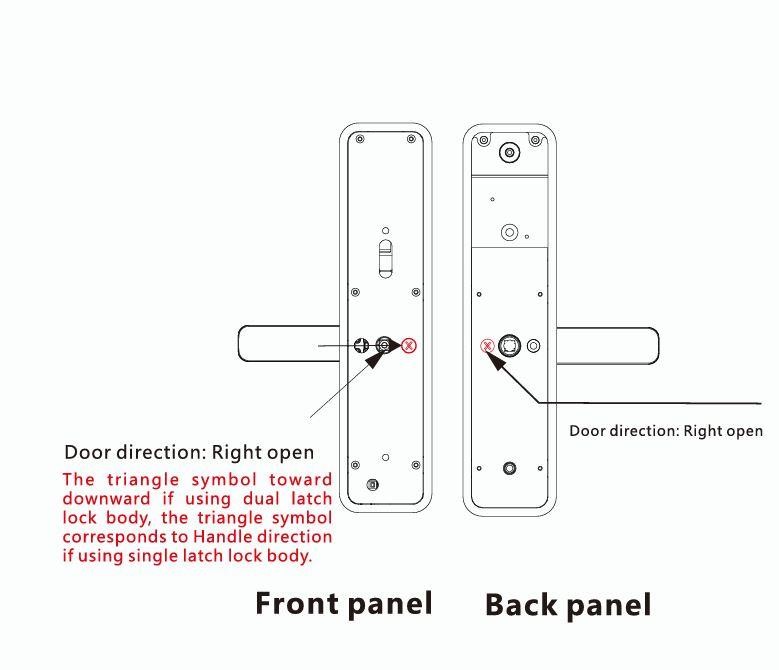
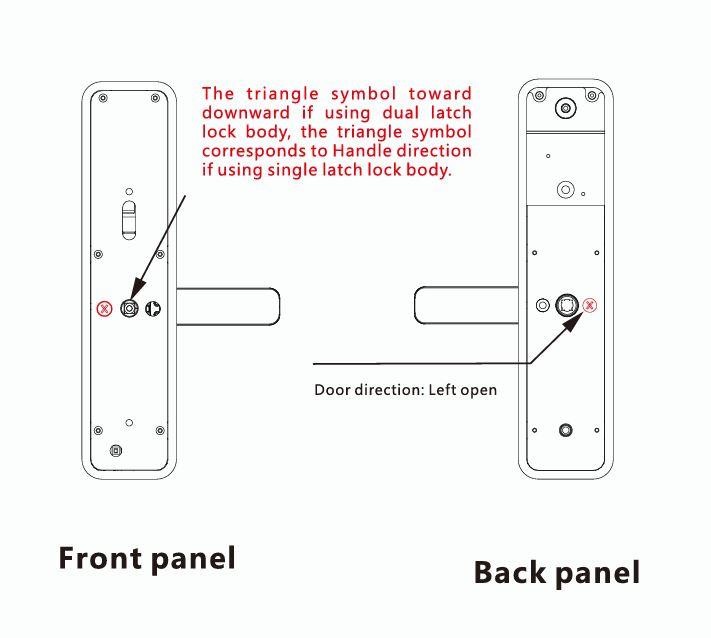
Kontrollera före monteringen att pilen på frampanelens vridstång är parallell med handtagets linje. Om den inte är det, för inte in nyckeln i låset och vrid inte om den.
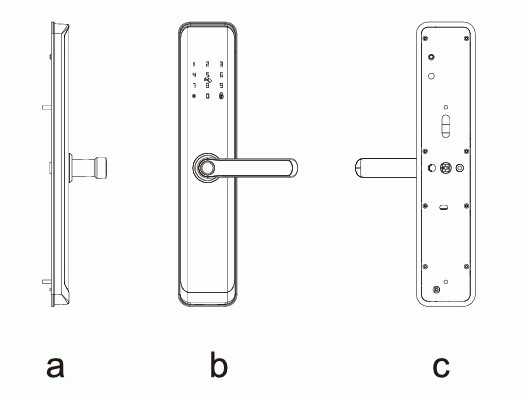
- Lossa med en skruvmejsel skruven i handtagshålet längst ned på låspanelen.
- Sätt handtaget löst på plats, ställ in dess riktning inom 180 grader och dra sedan åt handtagsskruven.
- Pilens riktning på vridstången längst ned på låset måste stämma med handtagets riktning.
- När riktningen på låskistans fallkolv är korrekt inställd monterar du låskistan och fäster stolpblecket med 4 skruvar. Montera sedan fram- och bakpanelen och fästskruvarna.
- Montera slutblecket på karmen och justera låskolvens läge mot slutblecket så att dörren öppnas smidigt efter låsning.
- Prova efter monteringen att låsa upp och låsa dörren, kontrollera sedan alla skruvar och dra åt dem.
Fallkolvens riktning
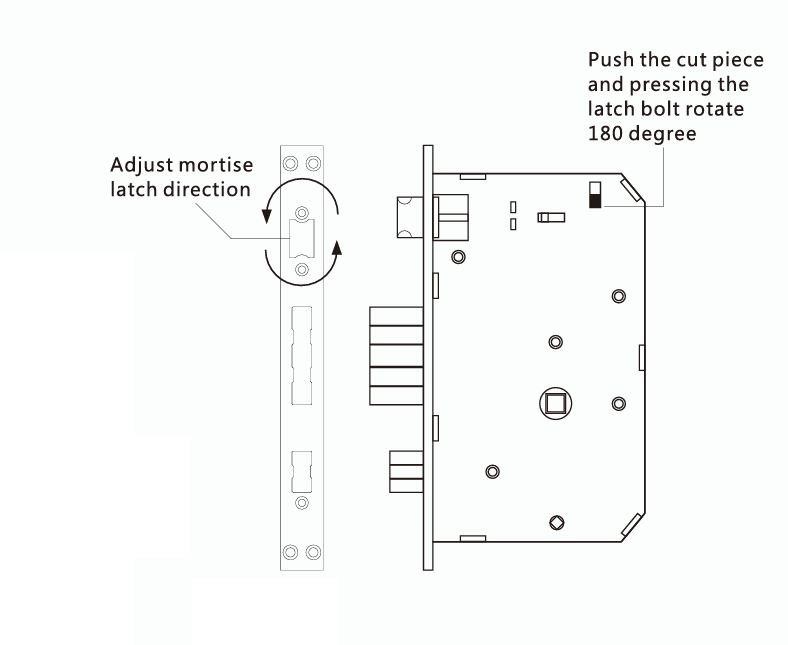
Var uppmärksam på fallkolvens riktning. Om låskistans fallkolv behöver vändas åt andra hållet när dörrens öppningsriktning är bestämd, trycker du in den urskurna delen och vrider fallkolven 180 grader medan du trycker på den.
Dörr som öppnas åt höger
Dörr som öppnas åt vänster
Borrmått
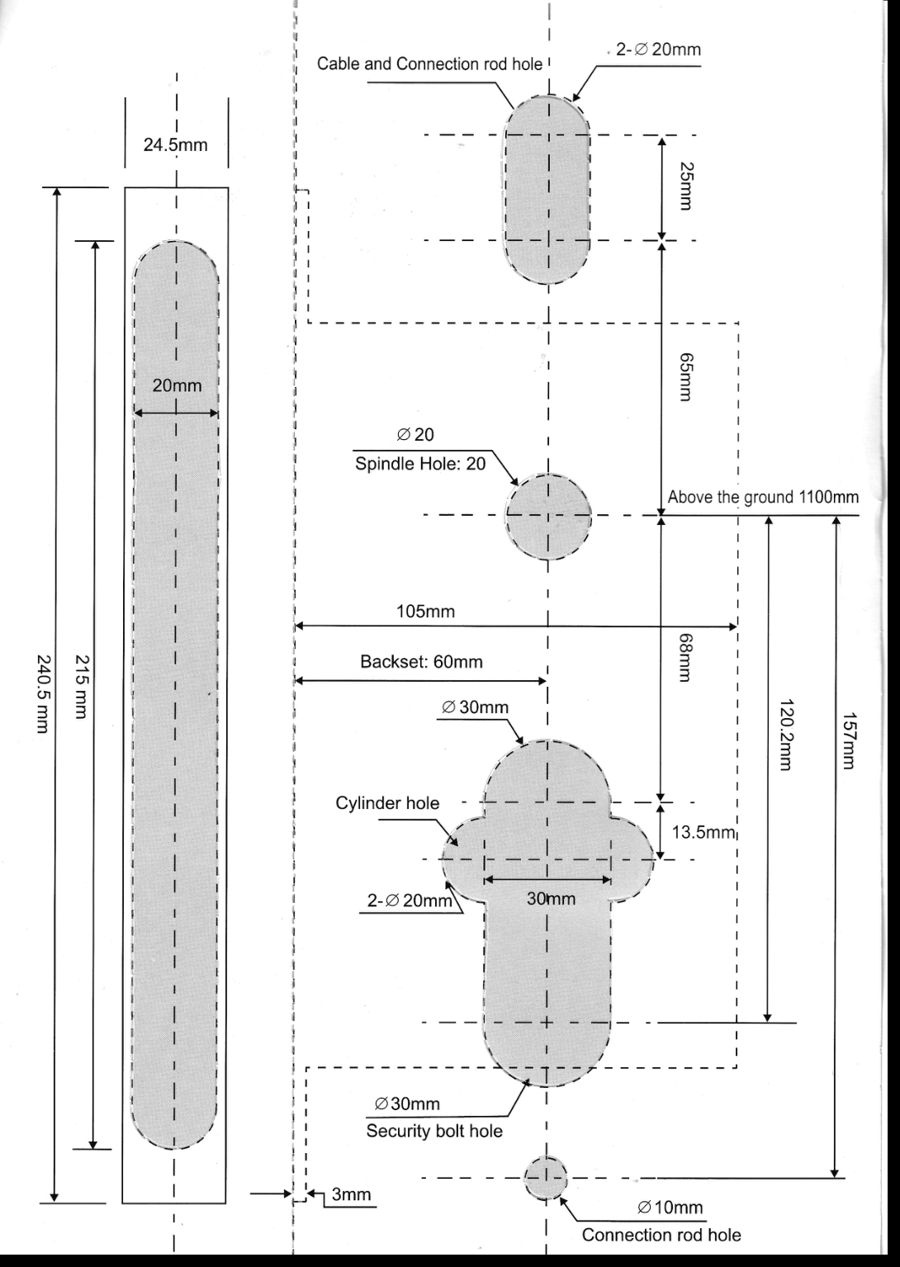
Ritningen anger lägena för alla hål i millimeter, mätt från hålet för fyrkantspinnen, som sitter 1100 mm över golvet. Dornmåttet är 60 mm.
Knappar och fabriksläge
- Upplåsningsuppgifter: varje registrerat fingeravtryck, lösenord eller RFID-kort (för administratörer och vanliga användare).
- Knappen *: raderingsknapp / bakåtknapp.
- Knappen #: bekräftelseknapp eller menyns funktionsknapp.
Fabriksläge: administratörens fabrikslösenord är 123456. I fabriksläget öppnar vilket fingeravtryck, RFID-kort eller lösenord som helst låset.
Meny
För att öppna menyn trycker du på * och sedan på #. Ange efter röstmeddelandet 123456# (eller dina administratörsuppgifter). Låset meddelar sedan: tryck på 1 för administratörsinställningar, 2 för användarinställningar, 3 för systeminställningar, 4 för att återställa fabriksinställningarna.
Administratörsinställningar (1)
- Lägg till administratör — tryck på 1: ange administratörsuppgifterna — fingeravtrycket 4 gånger, ett lösenord på 6–8 siffror två gånger (till exempel 888888#) eller RFID-kortet en gång.
- Radera administratör — tryck på 2: ange administratörens nummer och bekräfta med # (till exempel 002#). Alla administratörer kan inte raderas; den första finns alltid kvar.
- Lägg till nätverk — tryck på 3: tryck på 1 för anslutning via hotspot eller 2 för smart anslutning (Tuya-appen).
Användarinställningar (2)
- Lägg till användare — tryck på 1: ange efter röstmeddelandet användaruppgifterna — fingeravtrycket 4 gånger, ett lösenord på 6–8 siffror två gånger eller RFID-kortet en gång. Efter en lyckad registrering kan du lägga till nästa användare.
- Radera användare — tryck på 2: tryck på 1 och ange numret som ska raderas (till exempel 010#), eller tryck på 2 för att radera alla användare.
Systeminställningar (3)
Tryck på 1 för ljudinställningar, 2 för upplåsningsläget, 3 för språket, 4 för tiden, 5 för rumsnumret.
- Upplåsningsläge — tryck på 2: tryck på 1 för enkel upplåsning eller 2 för kombinerad upplåsning.
- Språk — tryck på 3: tryck på 1 för kinesiska eller 2 för engelska.
- Tid — tryck på 4: låset meddelar aktuell tid, till exempel 1903041153. Ange den nya tiden i formatet år-månad-dag-timme-minut (till exempel 1903031153) och bekräfta med #.
- Rumsnummer — tryck på 5: standardrumsnumret är 8888. Ange 4 siffror och bekräfta med #.
Återställa fabriksinställningarna (4)
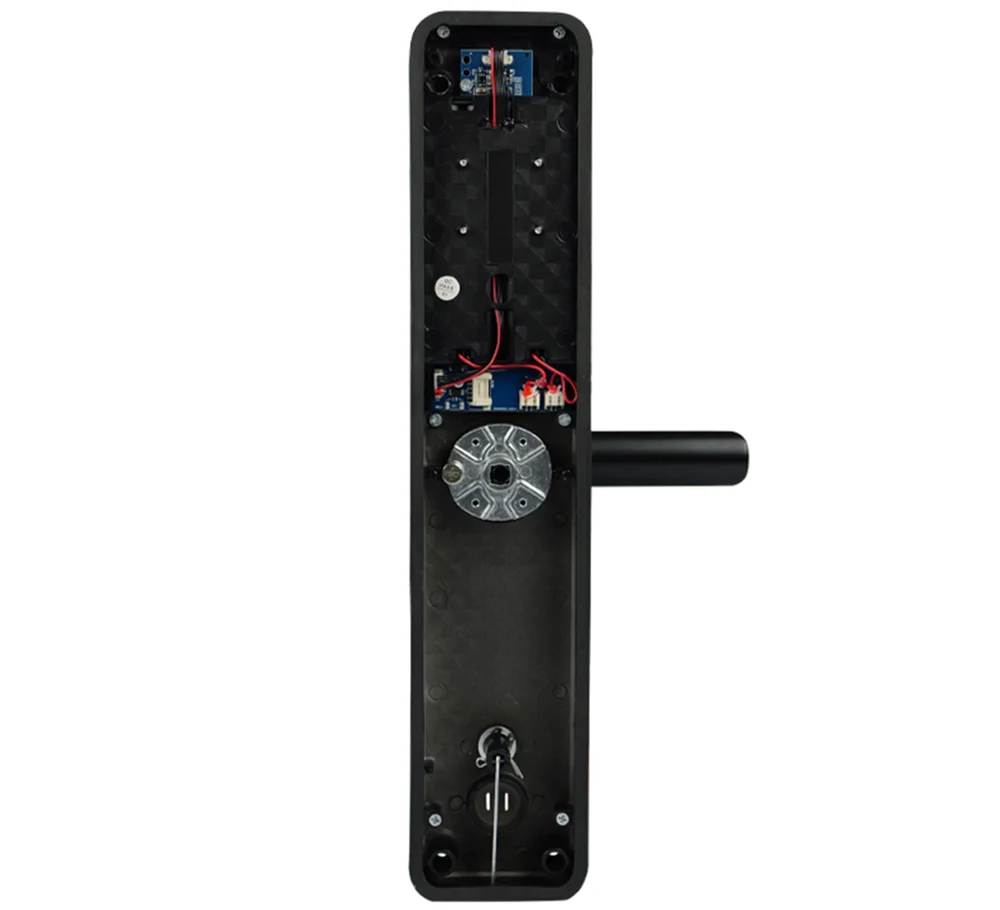
Håll fabriksåterställningsknappen under batterilocket på bakpanelen intryckt i cirka 6–8 sekunder. Ett pip bekräftar att fabriksinställningarna har återställts.
Appen Tuya Smart
Låset ansluts till appen Tuya Smart via WiFi. Ladda ner appen från Google Play eller App Store och lägg sedan till låset:
- Öppna Administratörsinställningar → Lägg till nätverk i låsets meny och tryck på 2 för smart anslutning (eller 1 för anslutning via hotspot).
- Gå i appen till Add device → Security & Sensors → Lock (Wi-Fi).
- Ange lösenordet till ditt WiFi-nätverk.
- Följ anvisningarna i appen: låsets indikator blinkar snabbt (var 0,5 sekund) medan enheten läggs till.
När nätverket har lagts till tänds knapparna *, 5, 1 och 2 i tur och ordning och ett röstmeddelande bekräftar det. Om tillägget misslyckas tänds inte dessa knappar och röstmeddelandet rapporterar ett fel.
Fjärrupplåsning: väck skärmen och tryck på 9 och sedan på #. Ett röstmeddelande meddelar begäran om fjärrupplåsning.
Övriga anmärkningar
- Efter fler än 5 felaktiga verifieringar inom 5 minuter går låset in i spärrat läge i 90 sekunder.
- När batterierna börjar ta slut ger låset ett larm för låg batterinivå varje gång det öppnas. Efter larmet kan låset fortfarande öppnas 200 gånger; därefter fördröjs varje upplåsning med 5 sekunder. Byt batterierna innan det antalet har nåtts.
- Lösenord mot insyn: när du öppnar dörren med lösenord kan du slå in extra siffror före och efter det (XXX lösenord XXX) och bekräfta med #. Det riktiga lösenordet måste finnas i det du slår in.
- Om ingen åtgärd utförs på mer än 10 sekunder avslutas systemet automatiskt.
- Initiering: om du trycker på fabriksåterställningsknappen under batterilocket i cirka 6–8 sekunder raderas alla upplåsningsuppgifter och loggposter. Använd den här åtgärden med försiktighet.
- Normalt öppet-läge (dörren stängd): tryck på 5# och ange upplåsningsuppgifterna när du uppmanas; låset meddelar normalt öppet-läge.
- Normalt öppet-läge (dörren öppen): tryck på 5#; låset meddelar att normalt öppet-läge är avstängt.
- Spärrfunktion: när du trycker på låsvredet igen meddelar röstmeddelandet att dörren är låst. I det här läget kan vanliga användare inte öppna dörren och endast administratörer kan låsa upp den.
- I fabriksläget växlar du språk för röstmeddelandena mellan engelska och kinesiska genom att ange 555666888.
Vanliga frågor
Vilka dörrtyper är SecureEntry-HL300 kompatibelt med?
Hur många användare kan registreras?
Vad händer när batterierna tar slut?
Fungerar SecureEntry-HL300 utan Tuya-appen?
Vilket är standardlösenordet för administratören?
Hur återställer jag fabriksinställningarna?
Nedladdningar
Bruksanvisningarna och databladen som PDF, om en offlinekopia behövs. Allt som står i dem finns även på den här sidan.