Dörrknappsats med passerkontroll, skärm och verifiering med fingeravtryck, PIN och RFID-kort 13,56 MHz, WiFi, SecureEntry-AC200S
GTIN: 5906935203026 · SKU: SecureEntry-AC200S
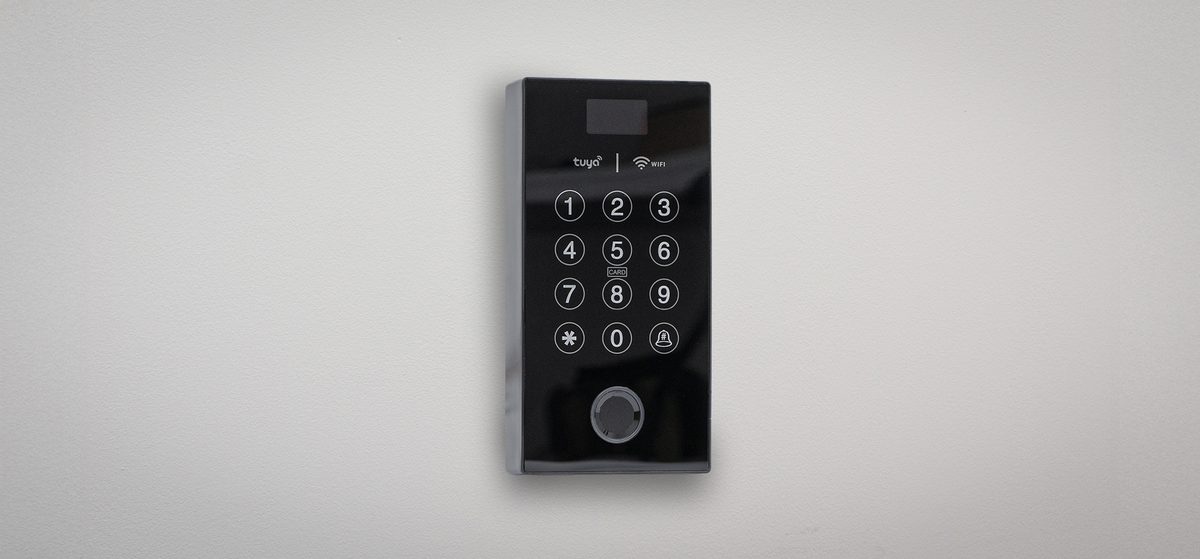
SecureEntry-AC200S är ett väggmonterat kodlås som frigör ett elslutbleck eller ett elektromagnetiskt lås efter att användaren verifierats med fingeravtryck, PIN-kod eller ett RFID-kort eller en tagg på 13,56 MHz. Det har en liten skärm som visar menyn, en pekknappsats med 12 knappar, en kapacitiv fingeravtryckssensor och en WiFi-modul. Via Tuya Smart-appen på en smartphone kan du öppna dörren på distans, dela ut tillfälliga lösenord och se vem som öppnade dörren. Enheten lagrar upp till 999 användare och 9 administratörer.
Innehåll
Tekniska data
- Enhetstyp: passerkontrollsystem med verifiering via RFID-kort, lösenord och fingeravtryck
- Verifieringstyp: fingeravtryck, RFID-kort, lösenord
- RFID-kort som stöds: 13,56 MHz
- Fingeravtryckssensor: kapacitiv sensor (7-stifts, KFP112BA01)
- Max. antal anställda i databasen: 999
- Max. antal administratörer i databasen: 9
- Max. antal fingeravtryck i databasen: 120
- Antal knappar: 12
- Språk som stöds: engelska och andra
- Trådlös kommunikation: WiFi (endast 2,4 GHz-bandet)
- Passerkontroll: ja
- Wiegand in-/utgång: nej
- CPU: EN-1093
- Spänning: DC 9–12 V (ström under 1 A)
- Strömförbrukning: 300 mA
- Läsavstånd: 1,5 cm
- Drifttemperatur: −10 till +60 °C
- Luftfuktighet vid drift: 20–80 %
- Produktmått: 13,5 × 7 × 1 cm
- Förpackningens mått: 15,3 × 9,6 × 4 cm
- Produktvikt: 200 g
- Vikt med förpackning: 400 g
Förpackningens innehåll
- Kodlås med kabelstam
- Pluggar och monteringsskruvar
- Tryckt bruksanvisning
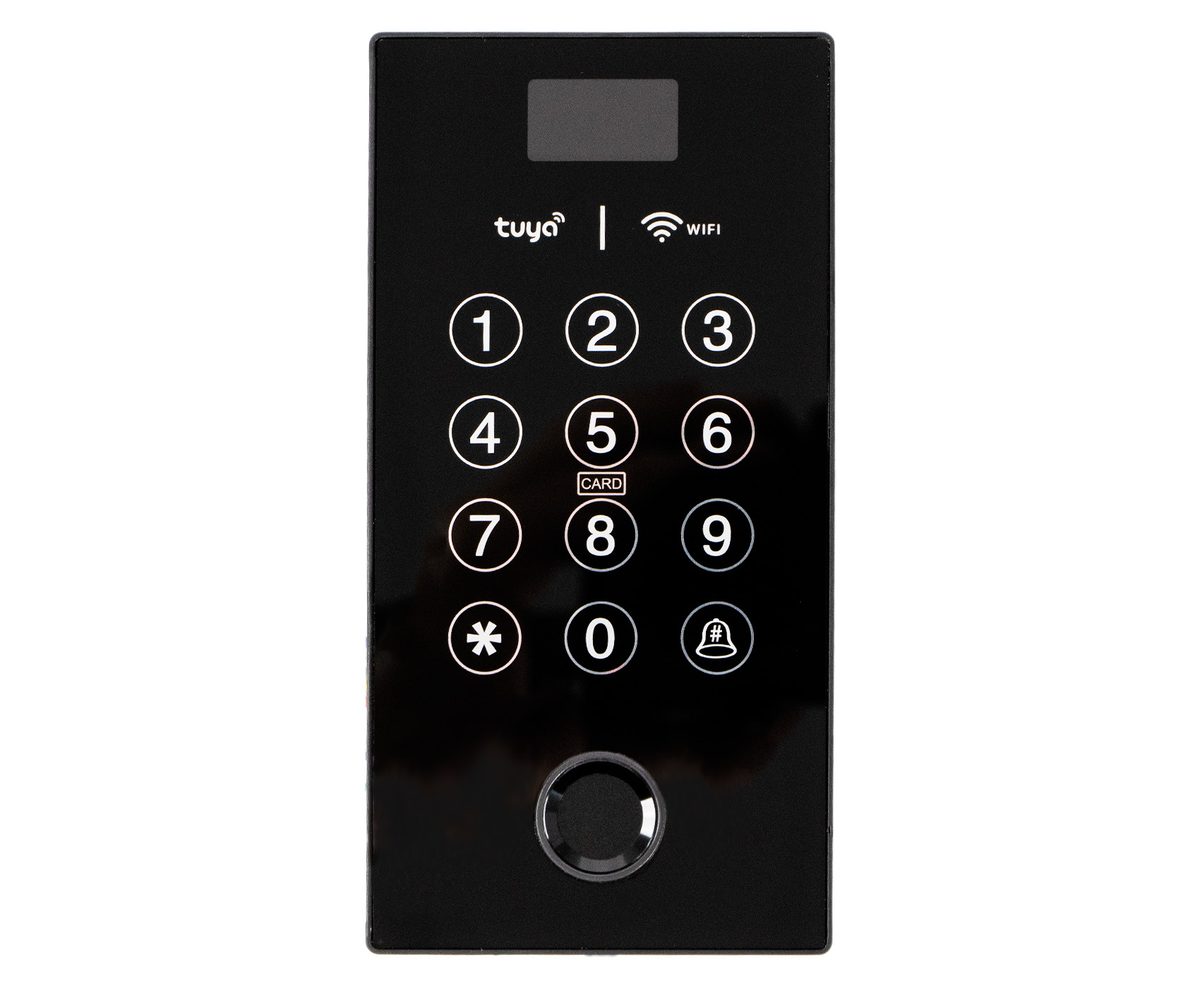
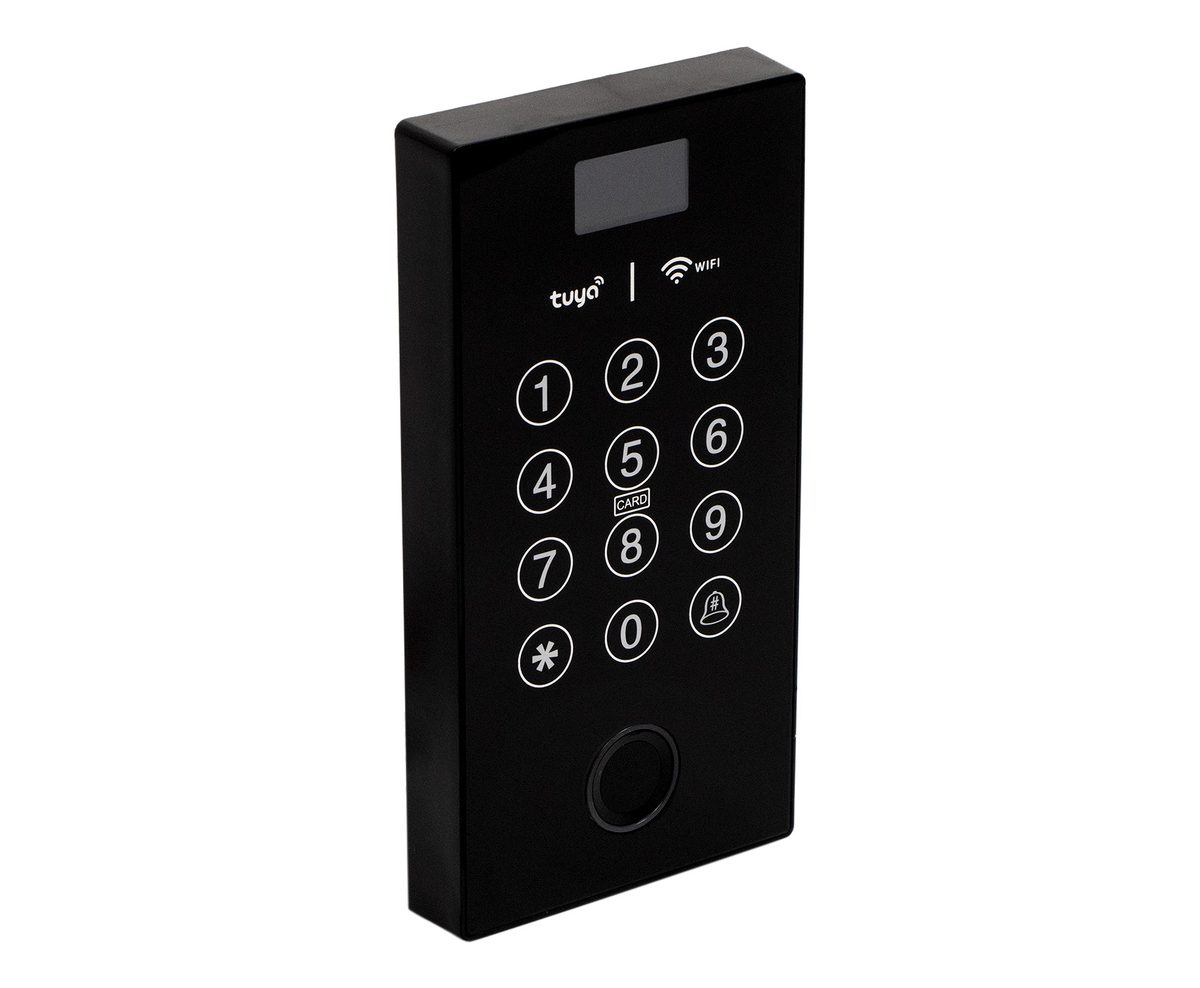
Panel och knappar
- Skärmen upptill på panelen visar menyn och uppmaningarna; den går i viloläge när knappsatsen inte används
- Pekknapparna 1–9, 0, * och # utgör knappsatsen. Knappen * startar menysekvensen, knappen # bekräftar en inmatning och ringer i standby även på dörrklockan
- Markeringen CARD under knapp 5 visar var ett RFID-kort eller en tagg ska hållas
- Fingeravtryckssensorn är det runda fönstret nedtill på panelen
- Knappsatsen bekräftar varje åtgärd med ett röstmeddelande; volymen ställs in i systeminställningarna
Inkoppling
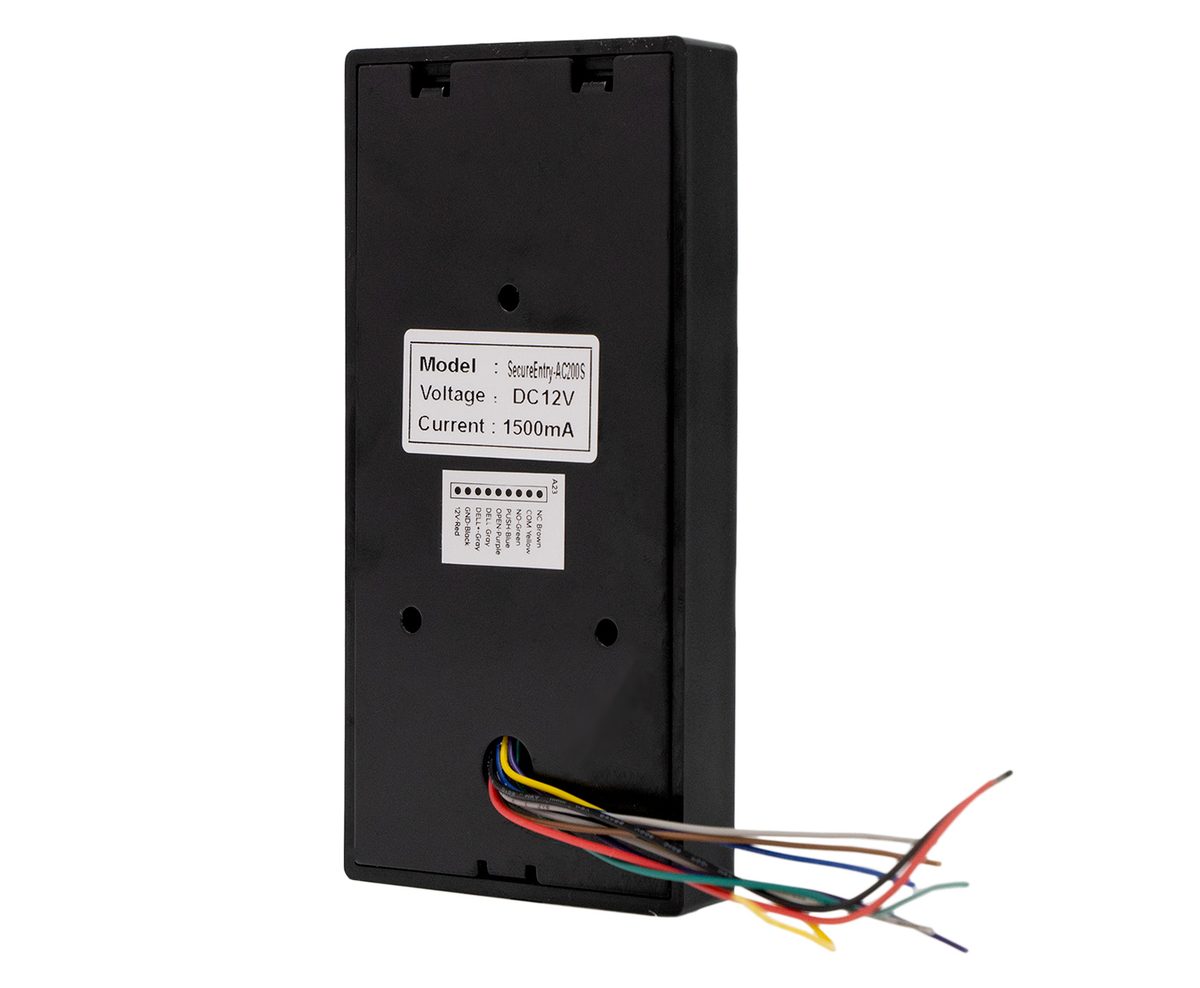
Kabelstammen går ut på baksidan av höljet. Varje ledare har en funktion; färgerna är tryckta på etiketten på enhetens baksida.
| Ledare | Funktion |
|---|---|
| NC | Låsrelä, normalt sluten kontakt |
| COM | Låsrelä, gemensam kontakt |
| NO | Låsrelä, normalt öppen kontakt |
| PUSH | PUSH-utsignal |
| EXIT | Ingång för utgångsknapp: en tryckknapp mellan EXIT och GND frigör låset |
| DBELL+ | Dörrklocka, plus |
| DBELL− | Dörrklocka, minus |
| GND | Jord |
| +12V | Strömförsörjning DC 12 V |
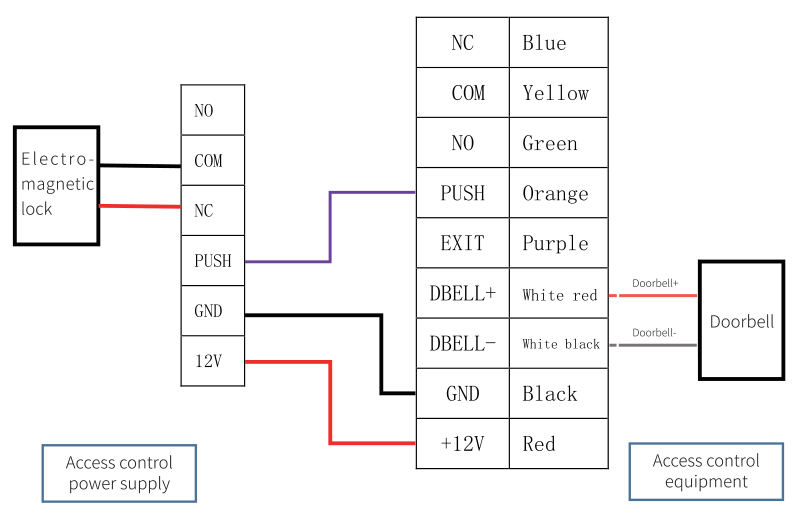
- Schemat visar ett elektromagnetiskt lås, som hålls stängt av spänning, på kontakterna COM och NC. Ett elslutbleck som förblir låst utan spänning kopplas i stället till COM och NO
- Låset matas från passerkontrollens nätaggregat, inte från kodlåset. Kodlåset växlar bara reläkontakterna
- Dörrklockan måste dela jord med kodlåset, och polariteten på dess signalledning måste följas; en felvänd klocka ringer inte
- Märkskylten på baksidan anger DC 12 V och 1500 mA; dimensionera nätaggregatet därefter, särskilt om det även matar låset
Ledarfärgerna i den tryckta bruksanvisningen och på enhetens etikett stämmer inte överens i alla fall. Följ alltid funktionsnamnen som är tryckta på etiketten på din enhet, inte färgerna.
Montering
- Välj en plats bredvid dörren på bekväm höjd för knappsatsen och fingeravtryckssensorn.
- Dra kabelstammen genom väggen eller monteringsytan bakom kodlåset och anslut den enligt beskrivningen ovan. Håll strömmen avstängd tills inkopplingen är klar.
- Skruva fast kodlåset på väggen med de medföljande pluggarna och skruvarna.
- Slå på strömmen. Kodlåset startar och ber om en administratör.
Första start: lägga till administratören
Direkt efter första påslagningen har kodlåset ingen administratör och menyn är öppen för alla, så lägg till en omedelbart.
- Tryck på * och sedan på # för att öppna huvudmenyn.
- Tryck på 1 för administratörsinställningarna och på 1 igen för Lägg till administratör.
- Verifiera den nya administratören på det sätt du vill använda senare: håll ett RFID-kort vid CARD-markeringen, lägg ett finger på sensorn eller skriv ett lösenord.
- För ett lösenord skriver du det och bekräftar med #, skriver det igen och bekräftar en gång till med #.
- För att lägga till ytterligare en administratör trycker du på 1 igen och upprepar verifieringen.
Från och med nu öppnas menyn först efter att en administratör verifierats med kort, finger eller lösenord.
Skriv ned administratörslösenordet eller förvara administratörskortet på en säker plats. Om alla administratörer går förlorade är den enda vägen tillbaka till menyn en fabriksåterställning, som raderar alla användare.
Menystruktur
Tryck på * och sedan på #, verifiera dig som administratör och välj en post med dess sifferknapp.
- 1 Administratörsinställning
- 1 Lägg till administratör: fingeravtryck, lösenord eller kort
- 2 Ta bort administratör: ange numret på administratören som ska raderas
- 3 WeChat-appletlösenord: en funktion för den kinesiska WeChat-appen, används inte med Tuya Smart-appen
- 2 Användarinställning
- 1 Lägg till användare: fingeravtryck, lösenord eller kort
- 2 Ta bort användare: 1 radera efter nummer, 2 radera alla
- 3 Systeminställning
- 1 Systeminställning: 1 tidsinställning, 2 enhetsnummer (0001–9999), 3 röstvolym (0–7, standard 5), 4 återställning
- 2 Passerläge: 1 enkelläge, 2 kombinationsläge, 3 låsets frigöringstid (2–9 s)
- 3 Vilolägesinställning: 1 skärmen går i viloläge, 2 skärmen går inte i viloläge
- 4 Informationsförfrågan
- 1 tidsförfrågan
- 2 nummerförfrågan
- 3 loggförfrågan: visar användarnas registreringsstatus
- 5 Nätverksinställning
- 1 Anslut: parkopplar kodlåset med Tuya Smart-appen
- 2 Koppla från / återställ nätverk
- 3 Synkronisera tid: ställer klockan från nätverket
För att ställa tiden öppnar du 3 Systeminställning › 1 › 1. Kodlåset läser upp aktuell tid; ange den nya som 12 siffror i formen ÅÅÅÅMMDDttmm och bekräfta med #. Till exempel ställer 202309091600 in 9 september 2023 kl. 16:00.
Lägga till och ta bort användare
- Öppna menyn med * och # och verifiera dig som administratör.
- Tryck på 2 för användarinställningarna och på 1 för Lägg till användare.
- Håll användarens kort vid CARD-markeringen, lägg användarens finger på sensorn eller skriv användarens lösenord och bekräfta med #. Kodlåset tilldelar användaren ett nummer; anteckna det tillsammans med namnet, eftersom användare raderas efter nummer.
- Upprepa för nästa behörighet eller användare.
En användare kan ha valfri kombination av lösenord och kort. Lösenord är 6 till 10 siffror långa. Kapaciteten är totalt 999 användare, varav upp till 120 fingeravtryck.
För att ta bort en användare öppnar du 2 Användarinställning › 2 Ta bort användare, trycker sedan på 1 och anger användarnumret, eller trycker på 2 för att radera alla användare på en gång.
Öppna dörren
- Kort eller tagg: håll det vid CARD-markeringen; reläet frigör låset under den inställda tiden
- Fingeravtryck: lägg det registrerade fingret plant på sensorfönstret
- PIN: skriv lösenordet och bekräfta med #. Du får skriva slumpmässiga siffror före och efter lösenordet för att dölja det för åskådare, så länge hela inmatningen inte är längre än 20 siffror
- Utgångsknapp: en tryckknapp kopplad mellan EXIT och GND frigör låset inifrån
- Kombinationsläge: när 3 Systeminställning › 2 Passerläge › 2 är aktivt måste användaren visa två olika behörigheter, till exempel kort och PIN, innan låset frigörs. 1 Enkelläge godtar vilken enskild behörighet som helst
- Låsets frigöringstid: ställ in mellan 2 och 9 sekunder i 3 Systeminställning › 2 › 3
- Normalt öppet-läge: i administratörsmenyn håller 5# dörren frigjord tills läget avbryts; använd det när dörren ska stå öppen, till exempel under kontorstid
Tuya Smart-appen
Kodlåset ansluter till ett 2,4 GHz WiFi-nätverk och hanteras från Tuya Smart-appen på en smartphone. I appen kan du öppna dörren, se vem som öppnade eller ringde på, skapa tillfälliga lösenord och synkronisera tiden.
Parkoppla kodlåset med appen
- Installera Tuya Smart från Google Play eller App Store och logga in eller skapa ett konto.
- Anslut telefonen till det 2,4 GHz WiFi-nätverk som kodlåset ska använda. Telefonen och kodlåset måste båda vara inom routerns räckvidd. Slå på Bluetooth och platstjänster på telefonen.
- Tryck på + uppe till höger i appen för att lägga till en enhet.
- På kodlåset trycker du på * och #, verifierar dig som administratör, trycker på 5 för nätverksinställningarna och på 1 för Anslut.
- Efter en stund hittar appen kodlåset som enheten EBKN Economic Access Control. Tryck på den och bekräfta; kodlåset läggs till efter några sekunder.
Om parkopplingen misslyckas, kontrollera att nätverket är 2,4 GHz. Kodlåset stöder inte 5 GHz-bandet. För att parkoppla kodlåset med ett annat nätverk använder du först 5 Nätverksinställning › 2.
Fjärröppning
Fjärröppning fungerar som en begäran från dörren: en besökare trycker på # på kodlåset, vilket ringer på dörrklockan och skickar en öppningsbegäran till appen. Appen visar begäran; när du bekräftar den öppnas dörren. Utan denna begäran från kodlåset kan dörren inte öppnas från appen.
Tillfälligt lösenord
- Skapa ett tillfälligt lösenord för kodlåset i appen.
- Tryck på 9999# på kodlåset i standby. Röstmeddelandet ber om det tillfälliga lösenordet.
- Skriv det tillfälliga lösenordet från appen och bekräfta med #.
Det tillfälliga lösenordet fungerar bara när kodlåsets klocka stämmer med appen, så synkronisera tiden i 5 Nätverksinställning › 3 Synkronisera tid efter parkopplingen.
Öppningslogg
Appen registrerar varje öppning och varje ringning med tidpunkt, så att du kan kontrollera vem som kom in och när, utan extra programvara.
Kortkommandon
| Kod | Vad det gör | När |
|---|---|---|
| 05# | Läser upp aktuell tid | Efter att knappsatsen väckts |
| 09# | Läser upp enhetsnumret | Efter att knappsatsen väckts |
| 5# | Slår på eller av normalt öppet-läget | I administratörsmenyn |
| 9999# | Startar inmatningen av ett tillfälligt lösenord från appen | I standby |
| # | Ringer på dörrklockan och skickar en fjärröppningsbegäran | I standby |
| 84110# | Fabriksåterställning: raderar alla användare och inställningar | Inom 60 sekunder efter påslagning |
Felsökning
- Förlorat administratörslösenord eller -kort. Stäng av kodlåset, slå på det igen och ange 84110# inom 60 sekunder. Detta raderar alla användare och administratörer och återställer fabriksinställningarna, så du måste lägga till administratören och alla användare igen.
- Kodlåset visas inte i Tuya-appen. Kontrollera att telefonen är på ett 2,4 GHz-nätverk, att Bluetooth och plats är på och att du tryckte på 5 › 1 Anslut på kodlåset medan appen sökte. Återställ nätverket med 5 › 2 och försök igen.
- Dörren öppnas inte från appen. Fjärröppning kräver först en begäran från kodlåset: besökaren trycker på #, appen visar begäran och först då kan du öppna.
- Det tillfälliga lösenordet avvisas. Kodlåsets klocka skiljer sig från appen. Kör 5 Nätverksinställning › 3 Synkronisera tid och skapa ett nytt tillfälligt lösenord.
- Låset frigörs inte, eller frigörs när kodlåset är i vila. Reläkontakterna är förväxlade. Ett elektromagnetiskt lås ska sitta på COM och NC, ett elslutbleck som låser utan spänning på COM och NO.
- Dörrklockan ringer inte. Klockan behöver gemensam jord med kodlåset och rätt polaritet på DBELL+ och DBELL−.
- Ett fingeravtryck känns inte igen. Rengör sensorfönstret, torka fingret och lägg det plant och stilla på sensorn. Registrera samma finger igen eller registrera ett andra finger för användaren.
Vanliga frågor
Vilka RFID-kort läser SecureEntry-AC200S?
Hur många användare kan det lagra?
Kan det installeras utomhus?
Behöver jag en separat centralenhet?
Kan jag öppna dörren från min telefon?
Vad händer om jag glömmer administratörslösenordet?
Nedladdningar
Tillverkarens bruksanvisningar och datablad som PDF, om en offlinekopia behövs. Allt som står i dem finns även på den här sidan.
- Bruksanvisning SecureEntry-AC200S — engelska (PDF)
- Bruksanvisning SecureEntry-AC200S — polska (PDF)
- Bruksanvisning SecureEntry-AC200S — tyska (PDF)
- Guide för första start SecureEntry-AC200S — engelska (PDF)
- Guide för första start SecureEntry-AC200S — polska (PDF)
- Guide för första start SecureEntry-AC200S — tyska (PDF)
- Datablad SecureEntry-AC200S — engelska (PDF)
- Datablad SecureEntry-AC200S — polska (PDF)
- Datablad SecureEntry-AC200S — tyska (PDF)