Dubbelvikbart tangentbord med pekplatta och Bluetooth för bärbar dator och surfplatta, QWERTY-layout, HDWR typerCLAW-BS120
GTIN: 5907614661502 · SKU: typerCLAW-BS120
Innehållsförteckning
Inledning
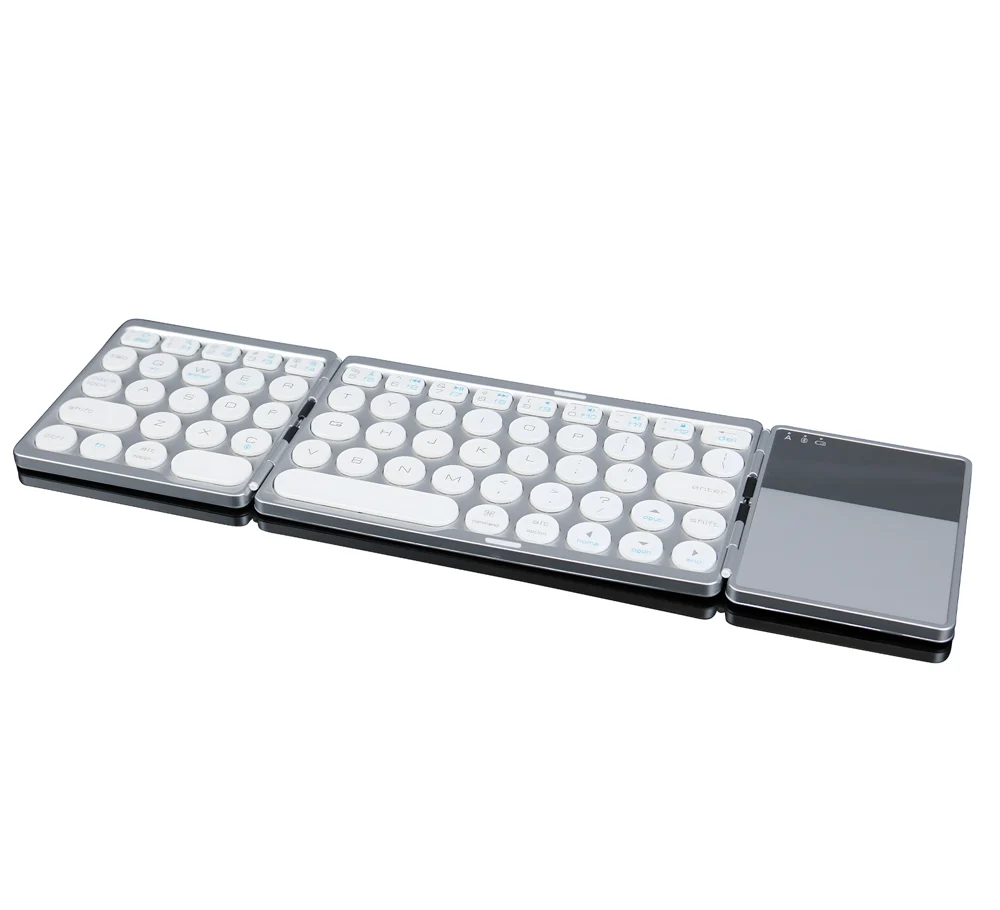
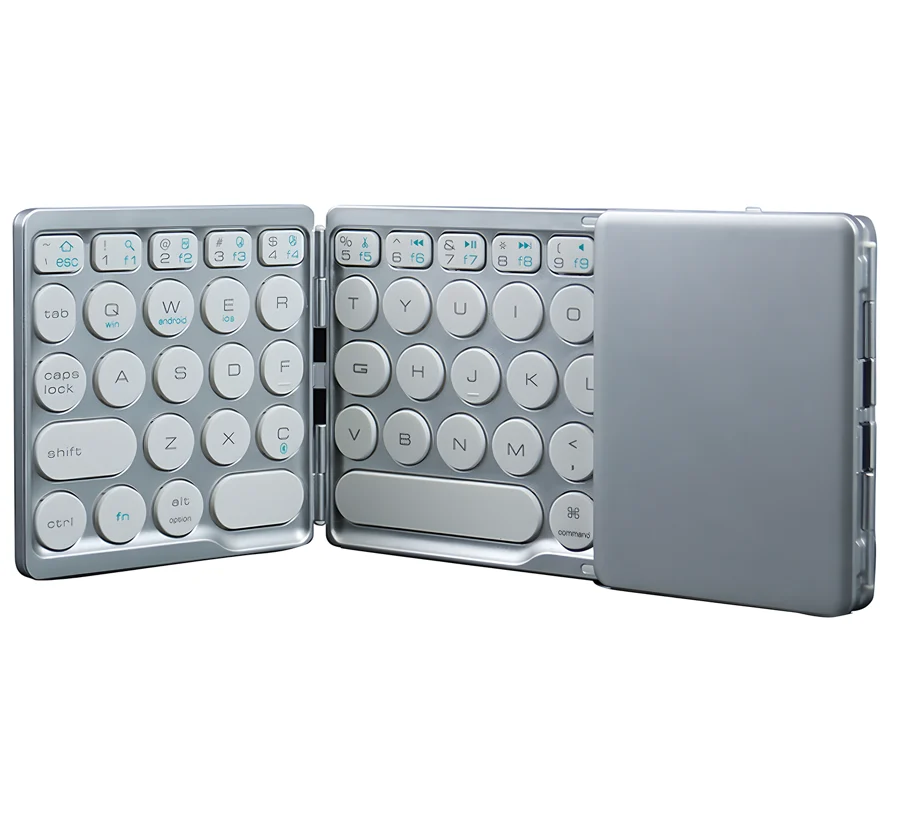
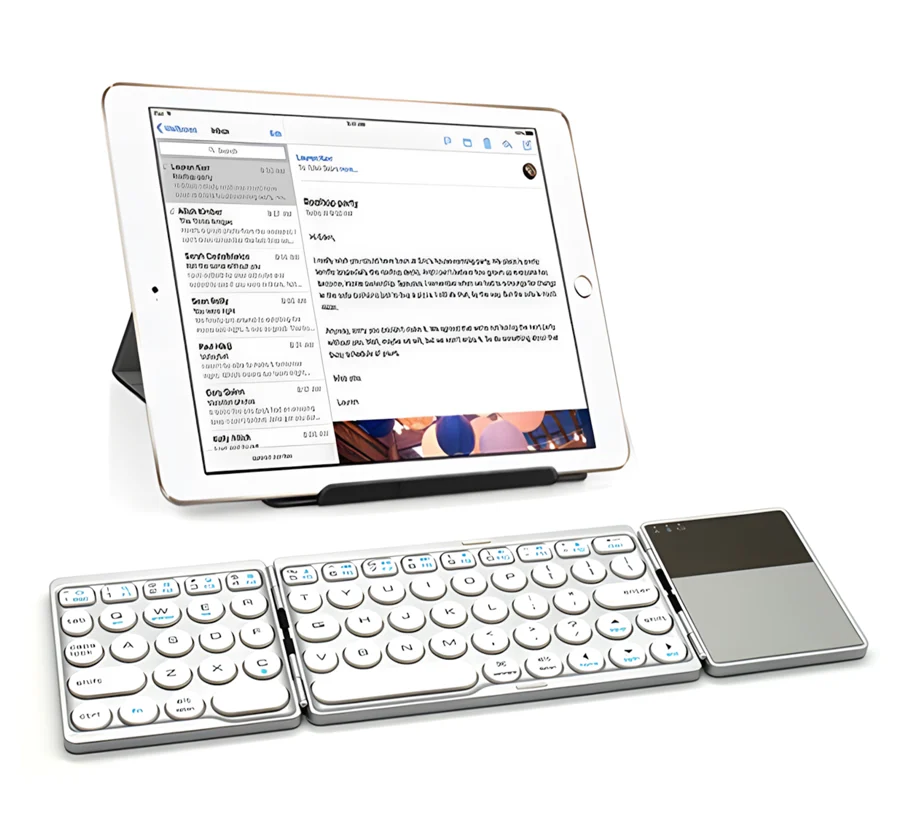
typerCLAW-BS120 är ett dubbelvikbart trådlöst tangentbord med inbyggd pekplatta. Hopfällt mäter det bara 16,1 × 9,1 cm, så det får lätt plats i en väska eller ficka; utfällt erbjuder det en QWERTY-layout med funktionstangenter och en pekplatta för att styra markören. Det ansluts via Bluetooth på upp till 10 meters avstånd och fungerar med Windows, Android och iOS. Det inbyggda batteriet på 180 mAh räcker i upp till 100 timmars arbete och laddas på upp till 2 timmar via micro USB.
Specifikationer
- Färg: silver
- Material: ABS
- Tangentbordstyp: membran
- Antal tangenter: 64
- Tangentbordslayout: QWERTY
- Extra funktioner: pekplatta, parkoppling med flera enheter, funktionstangenter
- Språk som stöds: polska, engelska, franska, ryska m.fl.
- Operativsystem som stöds: Windows, Android, iOS
- Trådlös kommunikation: Bluetooth V3.0
- Trådlös räckvidd: upp till 10 m
- Drifttid: upp till 100 timmar
- Standbytid: upp till 30 dagar
- Laddningstid: upp till 2 timmar
- Tangenternas livslängd: upp till 5 miljoner tryck
- Strömförsörjning: litiumbatteri 180 mAh
- Gränssnitt: micro USB
- Mått utfällt: 31,5 × 9,1 × 0,6 cm
- Mått hopfällt: 16,1 × 9,1 × 1,2 cm
- Förpackningens mått: 19 × 10 × 3 cm
- Enhetens vikt: 160 g
- Vikt med förpackning: 250 g
Förpackningens innehåll
- Hopfällbart tangentbord
- USB-laddningskabel
- Användarmanual
Översikt över tangentbordet
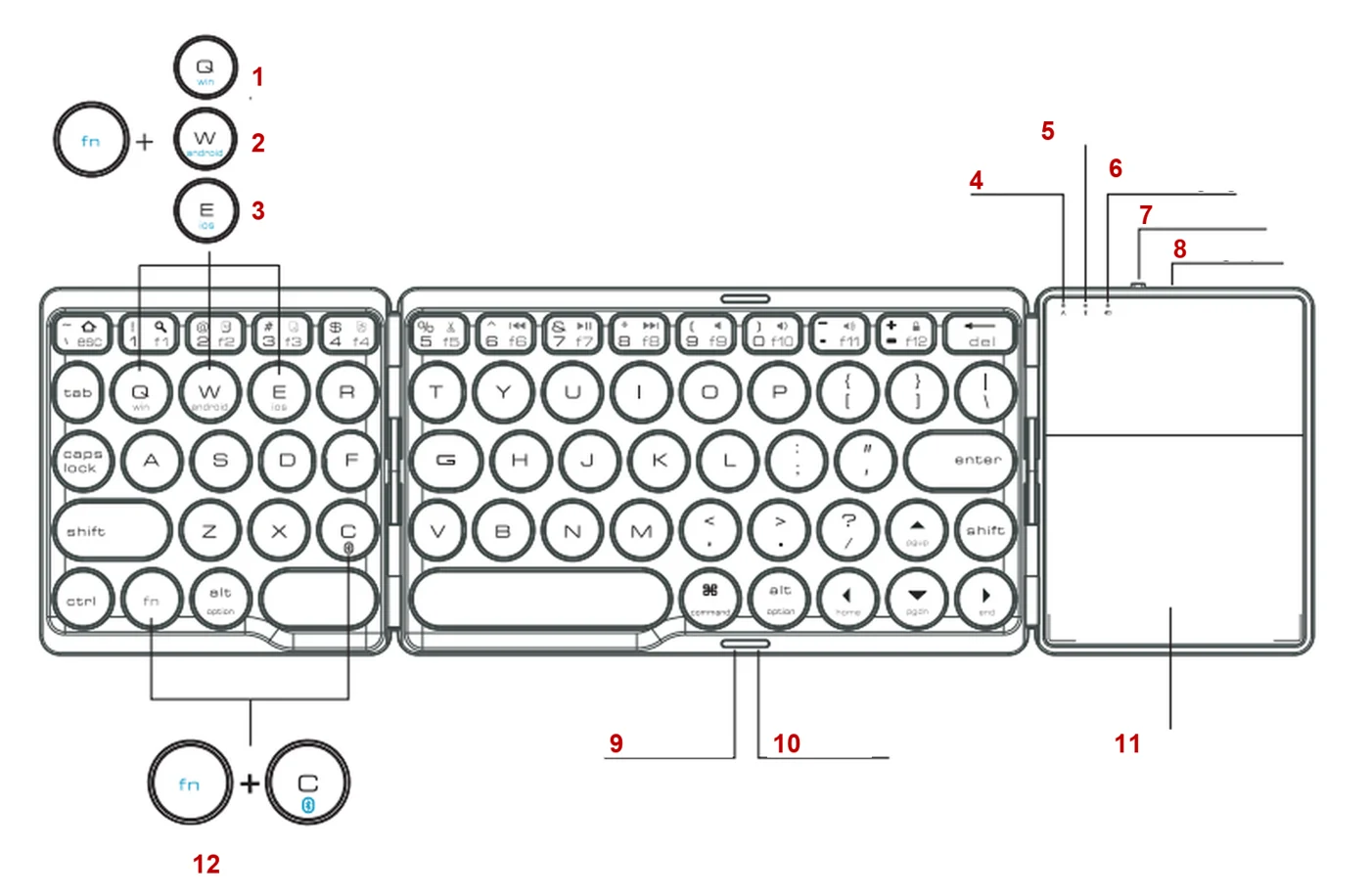
- Fn + Q — byt till Windows
- Fn + W — byt till Android
- Fn + E — byt till iOS
- Lysdiod för Caps Lock
- Lysdiod för Bluetooth
- Lysdiod för svagt batteri och laddning
- Strömbrytare
- Laddningsport (micro USB)
- Gummifot
- Magnet
- Pekplatta
- Fn + C — parkoppling
Bluetooth-parkoppling
- Skjut strömbrytaren till ON för att slå på tangentbordet. Tryck sedan på Fn + C för att starta parkopplingsläget.
- Öppna Bluetooth-inställningarna på målenheten och starta sökningen efter enheter. Välj enheten med namnet Bluetooth keyboard för att parkoppla den.
- Om målenheten visar en kod skriver du in den på tangentbordet och bekräftar med Enter. Efter en kort stund är tangentbordet parkopplat och klart att använda.
Efter parkopplingen väljer du den anslutna enhetens operativsystem med Fn + Q (Windows), Fn + W (Android) eller Fn + E (iOS) så att funktionstangenterna fungerar korrekt.
LED-indikatorer
| Läge | Lysdiod |
|---|---|
| Anslutning | När tangentbordet är påslaget blinkar den blå lysdioden medan det parkopplas med en enhet. |
| Laddning | När tangentbordet är anslutet till ström lyser den röda lysdioden tills batteriet är fulladdat. |
| Svagt batteri | När batterispänningen sjunker under 3,2 V börjar den blå lysdioden blinka. |
Förläng batteriets livslängd genom att stänga av tangentbordet med strömbrytaren när du inte ska använda det under en längre tid.
Funktionstangenter
iOS och Android
| Tangent | iOS (Fn + tangent) | Android (Fn + tangent) |
|---|---|---|
| Esc | Hemskärm | Skrivbord |
| 1 | Sök | Sök |
| 2 | Markera allt | Markera allt |
| 3 | Kopiera | Kopiera |
| 4 | Klistra in | Klistra in |
| 5 | Klipp ut | Klipp ut |
| 6 | Föregående spår | Föregående spår |
| 7 | Spela upp / Pausa | Spela upp / Pausa |
| 8 | Nästa spår | Nästa spår |
| 9 | Ljud av | Ljud av |
| 0 | Sänk volymen | Sänk volymen |
| − | Höj volymen | Höj volymen |
| = | Skärmlås | Skärmlås |
| Del (utan Fn) | Radera | Radera |
Windows
| Tangent | Fn + Shift + tangent | Fn + tangent |
|---|---|---|
| Esc | Startsida | Esc |
| 1 | Sök | F1 |
| 2 | Markera allt | F2 |
| 3 | Kopiera | F3 |
| 4 | Klistra in | F4 |
| 5 | Klipp ut | F5 |
| 6 | Föregående spår | F6 |
| 7 | Spela upp / Pausa | F7 |
| 8 | Nästa spår | F8 |
| 9 | Ljud av | F9 |
| 0 | Sänk volymen | F10 |
| − | Höj volymen | F11 |
| = | Skärmlås | F12 |
| Del | Radera (Fn + Shift + Del) | Backspace (Del utan Fn) |
Gester på pekplattan
Windows 10 och senare
| Fingrar | Gest | Funktion |
|---|---|---|
| 1 | Tryck | Vänsterklick / dubbelklick |
| 1 | Förflyttning | Flytta markören |
| 1 | Tryck och dra | Markera och dra |
| 2 | Tryck | Högerklick |
| 2 | Dra | Rulla / panorera |
| 2 | Nyp | Zooma |
| 3 | Tryck | Öppna Cortana |
| 3 | Dra | Gester för multitasking |
| 4 | Tryck | Öppna Åtgärdscenter |
iOS 13 och senare
| Fingrar | Gest | Funktion |
|---|---|---|
| 1 | Tryck | Vänsterklick / dubbelklick |
| 1 | Förflyttning | Flytta markören |
| 1 | Tryck och dra | Markera och dra |
| 2 | Tryck | AssistiveTouch |
| 2 | Dra | Rulla (som med ett mushjul) |
| 3 | Dra uppåt | Återgå till hemskärmen |
På grund av systembegränsningar kan pekplattans funktioner i iOS vara tillgängliga först i iOS 13 eller senare.
Använda tangentbordet
- Håll tangentbordet borta från fuktiga platser och platser med hög luftfuktighet. Utsätt det inte för regn eller vatten.
- Utsätt inte tangentbordet för mycket höga eller mycket låga temperaturer.
- Lämna inte tangentbordet i direkt solljus under längre perioder.
- Placera inte tangentbordet nära öppen eld (t.ex. gasspisar, ljus, öppna spisar).
- Undvik att använda vassa föremål nära tangentbordet, eftersom de kan skada dess hölje.
Vanliga frågor
Hur parkopplar jag typerCLAW-BS120 med en surfplatta eller bärbar dator?
Fungerar pekplattan på iPad och iPhone?
Hur länge räcker batteriet?
Nedladdningar
De ursprungliga PDF-manualerna finns kvar som äldre referensmaterial. Allt innehåll i dem finns redan på denna sida — använd PDF-filerna endast om du behöver en offlinekopia.