RFID-etikettskrivare, direkttermisk och termotransfer, 203 dpi, LAN, HDWR OPrint-DA200NR
GTIN: 5906935204061 · SKU: OPrint-DA200NR
Innehållsförteckning
Inledning
OPrint-DA200NR är en bordsetikettskrivare med inbyggd UHF RFID-modul. Den skriver ut och kodar RFID-etiketter i ett enda moment, så att du kan skapa smarta taggar för kontaktlös identifiering, tillgångsspårning och snabb inventering utan att skanna varje kod för sig. Skrivaren arbetar både i direkttermiskt läge och i termotransferläge, skriver ut med upp till 203 mm/s i 203 dpi på media upp till 104 mm breda och ansluts till en dator via USB eller till företagsnätverket via Ethernet (LAN). En fristående extern etikettmatare för stora mediarullar medföljer.
Specifikationer
- Material: ABS-plast
- Utskriftsmetod: direkttermisk och termotransfer
- Upplösning: 203 dpi
- Maximal utskriftshastighet: 203 mm/s (8"/s)
- Maximal utskriftsbredd: 104 mm
- Maximal utskriftslängd: 15 000 mm
- Processor: 500 MHz, 32-bitars, Cortex-M7
- RFID-teknik: UHF EPC Class 1 Gen 2 / ISO 18000-6C-taggar
- RFID-funktioner: samtidig utskrift och kodning, flexibla antimetalletiketter upp till 1,3 mm tjocka, minsta etikettdelning 15 mm, Alien-, NXP- och Impinj-chip, automatisk markering av felaktiga taggar, låsning/upplåsning av taggar med lösenord
- Minne: 8 MB SDRAM / 16 MB Flash
- Gränssnitt: USB 2.0 High Speed, Ethernet (LAN, RJ45)
- Kommandospråk: TSPL, ZPL, ZPL II
- Sensorer: sensor för öppet lock, färgbandssensor, transmissiv sensor (mellanrum), reflekterande sensor (svart markering)
- Reglage och indikatorer: strömbrytare, knappen FEED / PAUSE, LED-indikatorerna ONLINE (blå), ERROR (röd), RIBBON (grön), COMM (orange)
- Mediatyper: löpande, stansade etiketter, svart markering, dragspelsvikta
- Maximal färgbandslängd: 300 m (1"-kärna, färgsidan utåt, maximal ytterdiameter 67 mm)
- Färgbandsbredd: 30–110 mm (1,18"–4,3")
- Etikettrullens bredd: 20–118 mm
- Mediatjocklek: 0,06–1,3 mm
- Kärndiameter: 25,4 mm (1")
- Etikettrullens kapacitet: 127 mm (5") ytterdiameter
- Rotation av teckensnitt och streckkoder: 0, 90, 180, 270°
- Utskrivbara 1D-koder: Code 11, Code 39, Code 93, Code 128, UPC-A, UPC-E, UCC-128, Codabar, EAN/JAN-8, EAN/JAN-13, Interleaved 2 of 5, ITF-14, MSI Plessey, PostCode, Telepen
- Utskrivbara 2D-koder: QR Code, PDF417, Micro QR Code, Micro PDF417, Grid Matrix, MaxiCode, Aztec Code, Data Matrix
- Enhetens mått: 19 × 19,8 × 28 cm
- Förpackningens mått: 39,5 × 25,5 × 24 cm
- Enhetens vikt: 2,7 kg
- Vikt med förpackning: 3,2 kg
- Drifttemperatur: 5 till 40 °C
- Förvaringstemperatur: −40 till 60 °C
- Luftfuktighet vid drift: 25–85 %, icke-kondenserande
- Luftfuktighet vid förvaring: 10–90 %, icke-kondenserande
- Certifikat: FCC, CE, CCC, BIS, CB
Förpackningens innehåll
- Etikettskrivare
- Fristående extern etikettmatare
- USB-kabel
- Nätadapter med nätkabel
- 2 × färgbandsspindel
- Testrulle
Skrivarens uppbyggnad
Framsida
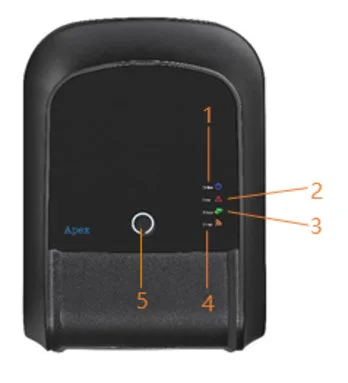
- Indikatorn ONLINE
- Indikatorn ERROR
- Indikatorn RIBBON
- Kommunikationsindikatorn (COMM)
- Knappen FEED / PAUSE / ERROR CANCEL
Skrivarens insida
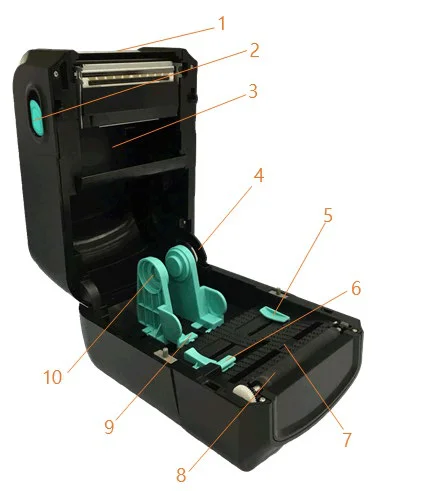
- Övre lock
- Spärr för att öppna det övre locket
- Färgbandsutrymme
- Stöd för det övre locket
- Mediaguide
- Mellanrumssensor
- Sensor för svart markering
- Tryckvals
- Utrymme för mediahållare
- Mediahållare
Baksida
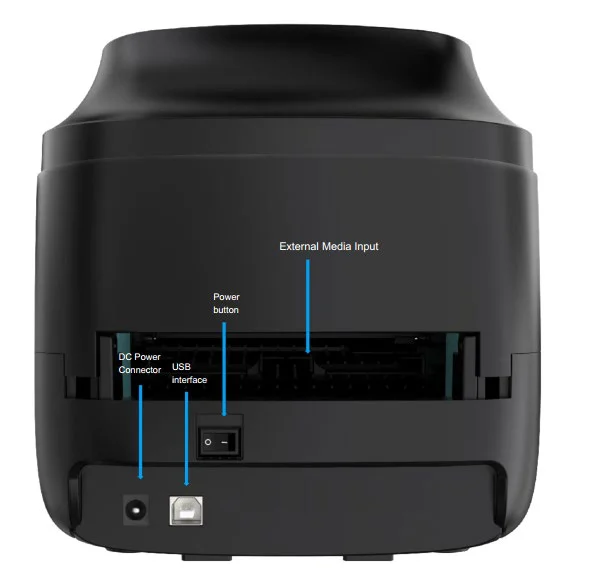
- USB — anslutning till en dator för installation av drivrutin, utskrift och skrivardiagnostik.
- Ethernet (LAN) — RJ45-port för att ansluta skrivaren till företagsnätverket; skrivaren kan då delas av flera arbetsstationer. När kabeln är ansluten och länken är korrekt blinkar den orange indikatorn COMM.
- Strömbrytare och DC-strömanslutning för den medföljande nätadaptern.
- Ingång för externa media — öppning för att mata in stora mediarullar från utsidan av skrivaren. Kräver den externa mataren. Håll mediarullen i nivå med skrivaren under användning; placera den inte snett.
LED-indikatorer
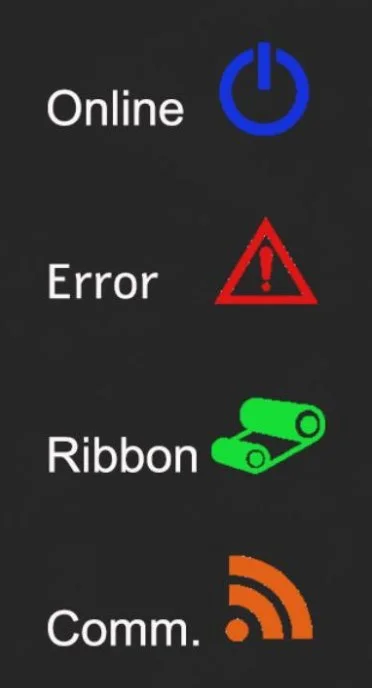
| Händelse | Beskrivning |
|---|---|
| Termotransferläge redo | Blå (ONLINE) och grön (RIBBON) lyser med fast sken — skrivaren är redo att användas. |
| Direkttermiskt läge redo | Blå (ONLINE) lyser med fast sken — skrivaren är redo att användas. |
| Locket öppet | En ljudsignal hörs och blå (ONLINE), röd (ERROR) och grön (RIBBON) blinkar. |
| Paus | Tryck på knappen PAUSE. När blå (ONLINE) blinkar är skrivaren pausad. |
| FEED | Tryck på knappen FEED för att skriva ut på begäran. Blå (ONLINE) blinkar. |
| Slut på papper | En ljudsignal hörs och röd (ERROR) blinkar. |
| Slut på färgband | En ljudsignal hörs, röd (ERROR) lyser med fast sken och grön (RIBBON) blinkar. |
| Fel på etikettmellanrum / svart markering | När mellanrummet eller den svarta markeringen inte kan hittas hörs en ljudsignal och röd (ERROR) och blå (ONLINE) blinkar. |
| Fel på skäraren | När skäraren inte kan hittas hörs en ljudsignal och blå (ONLINE) och röd (ERROR) blinkar växelvis; även grön (RIBBON) blinkar. |
| Skrivhuvudet överhettat | En ljudsignal hörs och blå (ONLINE) och röd (ERROR) blinkar växelvis. |
| Övriga fel | En ljudsignal hörs och röd (ERROR) och grön (RIBBON) blinkar växelvis. |
| Ethernet redo | När RJ45-nätverkskabeln är ansluten och länken är korrekt blinkar orange (COMM). |
| Wi-Fi redo | När Wi-Fi är anslutet i AP- eller STA-läge lyser orange (COMM) med fast sken (endast Wi-Fi-versionen). |
| Ethernet + Wi-Fi redo | När RJ45-kabeln är ansluten med korrekt länk och Wi-Fi arbetar i AP- eller STA-läge lyser orange (COMM) med fast sken i 2 sekunder och blinkar därefter (endast Wi-Fi-versionen). |
Knappfunktioner
Skrivaren har en knapp för matning, paus och avbrytande av fel. Dess funktion beror på skrivarens status:
| Skrivarstatus | Funktion | Beskrivning |
|---|---|---|
| Redo | Matning | När skrivaren är redo (blå LED lyser), tryck på knappen — mediet matas fram till början av nästa etikett. För löpande media matar skrivaren den förinställda höjden, för media med mellanrum till nästa mellanrum och för media med svart markering till nästa svarta markering. |
| Väntar på knappen | Skriv ut nästa | När funktionen ”Demand button” är aktiverad stannar skrivaren efter varje utskriven etikett och väntar på att knappen trycks in innan nästa etikett skrivs ut. |
| Skriver ut | Paus | Medan skrivaren skriver ut kontinuerligt, tryck på knappen (PAUSE) för att pausa jobbet. Den blå indikatorn blinkar. Tryck på knappen igen för att återuppta utskriften. |
| Fel | Avbryt fel | När den röda indikatorn ERROR lyser, tryck en gång på knappen (PAUSE) efter att orsaken har åtgärdats — skrivaren avbryter felet, återupptar utskriften och skriver ut den etikett där felet uppstod på nytt. |
Verktyg vid uppstart
Skrivaren har sex verktyg som startas vid påslagning för att konfigurera och testa hårdvaran. För att starta ett av dem håller du knappen FEED intryckt medan du slår på skrivaren och släpper den när den indikator som beskrivs nedan tänds.
| Verktyg | Procedur | Indikator | Ljud |
|---|---|---|---|
| Självtest | Stäng av skrivaren. Kontrollera att media är laddade och stäng locket. Håll knappen FEED intryckt och slå på skrivaren. Släpp knappen när endast den gröna indikatorn RIBBON lyser. Skrivaren skriver ut en självtestsida. | RIBBON (grön) lyser | ljudsignal |
| USB-masslagringsläge | Stäng av skrivaren. Kontrollera att media är laddade och stäng locket. Håll knappen FEED intryckt och slå på skrivaren. Släpp knappen när den orange indikatorn COMM lyser med fast sken. Skrivarens minne visas på datorn som en lagringsenhet. | COMM (orange) lyser | ljudsignal |
| Dumpläge | Stäng av skrivaren. Kontrollera att media är laddade och stäng locket. Håll knappen FEED intryckt och slå på skrivaren. Släpp knappen när den blå indikatorn ONLINE och den röda indikatorn ERROR lyser samtidigt. Skrivaren avger en ljudsignal och skriver ut ”NOW IN DUMP MODE”. | ONLINE (blå) + ERROR (röd) lyser | ljudsignal |
| Hoppa över AUTO.BAS | Stäng av skrivaren. Håll knappen FEED intryckt och slå på skrivaren. Släpp knappen när den röda indikatorn ERROR lyser med fast sken. Skrivaren avger två ljudsignaler och hoppar över programmet AUTO.BAS. | ERROR (röd) lyser | 2 ljudsignaler |
| Initiering av skrivaren | Stäng av skrivaren. Håll knappen FEED intryckt och slå på skrivaren. Släpp knappen när endast den blå indikatorn ONLINE lyser med fast sken. Skrivaren avger fem ljudsignaler, skriver ut sina parametrar och återställer fabriksinställningarna. | ONLINE (blå) lyser | 5 ljudsignaler |
| Färgbandskontroll | Skrivaren känner automatiskt av färgbandets status efter påslagning och vid varje termotransferutskrift. | — | — |
Ladda media
- Dra i spärren på skrivarens sida och öppna det övre locket.
- Placera mediarullen på mediahållarna, eller mata in mediet från den externa mataren genom ingången för externa media på skrivarens baksida. Håll rullen i nivå med skrivaren.
- För mediet under mediaguiderna och justera guiderna efter mediets bredd så att mediet inte förskjuts.
- Ställ in sensorns läge efter mediatypen:
- Vanliga stansade etiketter — ställ in mellanrumssensorn så att dess pil sitter i mellanrummet mellan två etiketter.
- Etiketter på transparent bärbana — ställ in mellanrumssensorn så att dess pil sitter på etikettytan.
- Media med svart markering — ställ in sensorn för svart markering direkt under den svarta markeringen; sensorn måste ligga under mediet.
- Flexibla antimetall-RFID-taggar — ställ in mellanrumssensorn i mellanrummet mellan två taggar.
- För termotransferutskrift monterar du färgbandet på de två spindlarna (färgsidan utåt) och för det under skrivhuvudet.
- Stäng det övre locket och tryck på FEED — skrivaren matar mediet till början av nästa etikett. När du har bytt mediatyp kör du självtestet (se Verktyg vid uppstart) eller kalibrerar mediet i konfigurationsprogrammet.
RFID-kalibrering och -kodning
Innan den första utskriften på en ny typ av RFID-etiketter kalibrerar du skrivaren i konfigurationsprogrammet (se Drivrutin och programvara). Mät först etikettens bredd, etikettens höjd och mellanrummet.
- Öppna sidan för RFID-kalibrering i konfigurationsprogrammet.
- Ange parametrarna för de etiketter som används (etikettstorlek och mellanrum) och klicka på Starta kalibrering. Den röda indikatorn lyser under kalibreringen och slocknar när den är klar.
- Klicka på Läs RFID-information — programmet visar den bästa läs-/skrivpositionen samt den läs- och skriveffekt som fastställdes under kalibreringen.
- Klicka på Spara RFID-information för att spara konfigurationen i en fil som namnges efter taggstorleken och tidpunkten för sparandet.
- När du laddar samma etiketter igen väljer du den sparade profilen och klickar på Ställ in — skrivaren tar över parametrarna utan att kalibrera om. En profil tillhör den skrivare den skapades på; kalibrera om när etiketterna används på en annan skrivare.
Regler för RFID-kodning:
- Startpositionen för EPC-skrivning är 2.
- Data måste vara i hexadecimalt format (t.ex. 0001).
- Datalängden måste vara en multipel av 4 hexadecimala tecken (4, 8, 12, …).
- Taggens standardlösenord för åtkomst är 0000; det kan ändras eller ignoreras.
Under utskriften markerar skrivaren automatiskt felaktiga taggar och kan försöka skriva en tagg på nytt ett inställt antal gånger. Den inbyggda räknaren håller reda på korrekt och felaktigt kodade etiketter.
Drivrutin och programvara
-
Windows-drivrutin — installera drivrutinen och anslut sedan skrivaren via USB eller lägg till den som nätverksskrivare med hjälp av dess IP-adress. Skrivaren tar emot TSPL-, ZPL- och ZPL II-kommandon, så den fungerar med populära program för etikettdesign.
-
Konfigurationsprogram — skrivarinställningar, nätverkskonfiguration (IP-adress), mediakalibrering och RFID-kalibrering.
- Windows-drivrutin för etikettskrivaren (EXE)
- Konfigurationsprogram för skrivaren v3.2.19 (EXE)
Säkerhetsanvisningar
Stäng omedelbart av skrivaren och dra ur nätkabeln om den avger rök, en konstig lukt eller ovanliga ljud, eller om vätska kommer in i den. Fortsatt användning kan orsaka brand. Kontakta din återförsäljare.
- Reparera, ta isär eller modifiera aldrig skrivaren själv.
- Använd endast den angivna nätadaptern och anslut kablarna endast på det sätt som beskrivs i denna manual.
- Låt inte främmande föremål falla in i skrivaren.
- Använd inte brandfarliga aerosolsprayer inuti eller i närheten av skrivaren.
- Placera skrivaren på ett fast, stabilt och vågrätt underlag.
- Använd inte skrivaren på mycket fuktiga eller dammiga platser.
- Dra ur nätverkskabeln, nätkabeln och alla andra anslutningar vid åskväder.
- Skrivhuvudet blir varmt under utskrift — låt det svalna innan du rör vid det.
Vanliga frågor
Behöver skrivaren ett färgband?
Vilka RFID-taggar kan OPrint-DA200NR koda?
Måste jag spola tillbaka etiketterna efter kodningen?
Hur ansluter jag skrivaren till nätverket?
Den röda indikatorn ERROR lyser och skrivaren piper — vad ska jag göra?
Hur återställer jag fabriksinställningarna?
Vilken programvara för etikettdesign kan jag använda?
Nedladdningar
De ursprungliga PDF-manualerna finns kvar som äldre referensmaterial. Allt innehåll i dem finns redan på denna sida — använd PDF-filerna endast om du behöver en offlinekopia. Dokumenten gavs ut för modellen OPrint-DA200R, som denna skrivare ersätter; bortsett från Ethernet-porten (LAN) är enheterna identiska.