Streckkodsetikettskrivare, direkttermisk och termotransfer, 203 dpi, Wi-Fi, LAN, USB, RS-232, HDWR OPrint-DB200WN
GTIN: 5906935203149 · SKU: OPrint-DB200WN
Innehållsförteckning
Inledning
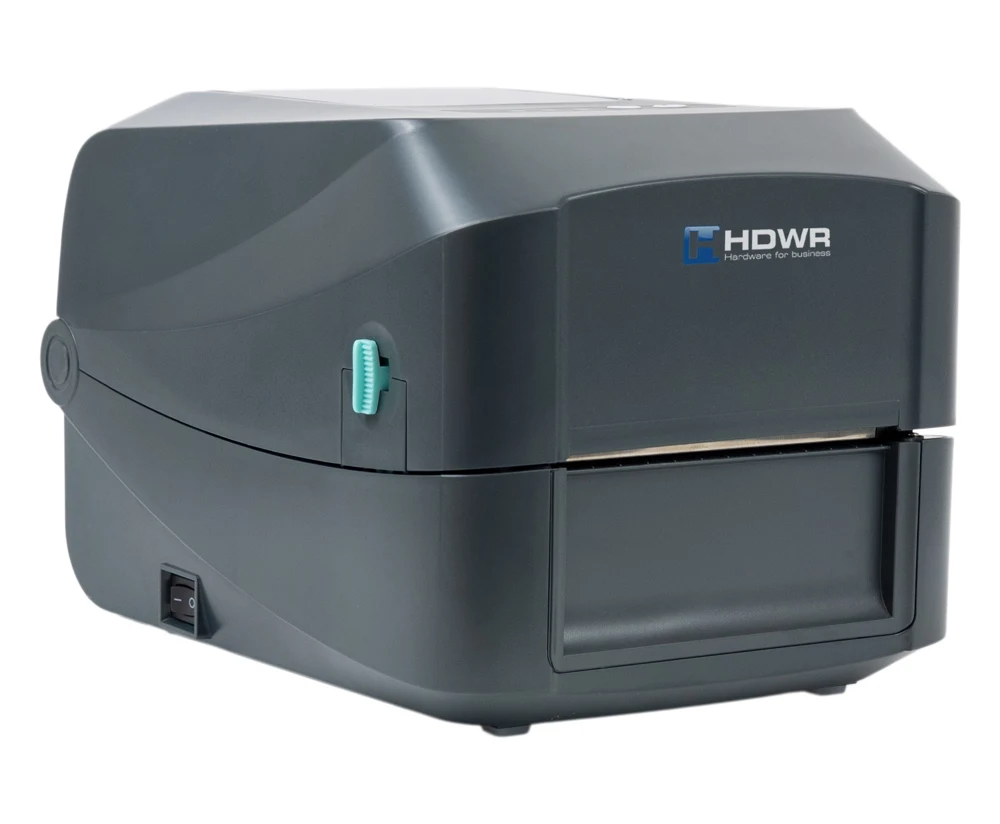
OPrint-DB200WN är en bordsetikettskrivare som kombinerar direkttermisk utskrift och termotransfer, så att du kan välja det media och den utskriftshållbarhet du behöver. Den skriver ut i 203 dpi och med upp till 152,4 mm/s på etiketter upp till 108 mm breda och hanterar löpande papper, stansade etiketter, media med svart markering, dragspelsvikta media och media med skåror. Inbyggda Wi-Fi- och LAN-moduler gör att du kan skriva ut från flera arbetsstationer via nätverket, medan USB 2.0- och RS-232-portarna ger direkta anslutningar och en USB-värdport tar emot en skanner eller ett tangentbord. Skrivaren tar emot EPL-, ZPL-, ZPL II-, DPL- och TSPL-kommandon, så den fungerar med populära program för etikettdesign och logistiksystem.
Specifikationer
- Material: ABS-plast
- Utskriftsmetod: direkttermisk och termotransfer
- Upplösning: 203 dpi
- Maximal utskriftshastighet: 152,4 mm/s
- Maximal utskriftsbredd: 108 mm
- Maximal utskriftslängd: 2 794 mm
- Processor: 400 MHz, 32-bitars, ARM9
- RAM: 64 MB SDRAM
- Driftspänning: AC 100–240 V, 2,5 A, 50–60 Hz
- Gränssnitt: USB 2.0, USB Host 2.0, RS-232, LAN, Wi-Fi
- Knappar: strömbrytare, knappen PAUSE (stopp), knappen FEED
- Kommandospråk: EPL, ZPL, ZPL II, DPL, TSPL
- Mediatyper: löpande papper, stansade etiketter, media med svart markering, dragspelsvikta, media med skåror
- Mediabredd: 15–112 mm (0,6"–4,4")
- Mediatjocklek: 0,055–0,254 mm
- Kärndiameter: 25,4 mm (1")
- Etikettrullens kapacitet: 127 mm (5")
- Etikettlängd: 5–2 794 mm
- Enhetens mått: 28 × 20 × 18,2 cm
- Förpackningens mått: 39,5 × 26 × 24 cm
- Enhetens vikt: 3 kg
- Vikt med förpackning: 3,4 kg
- Drifttemperatur: 5°C – 40°C
- Förvaringstemperatur: −40°C – +60°C
- Luftfuktighet vid drift: 25 % – 85 %
- Luftfuktighet vid förvaring: 10 % – 90 %
- Utskrivbara 1D-koder: Code 11, Code 39, Code 93, Code 128, UPC-A, UPC-E, UCC-128, Codabar, EAN/JAN-8, EAN/JAN-13, Interleaved 2 of 5, ITF14, MSI Plessey, PostCode, Telepen
- Utskrivbara 2D-koder: QR Code, PDF417, Micro QR Code, Micro PDF417, Grid Matrix, MaxiCode, Aztec Code, Data Matrix
- Certifikat: FCC, CE, CCC, BIS, CB
Förpackningens innehåll
- Etikettskrivare
- USB-B-kabel
- Nätkabel
- Rullspindel
- Testrulle
Skrivarens uppbyggnad
Kontrollpanel
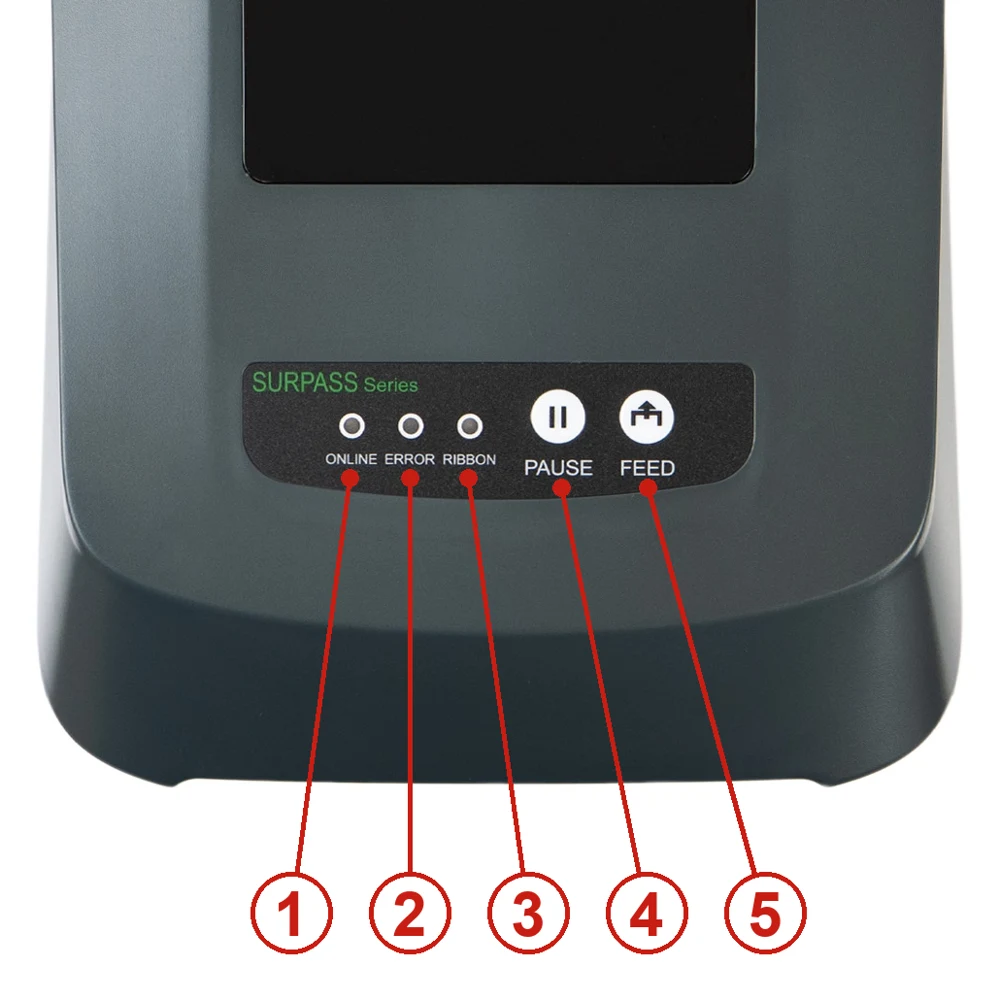
- Indikatorn ONLINE
- Indikatorn ERROR
- Indikatorn RIBBON
- Knappen PAUSE
- Knappen FEED
Skrivarens insida
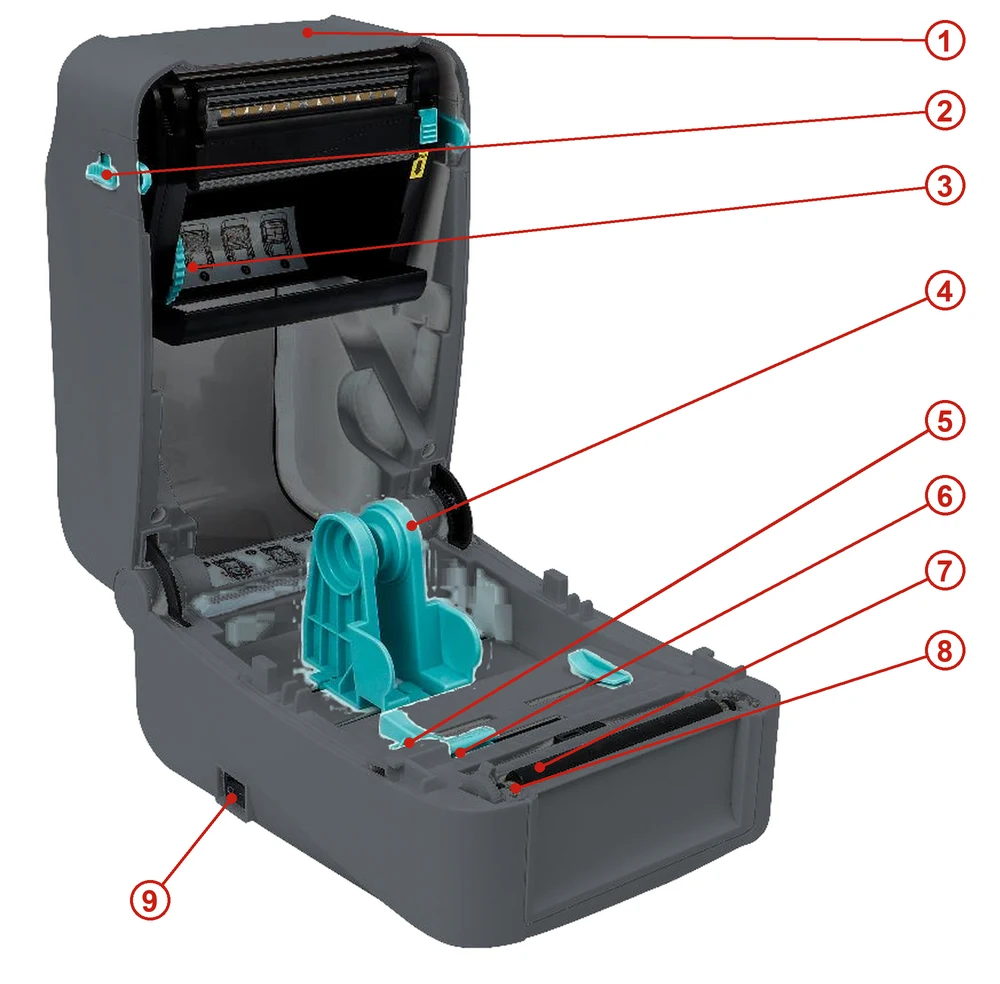
- Övre lock
- Flik för att öppna det övre locket
- Färgbandsutrymme
- Mediahållare
- Mediaguide
- Mellanrumssensor
- Sensor för svart markering
- Tryckvals
- Strömbrytare
Framsida
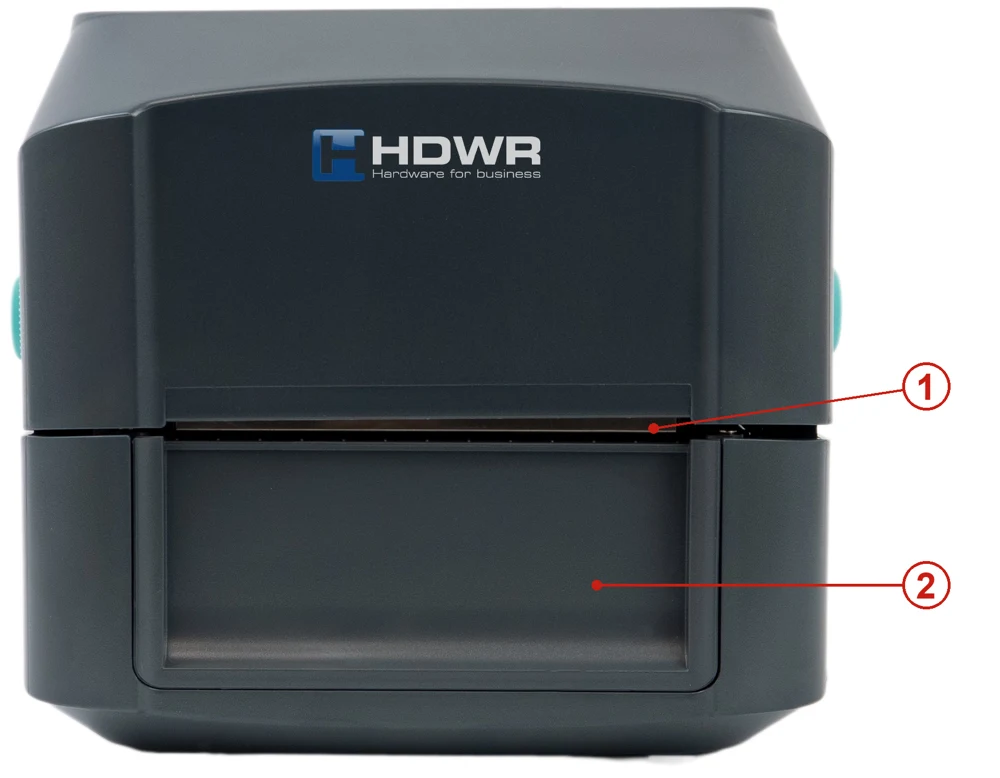
- Avrivningskant
- Frontpanel
Baksida
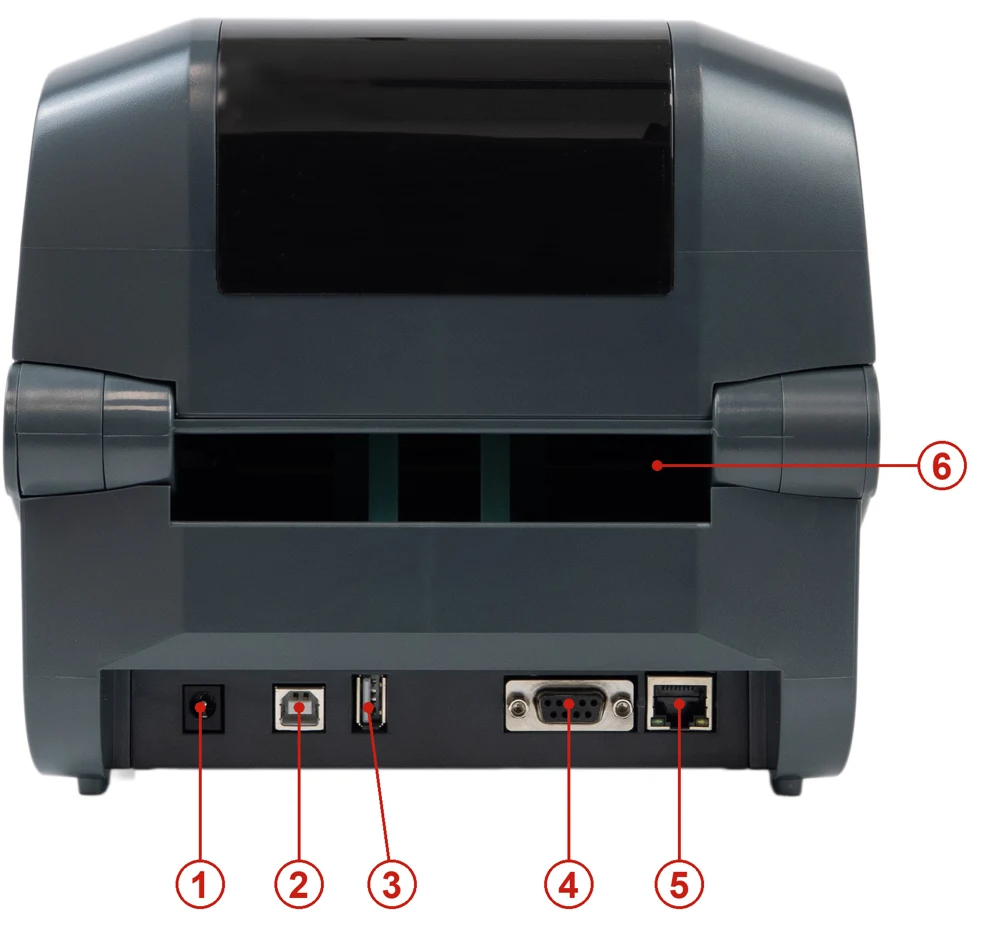
- Strömuttag
- USB-gränssnitt
- USB-värd (för ett HID-tangentbord eller en skanner)
- RS-232-gränssnitt
- RJ-45 Ethernet-gränssnitt
- Extern etikettingång
Installera skrivaren
Placera skrivaren på ett plant, stabilt underlag och följ stegen nedan:
- Anslut nätkabeln till strömuttaget på skrivarens baksida och anslut sedan den andra änden till ett korrekt jordat vägguttag.
- Anslut skrivaren till datorn med den medföljande USB-kabeln.
- Tryck strömbrytaren mot sidan ”–” för att slå på skrivaren.
Stäng av skrivaren innan du ansluter nätkabeln till skrivarens strömuttag.
LED-indikatorer
| Händelse | Beskrivning |
|---|---|
| Termotransferläge redo | Blå (ONLINE) och grön (RIBBON) lyser med fast sken — skrivaren är redo att användas. |
| Direkttermiskt läge redo | Blå (ONLINE) lyser med fast sken — skrivaren är redo att användas. |
| Locket öppet | En ljudsignal hörs och blå (ONLINE), röd (ERROR) och grön (RIBBON) blinkar. |
| Paus | Tryck på knappen PAUSE. När blå (ONLINE) blinkar är skrivaren pausad. |
| FEED | Tryck på knappen FEED för att skriva ut på begäran. Blå (ONLINE) blinkar. |
| Slut på papper | En ljudsignal hörs och röd (ERROR) blinkar. |
| Slut på färgband | En ljudsignal hörs, röd (ERROR) lyser med fast sken och grön (RIBBON) blinkar. |
| Fel på etikettmellanrum / svart markering | När mellanrummet eller den svarta markeringen inte kan hittas hörs en ljudsignal och röd (ERROR) och blå (ONLINE) blinkar. |
| Skrivhuvudet överhettat | En ljudsignal hörs och blå (ONLINE) och röd (ERROR) blinkar växelvis. |
| Övriga fel | En ljudsignal hörs och röd (ERROR) och grön (RIBBON) blinkar växelvis. |
Knappfunktioner
Skrivaren har två knappar för matning, paus och avbrytande av fel. Deras funktion beror på skrivarens status:
| Knapp | Skrivarstatus | Funktion | Beskrivning |
|---|---|---|---|
| FEED | Redo | Matning | När skrivaren är redo (blå LED lyser), tryck en gång på knappen — mediet matas fram till början av nästa etikett. |
| FEED | Väntar på knappen | Skriv ut nästa | När funktionen ”Demand button” är aktiverad stannar skrivaren efter varje utskriven etikett och väntar på att knappen trycks in innan nästa etikett skrivs ut. |
| PAUSE | Skriver ut | Paus | Medan skrivaren skriver ut kontinuerligt, tryck på PAUSE för att pausa jobbet. Den blå indikatorn blinkar. Tryck på knappen igen för att återuppta utskriften. |
| PAUSE | Fel | Avbryt fel | När den röda indikatorn ERROR lyser, tryck en gång på PAUSE — skrivaren avbryter felet, återupptar utskriften och skriver ut den etikett där felet uppstod på nytt. |
Verktyg vid uppstart
Skrivaren har sex verktyg som startas vid påslagning för att konfigurera och testa hårdvaran. För att starta ett av dem håller du knapparna som beskrivs nedan intryckta medan du slår på skrivaren och släpper dem när indikatorerna visar motsvarande signal.
| Verktyg | Procedur | Indikator | Ljud |
|---|---|---|---|
| Självtest | Stäng av skrivaren. Kontrollera att media är laddade och stäng locket. Håll knappen FEED intryckt och slå på skrivaren. Håll den intryckt tills den blå indikatorn ONLINE tänds. Skrivaren skriver ut en självtestsida. | ONLINE (blå) lyser | 1 ljudsignal |
| USB-masslagringsläge | Stäng av skrivaren. Kontrollera att media är laddade och stäng locket. Håll knappen PAUSE intryckt och slå på skrivaren. Håll den intryckt tills den blå indikatorn ONLINE tänds. Skrivarens lagringsenhet visas på datorn. | ONLINE (blå) lyser | 1 ljudsignal |
| Dumpläge | Stäng av skrivaren. Kontrollera att media är laddade och stäng locket. Håll knapparna PAUSE och FEED intryckta samtidigt i två sekunder och slå sedan på skrivaren. Släpp båda knapparna när den blå indikatorn ONLINE och den röda indikatorn ERROR lyser samtidigt. Skrivaren går in i dumpläge och skriver ut ”NOW IN DUMP MODE”. | ONLINE (blå) + ERROR (röd) lyser | 1 ljudsignal |
| Hoppa över AUTO.BAS | Stäng av skrivaren. Håll knapparna PAUSE och FEED intryckta samtidigt i fyra sekunder och slå på skrivaren. Släpp båda knapparna när den blå indikatorn ONLINE slocknar och den röda indikatorn ERROR tänds. Skrivaren hoppar över programmet AUTO.BAS och därefter tänds strömindikatorn. | ERROR (röd) lyser | 2 ljudsignaler |
| Initiering av skrivaren | Stäng av skrivaren. Håll knapparna PAUSE och FEED intryckta samtidigt i sex sekunder och slå på skrivaren. Släpp båda knapparna när den blå indikatorn ONLINE tänds och den röda indikatorn ERROR slocknar. Skrivaren återställer fabriksinställningarna. | ONLINE (blå) lyser | 5 ljudsignaler |
| Färgbandskontroll | Skrivaren känner automatiskt av färgbandets status efter påslagning och vid varje termotransferutskrift. | — | — |
För att lämna dumpläget stänger du av skrivaren och slår på den igen.
Ladda färgband och media
Färgbandet behövs endast för termotransferutskrift. För direkttermisk utskrift laddar du endast media.
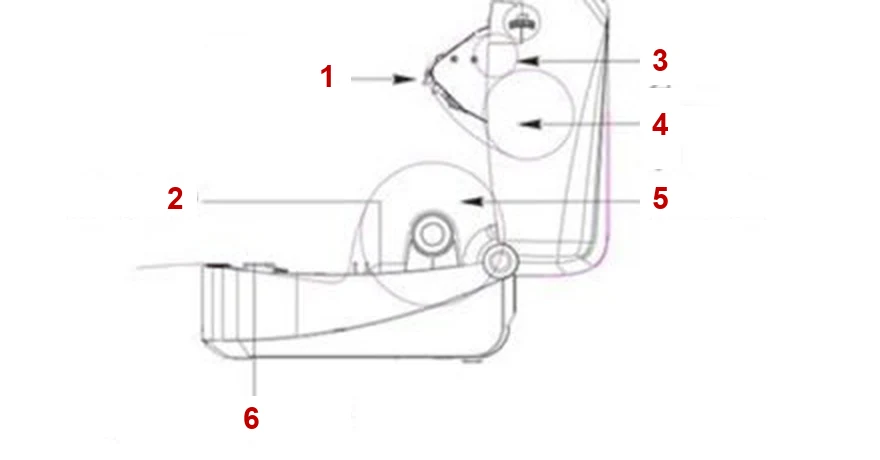
- Skrivhuvud
- Pappersguide
- Tom färgbandsrulle (upprullning)
- Färgband
- Utskriftsmedia
- Sensor för mellanrum och svart markering
Ladda färgbandet
- Sätt in den svarta färgbandsspindeln i det nya färgbandet.
- Montera färgbandet i skrivaren — först vänster sida, sedan höger sida — och kontrollera att det sitter stadigt.
- Tryck på knappen för att öppna färgbandshållaren.
- Sätt in den blå färgbandsspindeln i den tomma kärna som samlar upp det använda färgbandet.
- Montera den tomma kärnan — först vänster sida, sedan höger sida.
- Dra ut färgbandet och fäst det på den tomma kärnan. Se till att färgbandet ligger plant och slätt där det berör skrivhuvudet.
- Sätt tillbaka färgbandshållaren i sitt läge.
- Stäng försiktigt det övre locket.
Ladda media
- Tryck på de två knapparna på skrivarens båda sidor för att lyfta och öppna det övre locket.
- Placera mediarullen i skrivaren och justera mediaguiden efter mediets bredd.
- Dra ut mediet tills det passerar mellanrumssensorn; mediet är nu laddat.
Extern hållare för etikettrullar (tillval)
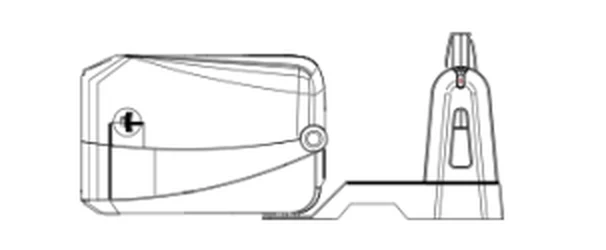
- Fäst den externa hållaren på skrivarens undersida.
- Sätt in etikettspindeln i etikettrullen och placera den sedan på den externa rullhållaren. Etiketterna matas in genom den externa etikettingången på skrivarens baksida.
Installation av drivrutin
- Kör installationsprogrammet för drivrutinen (nedladdningar nedan), läs licensavtalet, välj I accept the terms in the license agreement och klicka på Next.
- Välj installationsmapp och klicka på Next och sedan på Finish.
- Klicka på Install Printer Driver i installationsfönstret och sedan på Next.
- Klicka på Other och sedan på Next.
- Välj skrivarmodell, klicka för att installera och klicka på Next.
- Anslut skrivaren till datorn med USB-kabeln, välj motsvarande USB-port och klicka på Next.
- Ändra skrivarnamnet vid behov och klicka på Next, sedan på Finish och Close.
Du kan kontrollera den installerade skrivaren under Windows-inställningar → Enheter → Skrivare och skannrar eller i Kontrollpanelen → Enheter och skrivare. För att byta skrivarens gränssnitt (en annan USB-port eller en COM-port) öppnar du skrivaregenskaperna och väljer rätt port på fliken Portar.
Konfigurationsprogram för skrivaren
Med konfigurationsprogrammet (nedladdningar nedan) kan du kontrollera skrivarens inställningar och status, ändra skrivarinställningar och skicka kommandon eller filer till skrivaren. Efter start visar det följande funktioner: portinställningar, skrivarinformation, skrivarkonfiguration, skrivarfunktioner, kommandoverktyg, språk, om och avsluta.
I Printer Configuration klickar du på Load för att läsa alla aktuella inställningar från skrivaren via det valda gränssnittet. Ändra inställningarna och klicka på Set för att skriva dem till skrivaren — läs alltid in inställningarna först.
Mobilapp
Du kan också styra och konfigurera skrivaren från en smartphone med den kostnadsfria mobilappen Gprinter, som finns på App Store och Google Play.
Felsökning
| Problem | Möjlig orsak | Åtgärd |
|---|---|---|
| Strömindikatorn tänds inte. | Nätkabeln är inte korrekt ansluten. | Anslut nätkabeln till skrivaren och vägguttaget. Slå på skrivaren. |
| Slut på färgband | Färgbandet har tagit slut eller är felaktigt laddat. | Montera ett nytt färgband eller ladda om det enligt stegen för att ladda färgbandet. |
| Slut på papper | Papperet har tagit slut, är felaktigt laddat eller mellanrums- / svartmarkeringssensorn känner av det felaktigt. | Lägg i nytt papper eller ladda om det enligt stegen för att ladda media. Kalibrera om etikettsensorn. |
| Pappersstopp | Mellanrums- / svartmarkeringssensorn känner av mediet felaktigt, etikettstorleken är felaktigt inställd eller en etikett har fastnat inne i skrivaren. | Kalibrera om etikettsensorn. Ställ in rätt etikettstorlek. Rengör skrivarens insida. |
| Det går inte att skriva ut | Kabeln är inte korrekt ansluten till USB- eller seriegränssnittet. Färgbandet och mediet är inte kompatibla. Inställningen för utskriftsdensitet är felaktig. | Anslut kabeln igen eller byt ut den. Kontrollera färgbandets färgsida och ladda om färgbandet. Rengör skrivhuvudet. Kontrollera inställningen för utskriftsdensitet. Stäng av skrivaren och anslut skrivhuvudets kontakt igen. |
| Dålig utskriftskvalitet | Färgbandet och mediet är felaktigt laddade eller inkompatibla. Damm eller lim på skrivhuvudet. Utskriftsdensiteten är inte korrekt inställd. Skrivhuvudets element är skadat. | Ladda om färgbandet och mediet. Rengör skrivhuvudet och tryckvalsen. Justera utskriftsdensiteten och utskriftshastigheten. Kör självtestet och kontrollera skrivhuvudets testmönster för saknade punkter. Använd lämpligt färgband eller lämpliga media. Kontrollera att skrivhuvudsmekanismen är ordentligt låst. |
| Etiketter hoppas över vid utskrift | Etikettstorleken är inte korrekt inställd. Sensorns känslighet är inte korrekt inställd. Mediasensorn är dammig. | Kontrollera inställningen för etikettstorlek. Kalibrera sensorn (Auto Gap eller Manual Gap). Rengör mellanrums- / svartmarkeringssensorn med tryckluft. |
| Felaktig utskriftsposition på små etiketter | Mediasensorns känslighet eller etikettstorleken är felaktigt inställd. Den vertikala förskjutningen i drivrutinen är felaktig. | Kalibrera sensorns känslighet igen. Ställ in rätt etikettstorlek och mellanrum. Om du använder BarTender ställer du in den vertikala förskjutningen i drivrutinen. |
| Utskrift saknas på etikettens vänstra eller högra sida | Felaktig inställning av etikettstorlek. | Ställ in rätt etikettstorlek. |
| Veck | Färgbandet eller mediet är felaktigt laddat, utskriftsdensiteten är felaktig eller mediet matas felaktigt. | Ställ in en lämplig utskriftsdensitet. Se till att mediaguiden ligger an mot mediets kant. |
| Grå linje på en tom etikett | Skrivhuvudet eller tryckvalsen är smutsig. | Rengör skrivhuvudet och tryckvalsen. |
| Oregelbunden utskrift | Skrivaren är i dumpläge (HEX). | Stäng av skrivaren och slå på den igen för att lämna dumpläget. |
Underhåll
Rengör skrivaren med en bomullspinne, en luddfri trasa, en dammsugare eller blåsborste och 100 % etanol.
| Skrivardel | Metod |
|---|---|
| Skrivhuvud | Stäng alltid av skrivaren före rengöring. Låt skrivhuvudet svalna i minst en minut. Rengör skrivhuvudets yta med en bomullspinne och 100 % etanol. |
| Tryckvals | Stäng av skrivaren. Vrid tryckvalsen och torka av den noggrant med 100 % etanol och en bomullspinne eller luddfri trasa. |
| Avrivningskant | Torka av den med en luddfri trasa och 100 % etanol. |
| Sensor | Tryckluft eller dammsugare. |
| Utsida | Torka av med en trasa fuktad med vatten. |
| Insida | Borste eller dammsugare. |
Rör inte skrivhuvudet med fingrarna — om du gör det, rengör det med etanol. Använd endast 100 % etanol; medicinsk sprit kan skada skrivhuvudet.
- Rengör skrivhuvudet och mediasensorerna regelbundet, varje gång du byter färgband, för att bibehålla utskriftskvaliteten och förlänga skrivarens livslängd.
- Den maximala utskriftsandelen per punktrad är 15 %. En svart linje över hela bredden får vara högst 40 punkter (5 mm) hög.
Säkerhetsanvisningar
- Stäng av skrivaren innan du ansluter nätkabeln till strömuttaget. Anslut nätkabeln till ett korrekt jordat vägguttag.
- Placera skrivaren på ett plant, stabilt underlag.
- Detta är en produkt av klass A. I en bostadsmiljö kan den orsaka radiostörningar, och i så fall kan användaren behöva vidta lämpliga åtgärder.
Vanliga frågor
Vilken trådlös kommunikation erbjuder skrivaren OPrint-DB200WN?
Fungerar skrivaren med populära etikettprogram?
Vilka streckkoder kan den skriva ut?
Nedladdningar
De ursprungliga PDF-manualerna finns kvar som äldre referensmaterial. Allt innehåll i dem finns redan på denna sida — använd PDF-filerna endast om du behöver en offlinekopia.