Etikettskrivare, direkttermisk, 203 dpi, USB, HDWR OPrint-XA200
GTIN: 5906935201510 · SKU: OPrint-XA200
Innehållsförteckning
Inledning
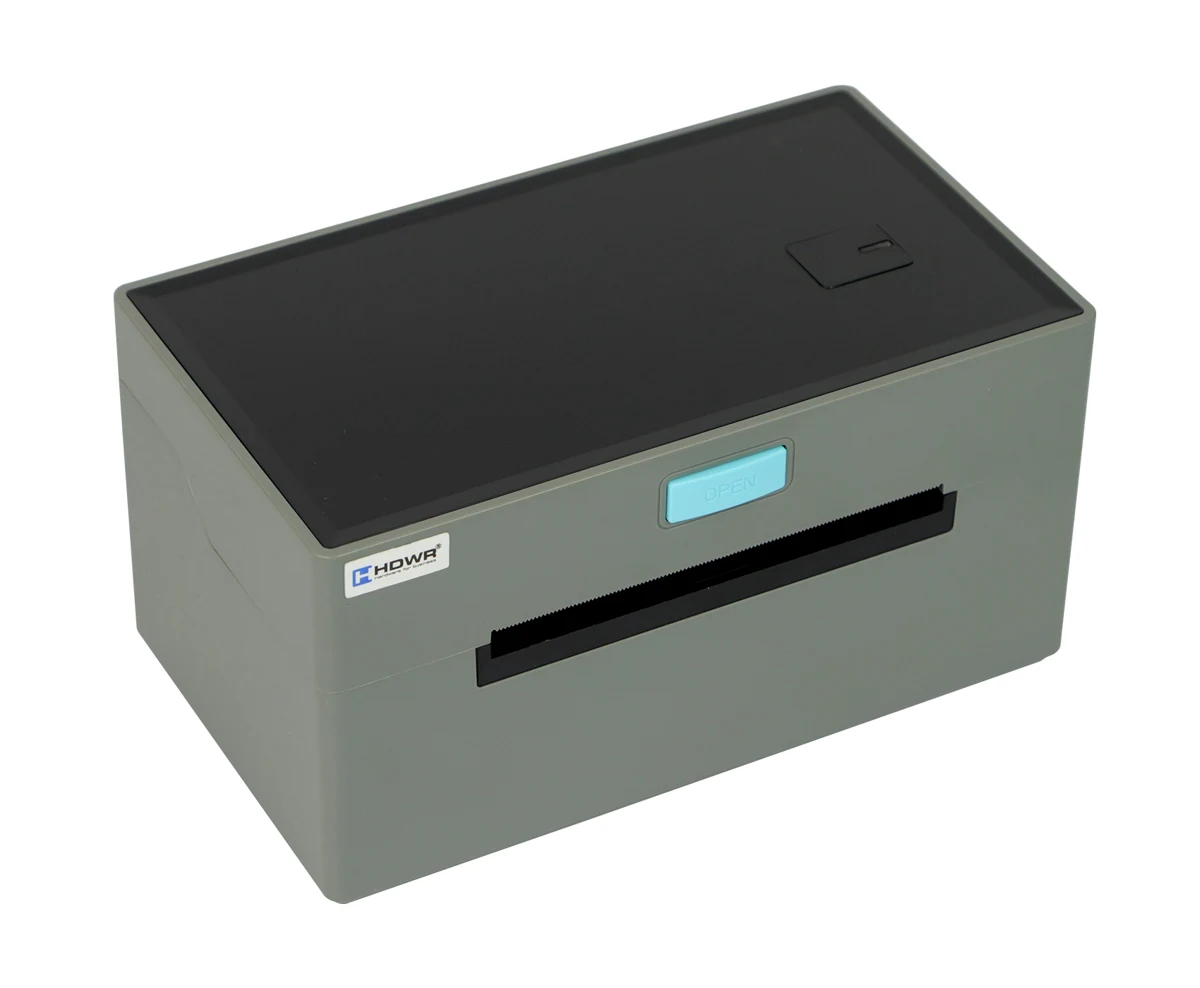
OPrint-XA200 är en kompakt direkttermisk etikettskrivare för fraktetiketter, produktetiketter, kvitton, logistikdokument och prislappar. Den skriver ut med 203 dpi och upp till 160 mm/s, med en effektiv utskriftsbredd på 30–104 mm på media upp till 110 mm breda, och hanterar löpande papper, etiketter, dragspelsvikta media och kartongetiketter (tag). Transmissiva och reflekterande sensorer känner automatiskt av etikettens position. Skrivaren ansluts via USB, tar emot TSPL-, CPCL- och ESC/POS-kommandon och har drivrutiner för Windows och macOS.
Specifikationer
- Utskriftsmetod: direkttermisk
- Upplösning: 203 dpi
- Maximal utskriftshastighet: 160 mm/s
- Effektiv utskriftsbredd: 30–104 mm
- Maximal utskriftsbredd: 104 mm
- Mediatyper: löpande, etiketter, dragspelsvikta, kartongetiketter (tag)
- Maximal mediabredd: 110 ± 0,5 mm
- Mediatjocklek: 0,06–0,3 mm
- Skrivhuvudets livslängd: 100 km
- Sensorer: transmissiv och reflekterande
- Gränssnitt: USB
- Kommandospråk: TSPL, CPCL, ESC/POS
- Drivrutiner: Windows Server 2003, Windows XP, 7, 8, 10, 11, macOS
- Kompatibla operativsystem: Windows, Android, iOS
- Strömförsörjning: AC 100–240 V, 50–60 Hz (extern nätadapter)
- Mått: 20 × 11,5 × 10,5 cm
- Förpackningens mått: 21 × 18,5 × 12,6 cm
- Vikt: 0,9 kg
- Vikt med förpackning: 1,45 kg
- Drifttemperatur: 0°C – +45°C
- Förvaringstemperatur: −20°C – +60°C
- Luftfuktighet vid drift: 10 % – 80 % (icke-kondenserande)
- Luftfuktighet vid förvaring: 5 % – 95 % (icke-kondenserande)
- Utskrivbara 1D-koder: UPC-A, UPC-E, JAN13 (EAN13), JAN8 (EAN8), Code 39, ITF, Codabar, Code 93, Code 128
- Utskrivbara 2D-koder: QR Code, PDF417
Förpackningens innehåll
- Etikettskrivare
- Nätadapter
- USB-kabel
- Användarmanual
Skrivarens uppbyggnad
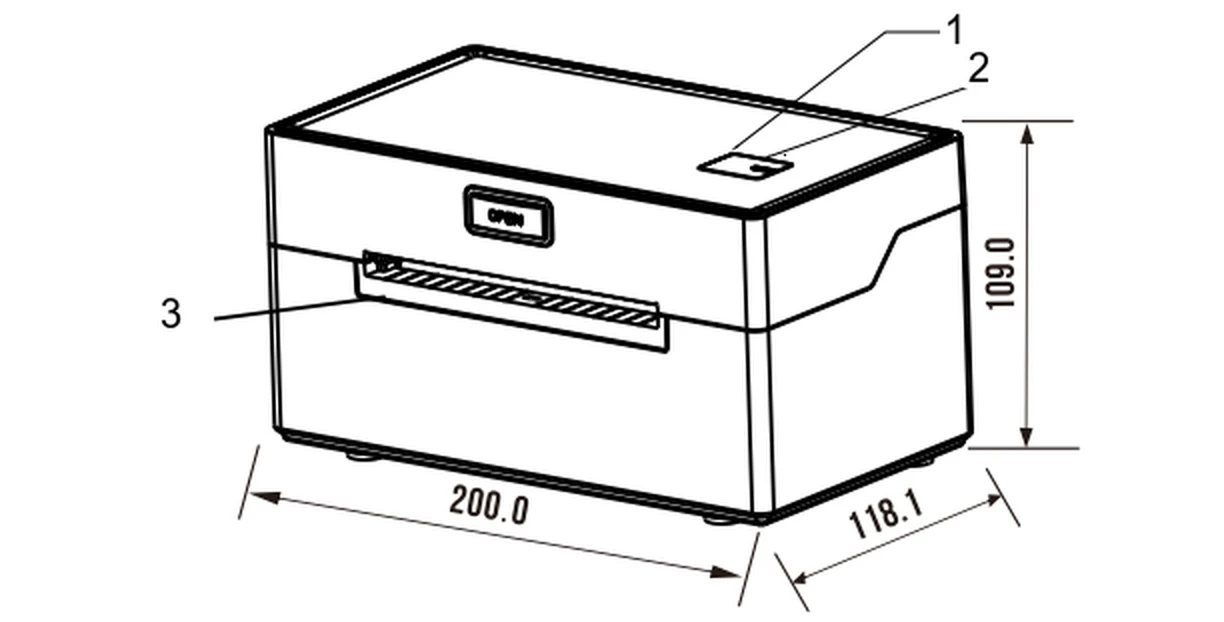
- Knappen FEED
- Statuslampa (LED-indikatorer)
- Pappersutmatning
Knappen OPEN på framsidan öppnar det övre locket.
Ladda papper
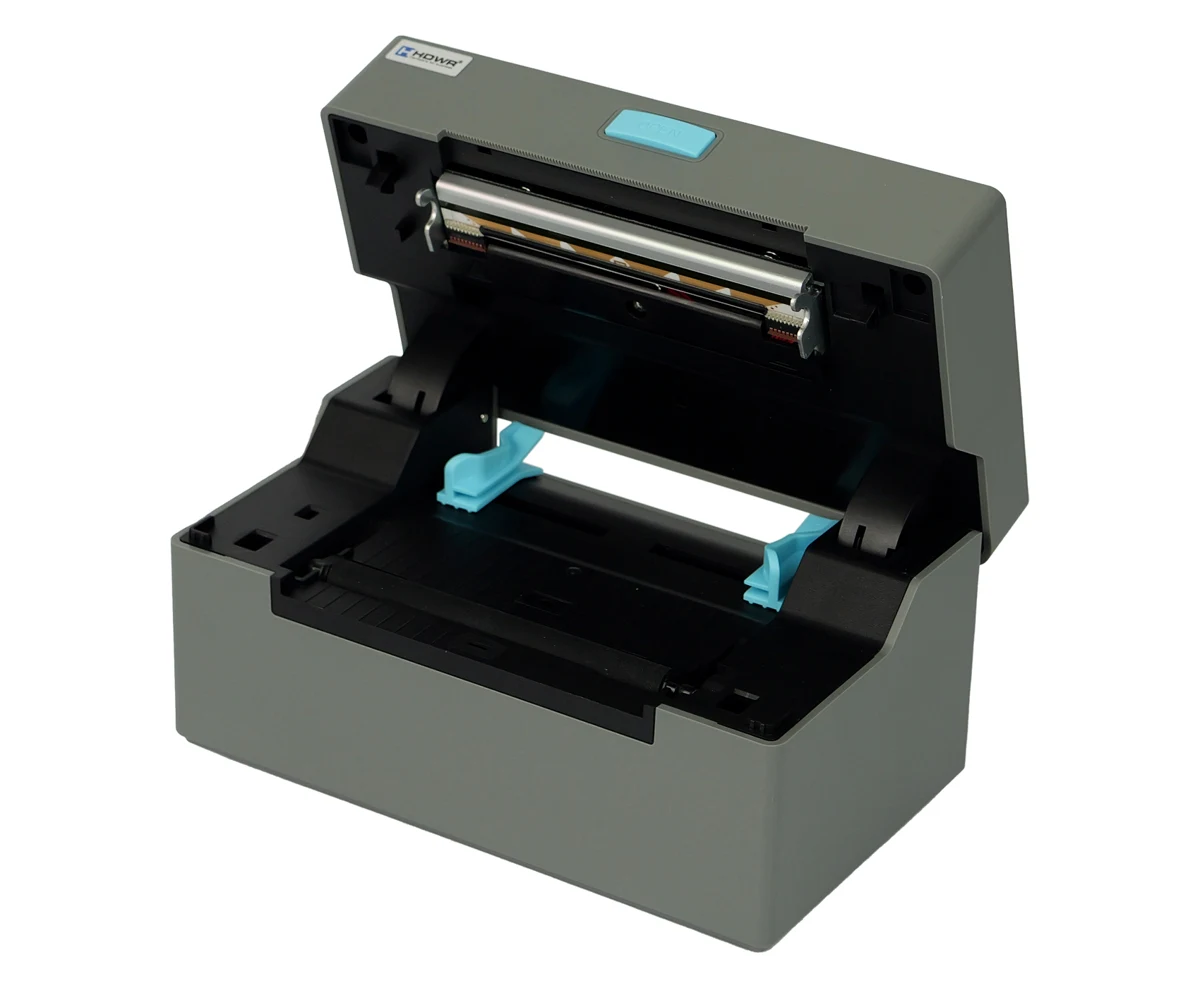
- Öppna skrivarens övre lock.
- Justera pappersguiderna efter papperets bredd.
- För in det termiska papperet i pappersguiden.
- Dra ut en kort bit papper ur skrivaren och stäng locket.
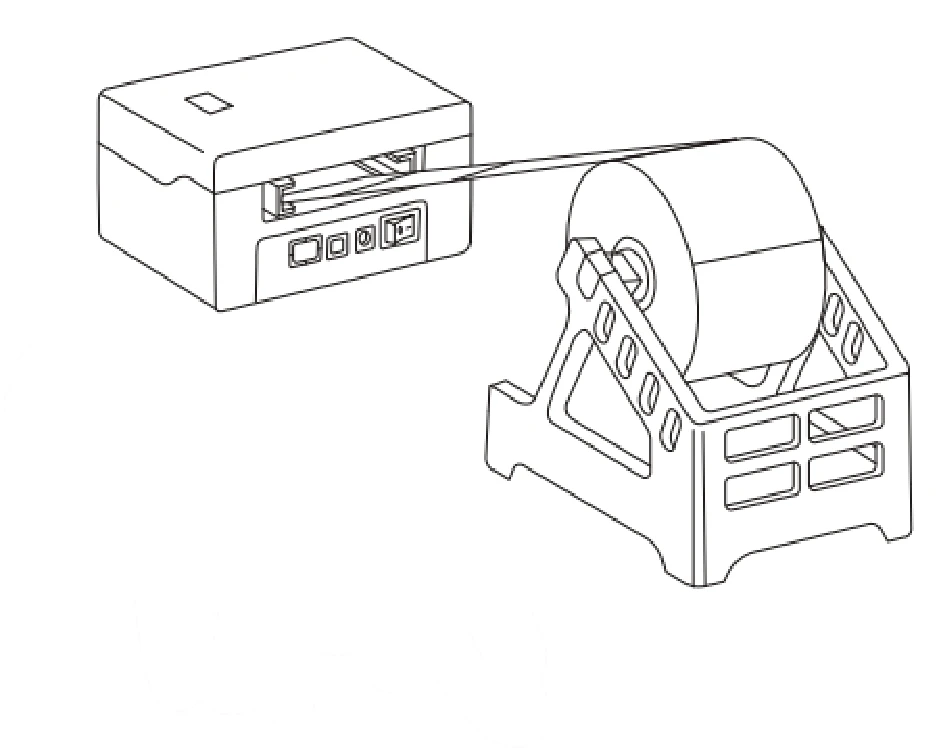
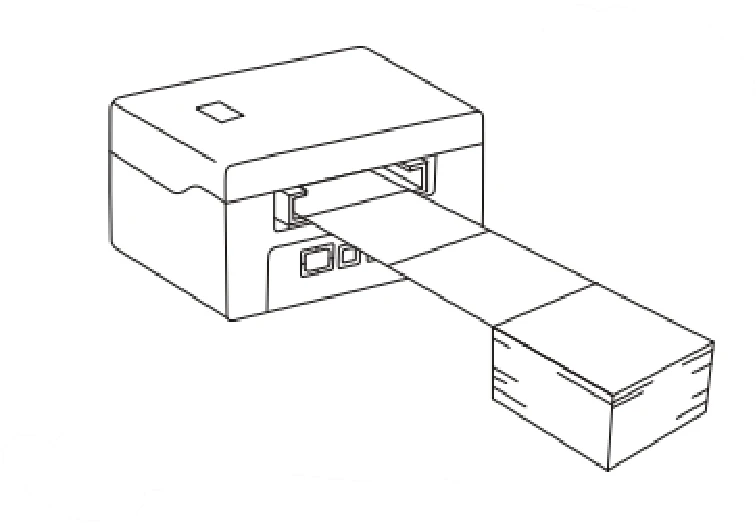
Pappersrullar och dragspelsvikt (staplat) papper matas in utifrån, genom pappersinmatningen på skrivarens baksida:
LED-indikatorer och knappar
| ERROR (röd LED) | POWER (blå LED) | Skrivarens status |
|---|---|---|
| Av | Av | Skrivaren är avstängd. |
| Av | På | Skrivaren är påslagen och har papper. |
| Blinkar | På | Skrivaren är påslagen och saknar papper. |
| Åtgärd | Funktion |
|---|---|
| Håll strömknappen intryckt i cirka 3 sekunder. | Slå på eller stänga av skrivaren. |
| Tryck på knappen FEED när skrivaren är påslagen. | Pappersmatning / avkänning av etikettens position. |
| Med skrivaren avstängd, håll knappen FEED intryckt och tryck sedan in och håll knappen POWER för att slå på skrivaren. Släpp FEED när den röda lampan ERROR tänds. | Skriva ut självtestsidan. |
| Med skrivaren avstängd, håll knappen FEED intryckt och tryck sedan in och håll knappen POWER. Släpp FEED när den röda lampan ERROR tänds och släcks. | HEX-läge (tryck två gånger på FEED för att lämna HEX-läget). |
| Med skrivaren avstängd, håll knappen FEED intryckt och tryck sedan in och håll knappen POWER. Släpp FEED när den röda lampan ERROR tänds, släcks och tänds igen. | Växla kommandoläge mellan TSPL, CPCL och ESC/POS. |
Installation av drivrutin
Ett program för etikettutskrift krävs för att skriva ut med drivrutinen.
Windows
- Kör installationsprogrammet för Windows från drivrutinspaketet (se nedladdningarna nedan).
- Läs licensvillkoren och klicka på Next för att fortsätta.
- Om skrivaren är ansluten via USB klickar du på Get USB Port för att identifiera porten automatiskt. För andra gränssnitt väljer du rätt alternativ. Klicka på Install Driver.
- När installationen har lyckats öppnas fönstret med skrivaregenskaper automatiskt. Klicka på Print Test Page — om testsidan skrivs ut korrekt är installationen klar.
Om skrivaren rapporterar Printing Error, gå tillbaka till fliken Port, välj USB0001, USB0002 eller USB0003 och försök igen.
macOS
- Öppna LABEL.dmg från mappen macOS i drivrutinspaketet och dubbelklicka på LABEL_V1.0_signed.pkg.
- Klicka på Continue och sedan på Install och bekräfta med Touch ID eller ditt lösenord. Klicka på Close för att avsluta.
- Öppna Systeminställningar → Skrivare och skannrar och klicka på + för att lägga till en ny skrivare.
- Slå på skrivaren och välj LABEL. I menyn Use väljer du Select Software, skriver LABEL, väljer LABEL och klickar på Add. Bekräfta med Touch ID eller ditt lösenord.
Ställa in etikettstorleken i macOS: öppna valfritt dokument, välj Arkiv → Skriv ut, välj Manage Custom Sizes i menyn Paper Size, klicka på + för att definiera etikettstorleken (till exempel 100 × 190 mm) och klicka på OK. Under Printer Features kan du ändra utskriftshastighet, svärta och andra inställningar.
Rengöring av skrivhuvudet
Rengör skrivhuvudet när:
- utskriften inte är skarp trots att det termiska papperet är i gott skick,
- utskriften är suddig eller oläslig längs sidan,
- skrivaren låter ovanligt mycket vid pappersmatning eller utskrift.
- Stäng av skrivaren, öppna locket till pappersfacket och ta ut pappersrullen.
- Om skrivaren just har skrivit ut, vänta tills skrivhuvudet har svalnat.
- Rengör försiktigt skrivhuvudet med en mjuk bomullstrasa fuktad med etanol (inte droppande) för att avlägsna damm och smuts.
- Vänta tills etanolen har avdunstat helt, lägg tillbaka papperet, stäng locket och skriv ut en testsida.
Se till att skrivaren är avstängd under underhållet. Använd inte metallverktyg (t.ex. pincett) som kan repa skrivhuvudet. Använd inte bensin, aceton eller andra organiska lösningsmedel för att rengöra skrivhuvudet.
Etikettkalibrering och felsökning
Etikettkalibrering
Kalibrera skrivaren när den just har monterats (t.ex. efter byte av den reflekterande sensorn eller efter en firmwareuppdatering), när den hoppar över etiketter efter byte av etikettstorlek, eller när den skriver ut kontinuerligt utan att stanna vid mellanrummet mellan etiketterna.
- Ladda papperet och slå på skrivaren.
- När strömlampan tänds håller du knappen FEED intryckt i 5–6 sekunder tills lampan blinkar och skrivaren piper.
- Släpp knappen, starta om skrivaren och skriv ut ett test.
Resultatet av kalibreringen kan variera beroende på papperets specifikation.
Fel efter kalibrering
Skrivaren rapporterar ett fel trots att papper är laddat:
- Ta ut papperet.
- Slå på skrivaren och vänta tills den röda lampan blinkar.
- Håll knappen FEED intryckt tills den röda lampan slutar blinka och skrivaren piper.
- Släpp knappen, vänta 2 sekunder, starta om skrivaren och skriv ut ett test.
Skrivaren rapporterar inget fel trots att papper saknas:
- Ta ut papperet och stäng av skrivaren.
- Slå på skrivaren och håll knappen FEED intryckt i 8–10 sekunder.
- Vänta tills den röda lampan blinkar och skrivaren piper två gånger.
- Släpp knappen, starta om skrivaren och skriv ut ett test.
Den första blinkningen och det första pipet betyder etikettkalibrering; den andra blinkningen och det andra pipet betyder kalibrering av den reflekterande sensorn.
Om problemet kvarstår efter kalibreringen behöver den reflekterande sensorn bytas — kontakta service.
Säkerhetsanvisningar
Använd endast den strömförsörjning som medföljer skrivaren. Anslutning av en felaktig strömkälla kan orsaka brand, explosion eller skador på skrivaren.
- Öppna inte locket till pappersfacket under utskrift eller direkt efter utskrift. Rör inte vid skrivhuvudet — dess höga temperatur kan orsaka brännskador.
- Förvara inte skrivaren på varma eller fuktiga platser.
- Anslut inte andra enheter till samma eluttag, för att undvika spänningsvariationer.
- Undvik kontakt med vatten och ledande material (t.ex. metall). Om vatten hamnar på ytan, stäng omedelbart av skrivaren.
- Ha alltid papper i skrivaren för att undvika skador på tryckvalsen och skrivhuvudet.
- Låt service och reparationer av skrivaren utföras endast av en behörig tekniker.
- Använd endast pappersrullar av god kvalitet för bästa utskriftskvalitet och lång livslängd för skrivaren.
Vanliga frågor
Kan OPrint-XA200 skriva ut streckkoder och QR-koder?
Vilka typer av papper stöder OPrint-XA200?
Vilka operativsystem är OPrint-XA200 kompatibel med?
Vilken är den maximala utskriftshastigheten för OPrint-XA200?
Nedladdningar
De ursprungliga PDF-manualerna finns kvar som äldre referensmaterial. Allt innehåll i dem finns redan på denna sida — använd PDF-filerna endast om du behöver en offlinekopia.