Etikettskrivare, direkttermisk, 203 dpi, USB och Wi-Fi, HDWR OPrint-XC200W
GTIN: 5906935201527 · SKU: OPrint-XC200W
Innehållsförteckning
Inledning
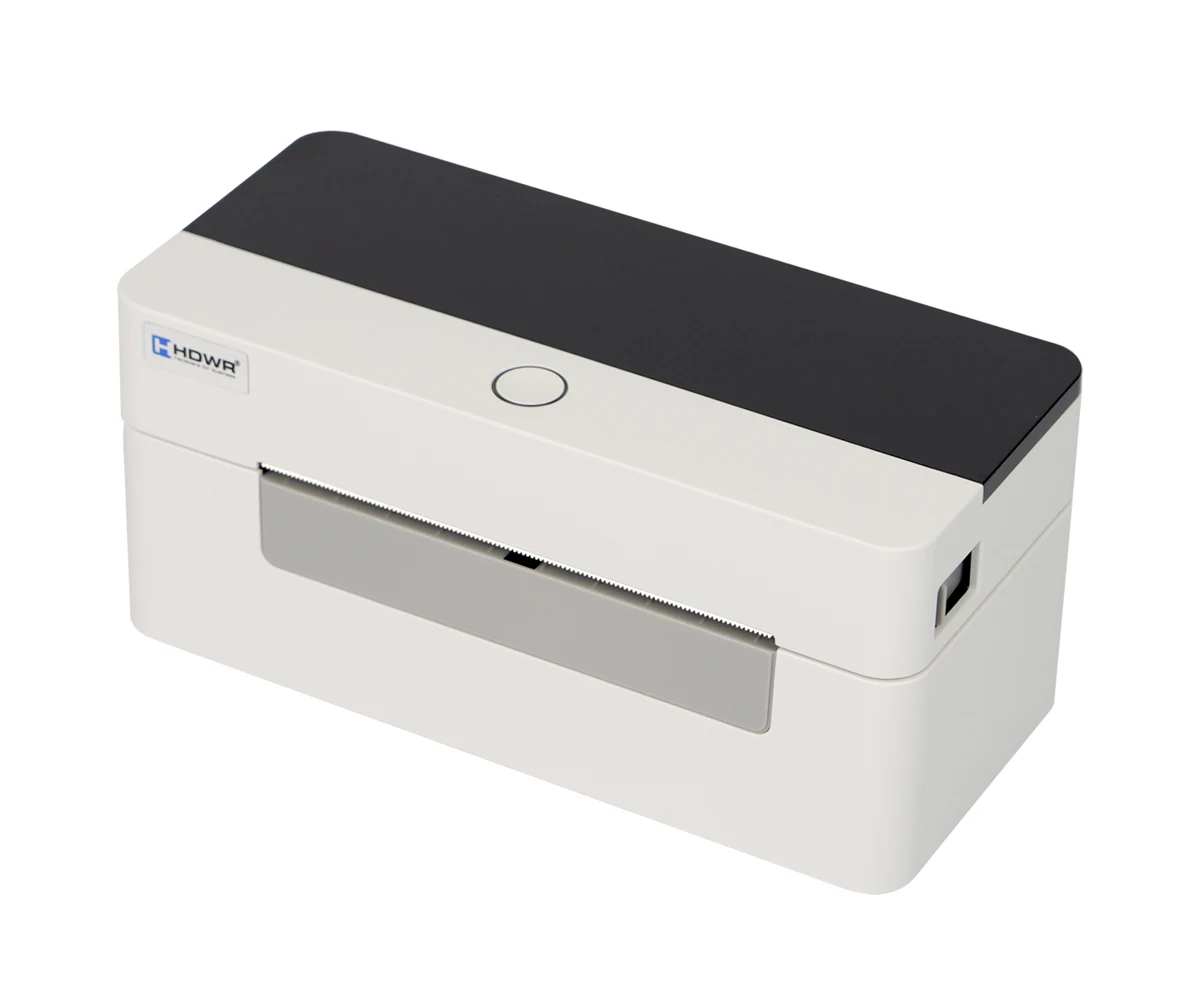
OPrint-XC200W är en kompakt direkttermisk etikettskrivare för frakt-, lager- och streckkodsetiketter i lager, logistikcenter, e-handel och detaljhandel. Den skriver ut med 203 dpi, upp till 160 mm/s och upp till 108 mm brett, på etikettrullar, löpande papper, media med svart markering, stansade etiketter, dragspelsvikta och perforerade media med en bredd på 26 till 116 mm. Skrivaren ansluts via USB och Wi-Fi, tar emot TSPL-, EPL-, ZPL- och DPL-kommandon och har drivrutiner för Windows, Linux och macOS. Skrivaren manövreras med en knapp och en trefärgad LED-indikator.
Specifikationer
- Utskriftsmetod: direkttermisk
- Upplösning: 203 dpi
- Maximal utskriftshastighet: 160 mm/s
- Maximal utskriftsbredd: 108 mm (4,25")
- Maximal utskriftslängd: 1 778 mm (70")
- Mediatyper: etikettpapper, löpande, svart markering, stansade etiketter, dragspelsvikta och perforerade
- Mediabredd: 26–116 mm
- Mediatjocklek: 0,06–0,2 mm
- Medielängd: 10–1 778 mm
- Skrivhuvudets livslängd: 100 km
- Sensorer: mellanrumssensor, sensor för öppet lock, sensor för svart markering, sensor för slut på papper
- Rotation: 0°, 90°, 180°, 270°
- Gränssnitt: USB, Wi-Fi
- Kommandospråk: TSPL, EPL, ZPL, DPL
- Drivrutiner: Windows, Linux, macOS
- SDK: Windows, Android, iOS
- Processor: 32-bitars processor
- Minne: 8 MB Flash / 8 MB SDRAM
- Strömförsörjning: AC 100–240 V, 50–60 Hz (extern nätadapter)
- Mått: 18,5 × 8,5 × 8,5 cm
- Förpackningens mått: 19,5 × 16,5 × 10,5 cm
- Vikt: 0,75 kg
- Vikt med förpackning: 1,25 kg
- Drifttemperatur: +5°C – +40°C
- Förvaringstemperatur: −40°C – +60°C
- Luftfuktighet vid drift: 25 % – 85 % (icke-kondenserande)
- Luftfuktighet vid förvaring: 10 % – 90 % (icke-kondenserande)
- Utskrivbara 1D-koder: Code 39, Code 93, Code 128UCC, Code 128 delmängder A, B, C, Codabar, Interleaved 2 of 5, EAN-8, EAN-13, EAN-128, UPC-A, UPC-E, EAN- och UPC-tillägg med 2 (5) siffror, MSI, Plessey, POSTNET, China Post
- Utskrivbara 2D-koder: PDF417, MaxiCode, Data Matrix, QR Code
Förpackningens innehåll
- Etikettskrivare
- Nätadapter
- USB-kabel
- Användarmanual
Skrivarens uppbyggnad
Framsida
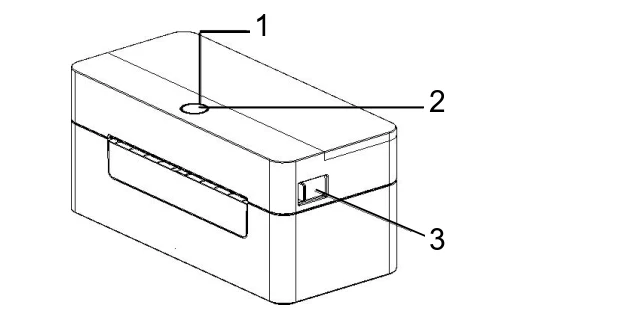
- Statuslampa (LED-indikator)
- Knapp för pappersmatning
- Knapp för att öppna locket
Baksida
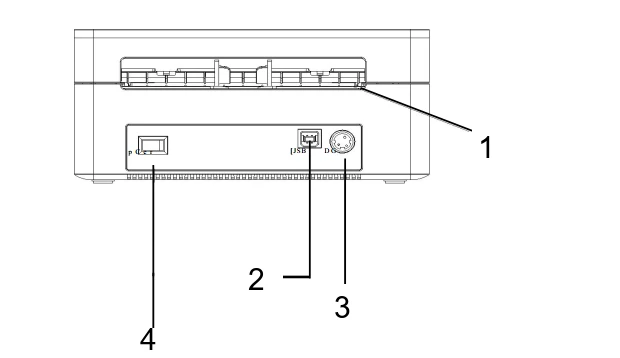
- Pappersinmatning på baksidan (för dragspelsvikta media och enstaka ark)
- USB-port
- Strömuttag
- Strömbrytare
Anslutning av ström
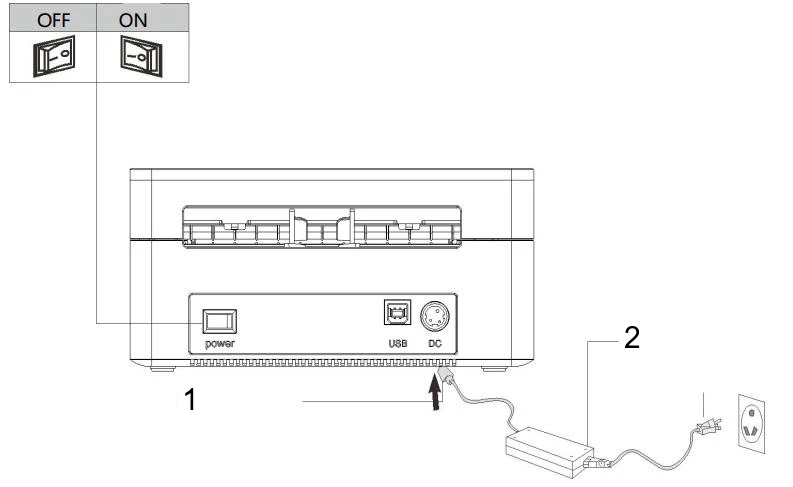
- Placera skrivaren på ett stabilt underlag och kontrollera att strömbrytaren är avslagen.
- Anslut USB-kabeln till skrivaren och till datorn.
- Anslut nätadaptern till skrivarens strömuttag (1) och sätt adapterns nätkabel (2) i ett eluttag.
Kontrollera att skrivaren är avstängd innan du ansluter den till strömförsörjningen.
Ladda media
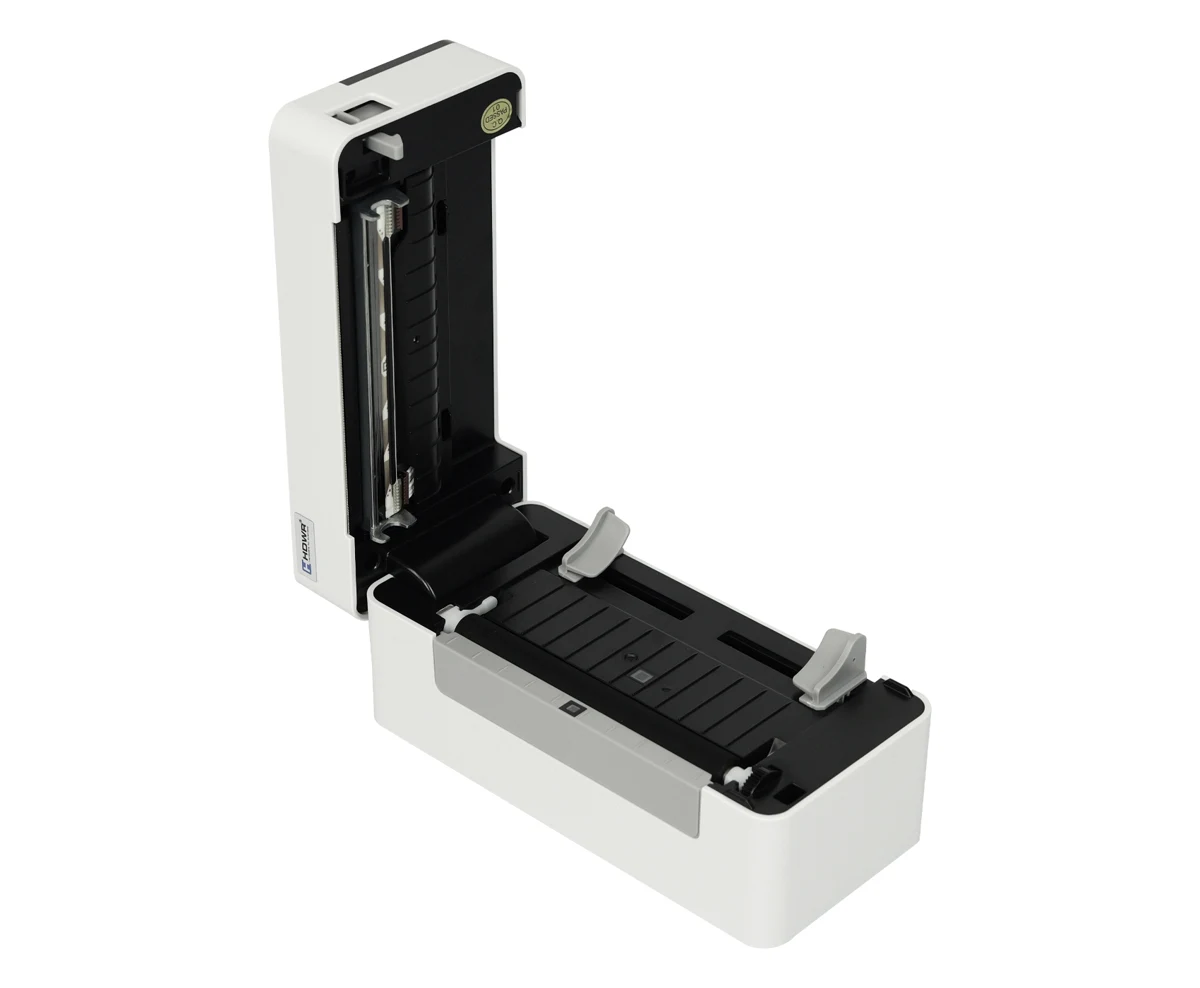
- Tryck på knappen för att öppna locket.
- Placera mediet i mediefacket.
- För mediet genom pappersguiden och dra det över valsen.
- Stäng locket försiktigt och kontrollera att det är ordentligt stängt.
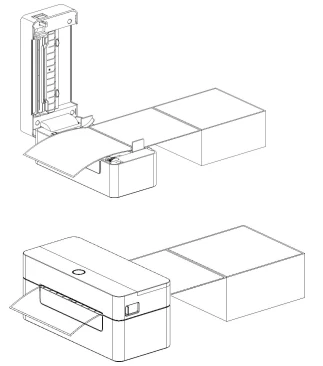
Enstaka ark — när skrivaren är redo, för in ett enstaka ark i pappersinmatningen på skrivarens baksida; skrivaren drar in det automatiskt.
LED-indikator och knapp
Skrivaren har en knapp och en LED-indikator som visar tre färger.
| LED-färg | Beskrivning |
|---|---|
| Blå (fast sken) | Skrivaren är påslagen och redo att skriva ut. |
| Blå (blinkar) | Skrivaren tar emot data eller utskriften är pausad. |
| Lila | Skrivaren formaterar data. |
| Röd (fast sken) | Skrivhuvudet är öppet eller ett fel på skäraren har uppstått. |
| Röd (blinkar) | Ett utskriftsfel har uppstått, t.ex. slut på papper, pappersstopp eller minnesfel. |
| Funktion | Så här gör du |
|---|---|
| Pappersmatning | När skrivaren är redo (blå LED med fast sken), tryck en gång på knappen — mediet matas fram en etikett. |
| Paus | Medan skrivaren skriver ut, tryck på knappen för att pausa jobbet. Indikatorn blinkar blått. Tryck på knappen igen för att återuppta utskriften. |
Funktioner vid uppstart
Skrivaren har fyra funktioner vid uppstart för att konfigurera och testa hårdvaran:
- Stäng av skrivaren.
- Håll knappen intryckt och slå på skrivaren.
- Indikatorn byter färg i följande cykel: lila → blå → röd (blinkar 5 gånger) → lila (blinkar 5 gånger) → blå (blinkar 5 gånger) → blå (fast sken). Släpp knappen vid signalen för önskad funktion:
| Släpp knappen när indikatorn… | Funktion |
|---|---|
| blinkar rött | Kalibrering av sensorn för mellanrum / svart markering. |
| blinkar lila | Sensorkalibrering, utskrift av självtestsida och dumpläge. |
| blinkar blått | Initiering av skrivaren (fabriksinställningar). |
| lyser blått med fast sken | Hoppa över programmet AUTO.BAS. |
Sensorkalibrering
Kalibrera mediasensorn när du har laddat en ny rulle av en annan typ eller efter att skrivaren har initierats. Skrivaren kalibrerar sensorn för mellanrum eller svart markering enligt den senaste inställningen (standardinställningen är mellanrumssensorn). Släpp knappen när indikatorn blinkar rött.
Självtestsida och dumpläge
Använd självtestet för att kontrollera att skrivaren fungerar korrekt innan du ansluter den till en dator.
- Kontrollera att etiketterna är korrekt laddade.
- Stäng av skrivaren, håll knappen intryckt och slå på skrivaren.
- Släpp knappen när indikatorn blinkar lila.
- Skrivaren kalibrerar sensorn och skriver ut självtestsidan: modell och firmwareversion, serienummer, skrivhuvudets körsträcka, kontrollkod, inställningar för seriell port, teckenuppsättning, landskod, utskriftshastighet och svärta, pappersstorlek, storlek på mellanrum eller svart markering, sensorstyrka, lagrade filer och ett testmönster för skrivhuvudet.
- Skrivaren går sedan in i dumpläge, där alla mottagna data skrivs ut som ASCII-tecken med sina hexadecimala värden. För att lämna dumpläget stänger du av och slår på skrivaren igen eller trycker på knappen.
Använd etiketter som är 4" (100 mm) breda för att skriva ut alla data i dumpläget.
Initiering av skrivaren
Initieringen raderar de filer som har laddats ned till minnet (DRAM) och återställer fabriksinställningarna. Släpp knappen när indikatorn blinkar blått; indikatorn blinkar därefter lila en gång och lyser sedan blått med fast sken.
| Parameter | Fabriksinställning |
|---|---|
| Hastighet | 152 mm/s (6 ips) |
| Svärta | 8 |
| Etikettbredd | 4" (100 mm) |
| Etiketthöjd | 7,9" (180 mm) |
| Sensortyp | Mellanrumssensor |
| Inställning av mellanrum | 0,16" (4,0 mm) |
| Utskriftsriktning | 0 |
| Referenspunkt | 0,0 (övre vänstra hörnet) |
| Förskjutning | 0 |
| Avrivningsläge | På |
| Avdragningsläge | Av |
| Teckentabell | 850 |
| Landskod | 001 |
| Rensa Flash | Nej |
| IP-adress | DHCP |
Hoppa över AUTO.BAS
Med språket TSPL2 kan du ladda en autostartfil (AUTO.BAS) i Flash-minnet; skrivaren kör den vid varje påslagning. För att hoppa över den en gång släpper du knappen när indikatorn lyser blått med fast sken.
Installation av drivrutin
Windows (USB)
Ett program för etikettdesign krävs för att skriva ut med drivrutinen.
- Packa upp drivrutinspaketet från nedladdningarna och kör installationsprogrammet 4BARCODE. Välj I accept the terms in the license agreement och klicka på Next.
- Behåll standardmappen för installationen och klicka på Next.
- Välj Run Driver Wizard after unpacking drivers och klicka på Next.
- Välj Install printer drivers och klicka på Next.
- Välj Other (such as a parallel or serial), klicka på Next, välj modellen 4BARCODE 4B-2054N och klicka på Next. Klicka på Next på nästa skärm utan att ändra något.
- Skrivarens standardnamn är 4BARCODE 4B-2054N. Välj Use this printer as the default printer, klicka på Next och sedan på Finish.
- När installationen av drivrutinen är klar klickar du på Close.
- Öppna Skrivaregenskaper och klicka på Skriv ut testsida — skrivaren skriver ut en testsida.
macOS (USB)
- Kör installationsprogrammet 4Barcode.pkg från mappen macOS i drivrutinspaketet och klicka på Continue.
- Klicka på Install och ange lösenordet till din Mac.
- När installationen är klar klickar du på Close.
- Öppna Systeminställningar → Skrivare och skannrar och klicka på + för att lägga till skrivaren. När skrivaren är ansluten till Mac-datorn väljs drivrutinsmodellen (4B-2054N) automatiskt.
Diagnostic Tool
Diagnostic Tool är ett Windows-verktyg för att kontrollera skrivarens status och inställningar, ladda ned grafik, program och teckensnitt, uppdatera firmware och skicka kommandon eller filer till skrivaren. Standardanslutningen är USB, så med en USB-kabel behöver inga gränssnittsinställningar ändras.
Sidan Printer settings omfattar: sensorkalibrering, nätverksinställningar, inställning av skrivarens klocka (RTC), återställning av fabriksinställningar och omstart, omstart av skrivaren, utskrift av en testsida eller en självtestsida, aktivering av dumpläge, ignorering av filen AUTO.BAS och inställning av lösenord för Diagnostic Tool.
Kalibrering av papperssensorn:
- Kontrollera att papperet är korrekt laddat och att locket är stängt.
- Slå på skrivaren och starta Diagnostic Tool.
- Klicka på Sensor Calibration, välj papperstyp och klicka på Calibration. Skrivaren matar fram papperet och kalibrerar sensorn automatiskt.
Felsökning
| Problem | Möjlig orsak | Lösning |
|---|---|---|
| Strömindikatorn lyser inte | Nätadaptern är inte korrekt ansluten eller skrivaren är avstängd. | Kontrollera anslutningarna för nätadaptern och nätkabeln och slå på skrivaren. |
| Diagnostic Tool visar ”Head open” | Skrivarlocket är inte stängt. | Stäng skrivarlocket. |
| Diagnostic Tool visar ”Paper end” | Etiketterna är slut, etiketterna är felaktigt laddade eller sensorinställningen är fel. | Ladda nya etiketter, ladda om dem enligt stegen för laddning av media och kalibrera sensorn. |
| Diagnostic Tool visar ”Paper Jam” | Sensorinställningen eller etikettstorleken är fel, eller en etikett har fastnat i mekanismen. | Kalibrera etikettsensorn, ställ in rätt etikettstorlek och rengör mekanismens insida. |
| Det går inte att skriva ut | Kabeln är inte korrekt ansluten. | Anslut kabeln på nytt eller byt ut den. |
| Minnet är fullt (Flash / DRAM) | Flash- eller DRAM-minnet är fullt. | Radera onödiga filer. DRAM och Flash kan vardera lagra upp till 256 filer; upp till 256 KB kan lagras i DRAM och upp till 2 560 KB i Flash. |
| Dålig utskriftskvalitet | Damm eller lim på skrivhuvudet, fel utskriftssvärta eller ett skadat skrivhuvud. | Ladda om förbrukningsmaterialet, rengör skrivhuvudet och gummivalsen, justera utskriftssvärta och hastighet och skriv ut en självtestsida för att kontrollera skrivhuvudet. Kontrollera att skrivhuvudets hållare är helt stängd. |
| Etiketter hoppas över | Etikettstorleken är felaktigt eller ofullständigt inställd, etiketterna har bytts utan att sensorn kalibrerats, eller sensorn är dammig. | Kontrollera etikettstorleken, kalibrera etikettsensorn och blås bort dammet från sensorn. |
| Fel utskriftsposition på små etiketter | Sensorinställningen, etikettstorleken eller den vertikala förskjutningen i drivrutinen är fel. | Kalibrera etikettsensorn, ställ in rätt etikett- och mellanrumsstorlek och ställ vid behov in den vertikala förskjutningen i skrivarens drivrutin. |
| Utskrift saknas på vänster och höger sida | Etikettstorleken är felaktigt inställd. | Ställ in rätt etikettstorlek. |
| Veck | Etiketterna är felaktigt laddade eller matas felaktigt, eller utskriftssvärtan är fel. | Ställ in lämplig utskriftssvärta och justera etikettguiden efter etikettens bredd. |
| Grå linjer på papper med svart markering | Skrivhuvudet eller gummivalsen är smutsig. | Rengör skrivhuvudet och gummivalsen. |
| Oregelbunden utskrift | Skrivaren är i hexdumpläge (dumpläge). | Stäng av och slå på skrivaren igen för att lämna dumpläget. |
Underhåll och rengöring
Rengör skrivaren med en bomullspinne, en bomullstrasa, en dammsugare eller en blåsborste och medicinsk sprit.
| Del | Metod | Hur ofta |
|---|---|---|
| Skrivhuvud | Stäng av skrivaren, låt skrivhuvudet svalna i minst en minut och torka av ytan med en bomullspinne fuktad med medicinsk sprit. | När du laddar en ny etikettrulle |
| Gummivals | Stäng av skrivaren, vrid gummivalsen och torka försiktigt av den med en bomullstrasa eller bomullspinne fuktad med medicinsk sprit. | När du laddar en ny etikettrulle |
| Avrivningskant | Torka av med en bomullstrasa fuktad med medicinsk sprit. | Vid behov |
| Sensor | Blås bort dammet med en blåsborste eller en dammsugare. | Varje månad |
| Utsida | Torka av med en fuktig bomullstrasa. | Vid behov |
| Insida | Avlägsna dammet med en blåsborste eller en dammsugare. | Vid behov |
Rör inte vid skrivhuvudet med fingrarna; om du gör det, torka av det med en bomullspinne fuktad med medicinsk sprit. Använd inte industrisprit, eftersom den kan skada skrivhuvudet. Om skrivaren ofta rapporterar fel, rengör sensorn regelbundet.
Säkerhetsanvisningar
Använd endast den strömförsörjning som medföljer skrivaren. Anslutning av en felaktig strömkälla kan orsaka brand, explosion eller skador på skrivaren.
- Öppna inte medielocket under utskrift eller direkt efter utskrift. Rör inte vid det heta skrivhuvudet — det kan orsaka brännskador.
- När du öppnar locket, håll fingrarna borta från pappersutmatningen för att undvika klämskador.
- Förvara inte skrivaren på varma eller fuktiga platser.
- Anslut inte andra enheter till samma eluttag, för att undvika spänningsvariationer.
- Undvik kontakt med vatten och ledande material (t.ex. metall). Om vatten hamnar på ytan, stäng omedelbart av skrivaren.
- Håll alltid mediarullen korrekt laddad för att undvika skador på tryckvalsen och skrivhuvudet.
- Låt underhåll och reparationer utföras av en behörig tekniker.
- Använd endast media av god kvalitet för bästa utskriftskvalitet och lång livslängd för skrivaren.
Vanliga frågor
Stöder OPrint-XC200W trådlös utskrift?
Vilka typer av etiketter stöder OPrint-XC200W?
Vilken utskriftshastighet och upplösning har OPrint-XC200W?
Nedladdningar
De ursprungliga PDF-manualerna finns kvar som äldre referensmaterial. Allt innehåll i dem finns redan på denna sida — använd PDF-filerna endast om du behöver en offlinekopia.