Fraktetikettskrivare, direkttermisk, 203 dpi, USB och LAN, kompakt, HDWR OPrint-XD200N
GTIN: 5906935201503 · SKU: OPrint-XD200N
Innehållsförteckning
Inledning
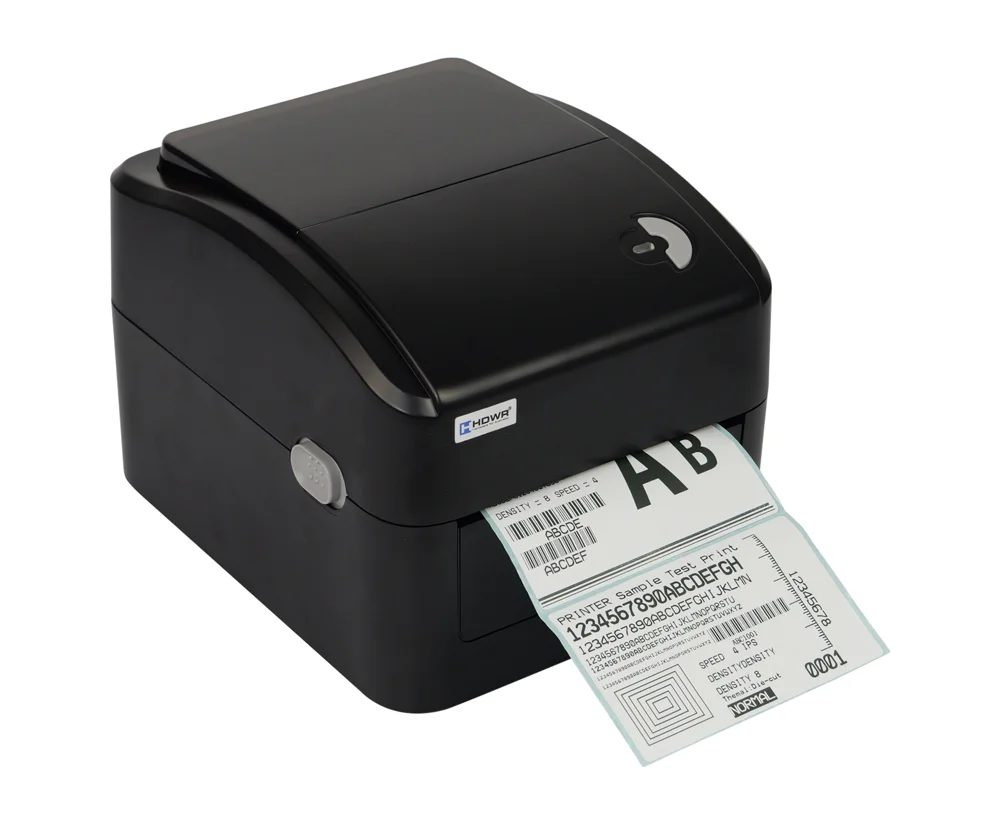
OPrint-XD200N är en kompakt bordsetikettskrivare för direkttermisk utskrift — idealisk för fraktetiketter inom logistik, e-handel, detaljhandel och lager. Den skriver ut i 203 dpi och med upp till 152 mm/s med en maximal utskriftsbredd på 108 mm och hanterar löpande media, stansade etiketter (med mellanrum), media med svart markering, dragspelsvikta media och perforerade media. Sensorer för mellanrum, svart markering och öppet lock gör utskriften tillförlitlig. Skrivaren ansluts till en dator via USB och till företagsnätverket via Ethernet (LAN) och tar emot TSPL-, EPL-, ZPL- och DPL-kommandon, så den fungerar med populära program för etikettdesign och logistiksystem.
Specifikationer
- Upplösning: 203 dpi
- Utskriftsmetod: direkttermisk
- Maximal utskriftshastighet: 152 mm (6") / s
- Maximal utskriftsbredd: 108 mm (4,25")
- Maximal utskriftslängd: 1 778 mm
- Mediatyper: löpande, med mellanrum, med svart markering, dragspelsvikta och perforerade
- Mediabredd: 26–116 mm
- Mediatjocklek: 0,06–0,254 mm (2,36–10 mil)
- Kärndiameter: 25,4–76,2 mm (1"–3")
- Etikettlängd: 10–1 778 mm
- Skrivhuvudets livslängd: 50 km
- Sensorer: mellanrumssensor, sensor för öppet lock, sensor för svart markering
- Rotation: 0°, 90°, 180°, 270°
- Gränssnitt: USB + LAN
- Kommandospråk: TSPL, EPL, ZPL, DPL
- Drivrutin: Windows / Linux / Mac
- SDK: Windows / Android / iOS
- Processor: 32-bitars
- Minne: 8 MB flash, 8 MB SDRAM, flash kan utökas till upp till 4 GB
- Driftspänning: AC 110–240 V
- Enhetens mått: 21,5 × 17,8 × 15,5 cm
- Förpackningens mått: 21 × 29 × 19 cm
- Enhetens vikt: 1,3 kg
- Vikt med förpackning: 2,1 kg
- Drifttemperatur: 5°C – 40°C
- Förvaringstemperatur: −40°C – +60°C
- Luftfuktighet vid drift: 25 % – 85 % (icke-kondenserande)
- Luftfuktighet vid förvaring: 10 % – 90 % (icke-kondenserande)
- Utskrivbara 1D-koder: Code 39, Code 93, Code 128UCC, Code 128 delmängder A, B, C, Codabar, Interleaved 2 of 5, EAN-8, EAN-13, EAN-128, UPC-A, UPC-E, EAN- och UPC-tillägg med 2 (5) siffror, MSI, PLESSEY, POSTNET, China POST, GS1 DataBar, Code 11
- Utskrivbara 2D-koder: PDF-417, MaxiCode, DataMatrix, QR, Aztec
Förpackningens innehåll
- Etikettskrivare
- Etikettrulle
- USB-kabel
- Nätadapter
- Användarmanual
Skrivarens uppbyggnad
Framsida
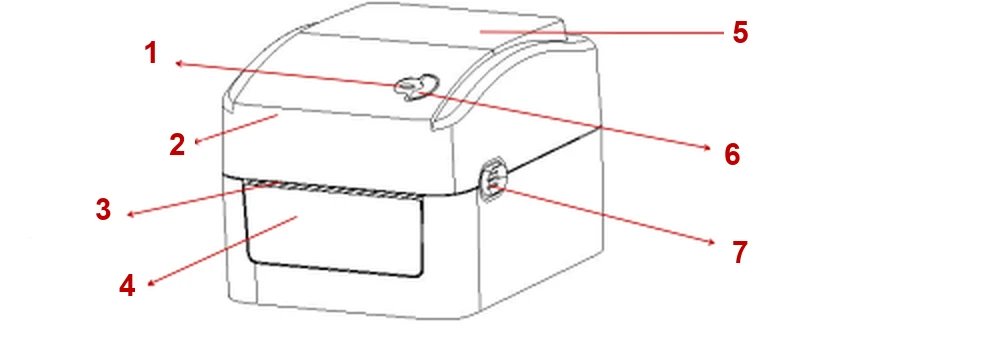
- Matningsknapp (FEED)
- Skrivarlock
- Pappersutmatning
- Frontpanel
- Genomskinligt fönster
- Strömindikator
- Lockspärr
Baksida
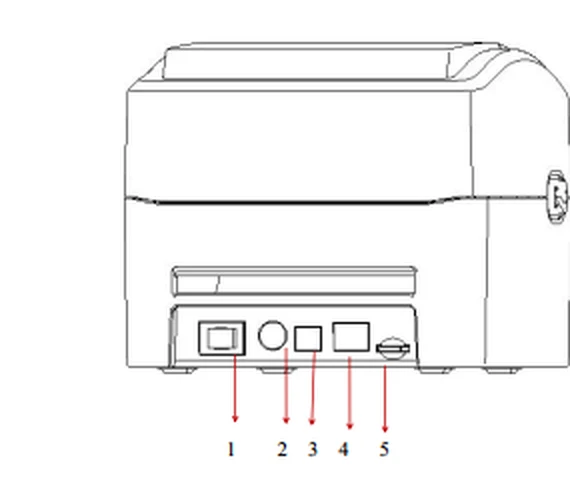
- Strömbrytare
- Strömuttag
- USB-gränssnitt
- Ethernet-gränssnitt
- SD-kortplats
Skrivarens insida
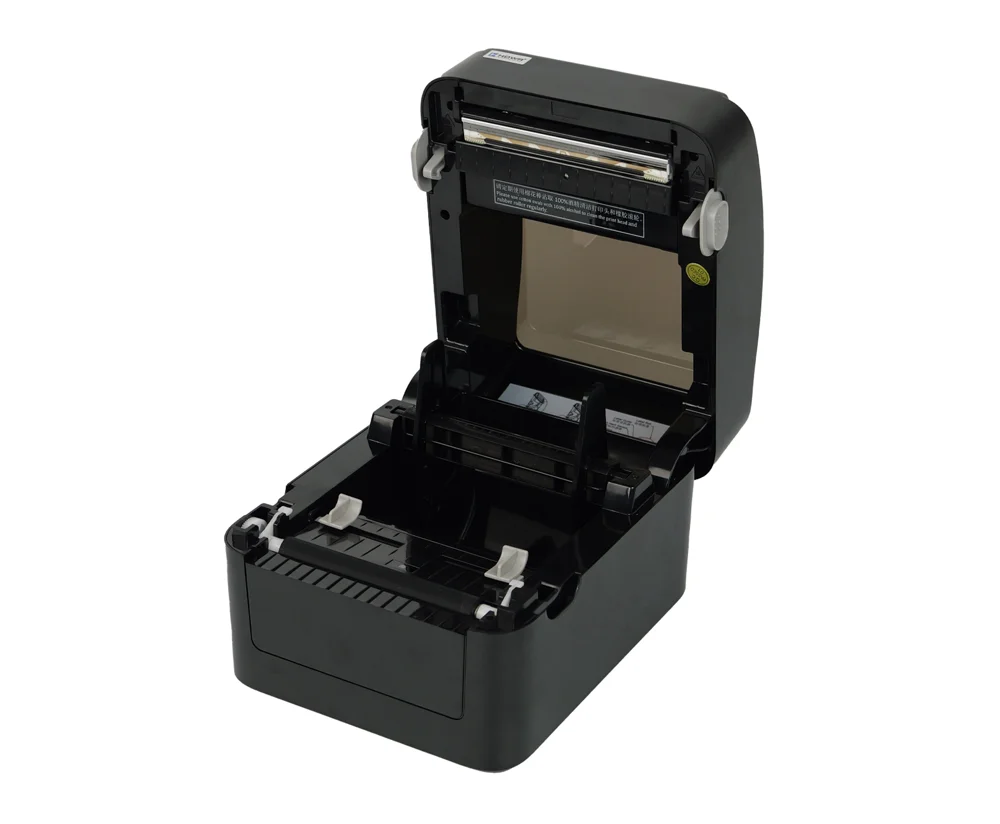
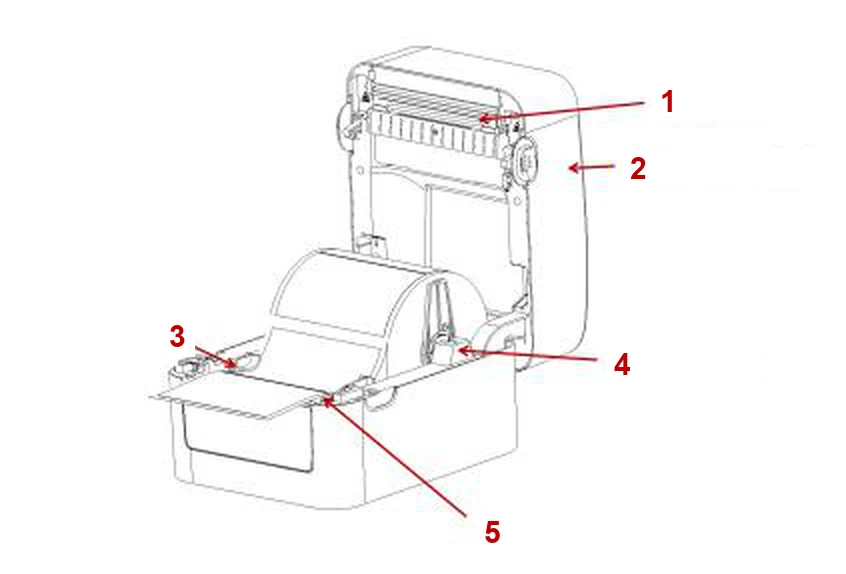
- Skrivhuvud
- Skrivarlockets spärr
- Pappersguide
- Etiketthållare
- Gummivals
Installera skrivaren
- Placera skrivaren på ett jämnt, stabilt underlag och kontrollera att den är avstängd.
- Anslut USB-kabeln till USB-gränssnittet på skrivarens baksida och till datorn. För nätverksutskrift ansluter du Ethernet-gränssnittet till ditt lokala nätverk med en nätverkskabel.
- Anslut nätadaptern till strömuttaget på skrivarens baksida och anslut sedan nätkabeln till ett eluttag.
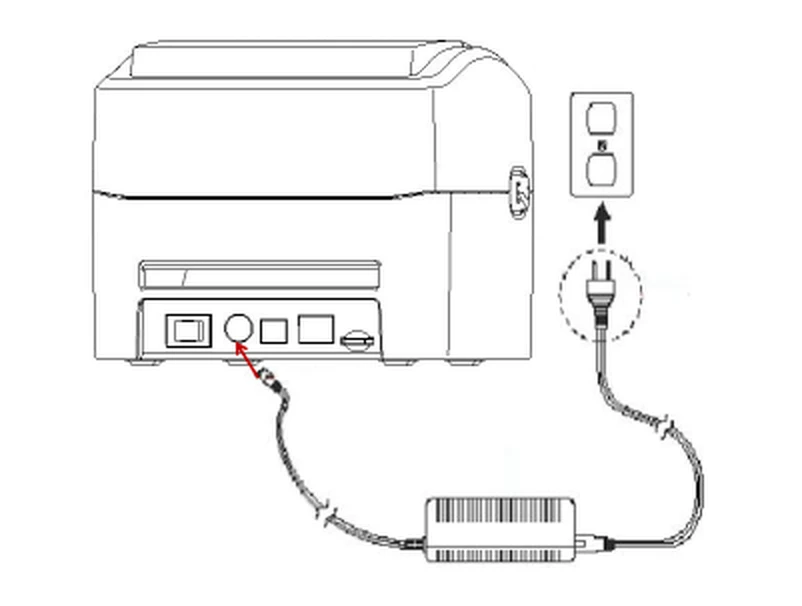
Kontrollera att skrivaren är avstängd innan du ansluter nätadaptern till strömuttaget på skrivarens baksida.
Ladda etiketter
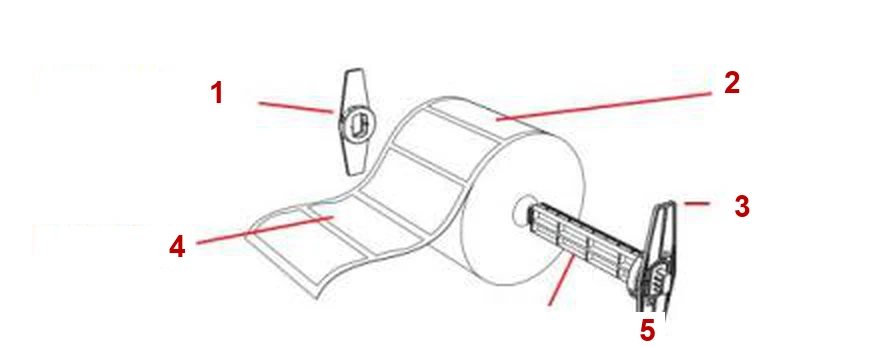
- Fästplatta
- Pappersrulle
- Fästplatta
- Utskriftssidan uppåt
- Pappersrulleaxel 1"
Så här laddar du etiketterna:
- Montera etikettrullen i pappersmatningssatsen — för in pappersrulleaxeln 1" genom rullens kärna och sätt fästplattorna på båda sidor. Om rullens kärna är 1" tar du bort kärnadaptern 1,5" från fästplattorna.
- Skjut lockspärrarna framåt med båda händerna för att öppna skrivarlocket.
- Placera etikettrullen i etiketthållaren med utskriftssidan uppåt.
- För etiketterna genom pappersguiden och dra dem över gummivalsen.
- Justera etikettguiderna så att de lätt vidrör kanterna på etiketternas bärbana.
- Stäng skrivarlocket långsamt och kontrollera att det låses ordentligt.
- Kalibrera etikettsensorn för den mediatyp du använder — med uppstartsfunktionen eller med Diagnostic Tool (båda beskrivs nedan).
Kalibrera om sensorn för mellanrum / svart markering varje gång du byter media. Se till att skrivarlocket är ordentligt stängt — ett lock som inte är korrekt stängt ger dålig utskriftskvalitet.
LED-indikator och knapp
Skrivaren har en knapp och en indikator som lyser i tre färger. Genom att trycka på knappen — ensam eller tillsammans med strömbrytaren — startar du skrivarfunktioner som pappersmatning, paus, kalibrering av etikettsensorn, utskrift av självtestet och initiering av skrivaren.
LED-indikator
| LED-färg | Beskrivning |
|---|---|
| Blå (fast sken) | Strömmen på, skrivaren är redo att skriva ut. |
| Blå (blinkar) | Skrivaren laddar ner data eller är pausad. |
| Lila | Skrivaren formaterar data. |
| Röd (fast sken) | Skrivarlocket är öppet. |
| Röd (blinkar) | Ett utskriftsfel har uppstått, t.ex. slut på papper, pappersstopp eller minnesfel. |
Knappfunktioner
- Pappersmatning — när skrivaren är redo (LED med fast blått sken) trycker du på knappen för att mata fram papperet en etikett.
- Pausa utskrift — medan skrivaren skriver ut trycker du på knappen för att pausa jobbet. Strömindikatorn blinkar blått. Tryck på knappen igen för att återuppta utskriften.
Uppstartsfunktioner
Skrivaren har fyra uppstartsfunktioner för att konfigurera och testa maskinvaran. Så här startar du en funktion:
- Stäng av skrivaren.
- Håll matningsknappen intryckt och slå på skrivaren.
- Fortsätt hålla knappen intryckt medan indikatorn växlar mellan sina färger och släpp den när indikatorn visar den funktion du behöver.
Indikatorns färgcykel: lila → blå → röd (blinkar 5 gånger) → lila (blinkar 5 gånger) → blå (blinkar 5 gånger) → blå (fast sken).
| Uppstartsfunktion | Släpp knappen när indikatorn |
|---|---|
| 1. Kalibrering av sensorn för mellanrum / svart markering | blinkar rött |
| 2. Kalibrering av sensorn för mellanrum / svart markering, utskrift av självtest och felsökningsläge | blinkar lila (efter den röda sekvensen) |
| 3. Initiering av skrivaren (återställning till fabriksinställningar) | blinkar blått |
| 4. Hoppa över programmet AUTO.BAS | lyser med fast blått sken |
Kalibrering av sensorn för mellanrum/svart markering
Den här funktionen ställer in etikettsensorns känslighet. Kalibrera sensorn varje gång du laddar en ny rulle med en annan specifikation eller efter att du har initierat skrivaren till fabriksinställningarna. Kalibreringen använder den senast inställda sensortypen (mellanrum eller svart markering) som referens. Som standard är skrivaren inställd på kalibrering för mellanrum.
- Kontrollera att etiketterna är korrekt laddade.
- Stäng av skrivaren.
- Håll matningsknappen intryckt och slå på skrivaren.
- Släpp knappen när indikatorn blinkar rött.
Om sensorn känner av mellanrum eller svarta markeringar beror på kommandot GAP eller BLINE som skickas till skrivaren — eller på den mediatyp som valts i Diagnostic Tool. Mer information om kommandona GAP och BLINE finns i programmeringshandboken för TSPL2.
Kalibrering med självtest och felsökningsläge
- Kontrollera att etiketterna är korrekt laddade.
- Stäng av skrivaren.
- Håll matningsknappen intryckt och slå på skrivaren.
- Släpp knappen när indikatorn blinkar lila (efter den röda sekvensen).
- Skrivaren kalibrerar sensorn, skriver ut självtestet och går in i felsökningsläget.
- Stäng av skrivaren och slå på den igen för att återgå till normalt utskriftsläge.
Bekräfta före kalibreringen vilken etikettyp som ska kännas av (mellanrum eller svart markering) med Diagnostic Tool eller kommandot GAP / BLINE.
Självtest
Efter sensorkalibreringen skriver skrivaren ut sitt självtest. Använd det innan du ansluter skrivaren till en dator för att bekräfta att skrivaren fungerar korrekt, för att kontrollera skrivhuvudets utskriftskvalitet och för att se skrivarens interna inställningar. Självtestutskriften innehåller:
- Testmönster för skrivhuvudet
- Modell och firmwareversion
- Serienummer
- Skrivhuvudets körsträcka
- Kontrollsumma
- Inställningar för serieporten
- Teckenuppsättning (teckentabell)
- Landskod
- Utskriftshastighet
- Utskriftsdensitet
- Pappersstorlek (bredd, höjd)
- Storlek på svart markering eller mellanrum (vertikalt mellanrum, förskjutning)
- Sensorstyrka
- Information om lagrade filer
Felsökningsläge
Efter självtestet går skrivaren in i felsökningsläget (debug). I detta läge skrivs all mottagen data ut som maskinkod: ASCII-strängarna till vänster är de data skrivaren har tagit emot och värdena till höger är samma data i hexadecimal form. Funktionen är avsedd för användare och tekniker som felsöker program.
En 4" (100 mm) bred etikett krävs för att skriva ut alla data i felsökningsläget. För att lämna felsökningsläget stänger du av skrivaren och slår på den igen, eller trycker på matningsknappen för att återgå till redoläget.
Initiering av skrivaren
Initiering av skrivaren raderar nedladdade filer från minnet (DRAM) och återställer utskriftsparametrarna till fabriksinställningarna.
- Stäng av skrivaren.
- Håll matningsknappen intryckt och slå på skrivaren.
- Släpp knappen när indikatorn blinkar blått.
- Skrivaren återställs, indikatorn blinkar lila en gång och lyser sedan med fast blått sken — skrivaren är redo.
Efter initieringen använder skrivaren följande standardinställningar:
| Parameter | Standardvärde |
|---|---|
| Hastighet | 152,0 mm/s (6 ips) (203 dpi) |
| Densitet | 8 |
| Etikettbredd | 4" (100 mm) |
| Etiketthöjd | 7,9" (180 mm) |
| Sensortyp | Mellanrumssensor |
| Inställning för mellanrum | 0,16" (4,0 mm) |
| Utskriftsriktning | 0 |
| Referenspunkt | 0,0 (övre vänstra hörnet) |
| Förskjutning | 0 |
| Avrivningsläge | På |
| Avdragningsläge (peel-off) | Av |
| Teckentabell | 850 |
| Landskod | 001 |
| Rensa flashminnet | Nej |
| IP-adress | DHCP |
Hoppa över programmet AUTO.BAS
Med kommandospråket TSPL2 kan du ladda en autostartfil (AUTO.BAS) i flashminnet. Skrivaren kör den automatiskt varje gång den slås på. Använd den här funktionen för att ignorera filen AUTO.BAS vid uppstart.
- Stäng av skrivaren.
- Håll matningsknappen intryckt och slå på skrivaren.
- Släpp knappen när indikatorn lyser med fast blått sken.
- Skrivaren hoppar över programmet AUTO.BAS.
Installation av drivrutin
Drivrutinspaketet (nedladdningar nedan) innehåller Windows-drivrutinen och drivrutinspaketet för macOS.
- Kör installationsprogrammet för Windows-drivrutinen, välj I accept the terms in the license agreement och klicka på Next.
- Behåll standardinstallationsmappen och klicka på Next.
- Välj Run Driver Wizard after unpacking drivers och klicka på Next.
- Välj Install printer drivers och klicka på Next.
- När du tillfrågas hur skrivaren är ansluten väljer du Other (such as a parallel or serial) och klickar på Next. Välj modellen 4BARCODE 4B-2054L och klicka på Next. Klicka på Next i fönstret för portval — du behöver inte ställa in porten om programmet redan har identifierat kommunikationsporten.
- Standardnamnet på skrivaren är 4BARCODE 4B-2054L. Välj vid behov Use this printer as the default printer och klicka på Next.
- Klicka på Finish för att slutföra installationen och sedan på Close.
- Öppna Start → Inställningar → Enheter → Skrivare och skannrar, välj 4BARCODE 4B-2054L och klicka på Hantera.
- Klicka på Skrivaregenskaper och sedan på Skriv ut testsida. När testsidan skrivs ut är drivrutinen korrekt installerad.
Diagnostic Tool
Diagnostic Tool (nedladdningar nedan) är ett lättanvänt Windows-verktyg för att kontrollera skrivarens aktuella status och inställningar, ladda ner grafik, program och teckensnittsfiler samt uppdatera firmware. Det skapar och laddar även ner bitmappsteckensnitt och skickar kommandon eller filer till skrivaren. Med det slutför du konfigurationen av skrivaren, kontrollerar skrivarens status och felsöker problem enklare.
Starta Diagnostic Tool
- Dubbelklicka på programikonen Diagnostic Tool.
- Huvudfönstret visar fyra flikar: Printer configuration, File manager, Bitmap font och Command tool.
Skrivarinställningar
- Välj gränssnittet mellan datorn och skrivaren. Standardgränssnittet är USB — om skrivaren är ansluten med en USB-kabel behöver du inte ändra något.
- Klicka på önskad funktion i gruppen skrivarfunktioner.
| Funktion | Beskrivning |
|---|---|
| Calibrate Sensor | Kalibrerar den sensor som anges i gruppen skrivarkonfiguration (fältet mediasensor). |
| Ethernet Setup | Ställer in IP-adress, nätmask och gateway för det inbyggda Ethernet-gränssnittet. |
| Factory Default | Initierar skrivaren och återställer fabriksinställningarna. |
| Reset Printer | Startar om skrivaren. |
| Print Test Page | Skriver ut en testsida. |
| Configuration Page | Skriver ut skrivarens konfiguration (självtestsida). |
| Dump Text | Aktiverar skrivarens felsökningsläge (dumpläge). |
| Ignore AUTO.BAS | Ignorerar det nedladdade programmet AUTO.BAS. |
| Password Setup | Ställer in ett lösenord för Diagnostic Tool. |
| Exit Line Mode | Lämnar radläget. |
Kalibrera sensorn med Diagnostic Tool
- Kontrollera att papperet är korrekt laddat och att skrivarlocket är stängt.
- Slå på skrivaren.
- Starta Diagnostic Tool och ställ in gränssnittet (USB som standard).
- Klicka på Calibrate Sensor.
- Välj mediatyp — Gap (mellanrum), Black Mark (svart markering), Continuous (löpande) eller Auto Selection (automatiskt val) — och klicka på Calibrate. Skrivaren matar fram papperet automatiskt och kalibrerar sensorn.
Ställa in IP-adressen
Som standard hämtar skrivaren sin IP-adress automatiskt (DHCP).
Via USB:
- Anslut skrivaren till datorn med USB-kabeln och slå på skrivaren.
- Starta Diagnostic Tool — standardgränssnittet är USB.
- Klicka på Ethernet Setup och ställ in IP-adress, nätmask och gateway.
Via Ethernet:
- Anslut datorn och skrivaren till det lokala nätverket och slå på skrivaren.
- Starta Diagnostic Tool, välj ETHERNET som gränssnitt och klicka på Setup.
- Klicka på Discover för att hitta de skrivare som är tillgängliga i det lokala nätverket.
- Välj skrivaren till vänster — dess IP-adress visas i fältet Name/IP address of printer till höger.
- Klicka på Change IP för att tilldela en fast IP-adress eller hämta den automatiskt (DHCP).
För att ställa in en fast adress väljer du Designate the IP location, anger IP-adress, nätmask och gateway och klickar på Set IP. För att byta namn på skrivaren anger du det nya namnet i fältet Printer Name och klickar på Set Printer Name.
Skrivaren återställs när du har klickat på Set IP eller Set Printer Name.
Klicka på Exit för att stänga TCP/IP-inställningarna och återgå till huvudfönstret i Diagnostic Tool.
- Factory default value — återställer fabriksinställningen för IP (automatisk IP-adress, DHCP) och återställer skrivarnamnet.
- Webpage setting — låter dig konfigurera skrivaren, kontrollera dess inställningar och uppdatera firmware i en webbläsare, så att du kan hantera skrivaren på distans via det lokala nätverket.
Felsökning
Om skrivaren fortfarande inte fungerar korrekt efter de föreslagna lösningarna, kontakta kundtjänst.
| Problem | Möjlig orsak | Lösning |
|---|---|---|
| Strömindikatorn tänds inte. | Nätadaptern är inte korrekt ansluten eller skrivaren är inte påslagen. | Kontrollera strömanslutningen — se till att nätadaptern är ansluten till eluttaget och till skrivaren. Slå på skrivaren. |
| Diagnostic Tool visar ”Head open”. | Skrivarlocket är inte stängt. | Stäng skrivarlocket. |
| Diagnostic Tool visar ”Paper end”. | Etiketterna är slut, felaktigt laddade eller sensorinställningen är felaktig. | Ladda en ny etikettrulle. Ladda om etiketterna enligt stegen för laddning. Kalibrera etikettsensorn. |
| Diagnostic Tool visar ”Paper Jam”. | Sensorinställningen eller inställningen av etikettstorleken är felaktig, eller etiketter har fastnat i skrivaren. | Kalibrera etikettsensorn. Ställ in rätt etikettstorlek. Rengör skrivarens insida. |
| Det går inte att skriva ut. | Kabeln är inte korrekt ansluten. Nätverksanslutningen fungerar inte. | Anslut kabeln igen eller byt ut den. Vid Ethernet: kontrollera att lysdioden på RJ-45-porten lyser och blinkar när data överförs, att skrivaren hämtar en IP-adress i DHCP-läge och att den fasta IP-adressen är korrekt inställd. Vänta några sekunder tills skrivaren ansluter till servern och kontrollera IP-adressen igen. Se till att varje kommandorad slutar med CRLF och att programmet avslutas med kommandot PRINT. |
| Minnet är fullt (FLASH / DRAM). | FLASH- / DRAM-minnet är fullt. | Radera onödiga filer från FLASH / DRAM. DRAM lagrar upp till 256 filer och 256 KB användardata; FLASH lagrar upp till 256 filer och 2 560 KB användardata. |
| MicroSD-kortet är inte tillgängligt. | Kortet är skadat, felaktigt isatt eller kommer från en icke verifierad tillverkare. | Använd ett microSD-kort med kapacitet som stöds från en välrenommerad tillverkare. Ta ut kortet och sätt i det igen. |
| Dålig utskriftskvalitet. | Damm eller lim på skrivhuvudet. Felaktig utskriftsdensitet. Skadat skrivhuvud. Felaktigt tryck från skrivhuvudet. | Ladda om etiketterna. Rengör skrivhuvudet och gummivalsen. Justera utskriftsdensitet och hastighet. Skriv ut självtestet för att kontrollera skrivhuvudet och byt ut det om det är skadat. Justera tryckreglagen för skrivhuvudet (se nedan). |
| Etiketter hoppas över vid utskrift. | Inställningen av etikettstorleken är felaktig. Etiketterna byttes utan att sensorn kalibrerades om. Etikettsensorn är dammig. | Se till att skrivhuvudets hållare är helt stängd. Ställ in rätt etikettstorlek. Kalibrera om etikettsensorn. Ta bort damm från sensorn med tryckluft. |
| Felaktig utskriftsposition på små etiketter. | Inställningen av etikettsensorn eller etikettstorleken är felaktig. Den vertikala förskjutningen i skrivardrivrutinen är felaktig. | Kalibrera om etikettsensorn. Ställ in rätt etikettstorlek och storlek på mellanrummet. Om du använder BarTender ställer du in den vertikala förskjutningen i skrivardrivrutinen. |
| Utskrift saknas på etikettens vänstra eller högra sida. | Inställningen av etikettstorleken är felaktig. | Ställ in rätt etikettstorlek. |
| Skrynkliga etiketter. | Ojämnt tryck från skrivhuvudet, felaktigt laddade etiketter eller felaktig utskriftsdensitet. | Justera tryckreglagen för skrivhuvudet. Ställ in en lämplig utskriftsdensitet. Justera etikettguiderna efter etikettbredden. |
| Grå linjer på papper med svart markering. | Smutsigt skrivhuvud eller smutsig gummivals. | Rengör skrivhuvudet och gummivalsen. |
| Oregelbunden utskrift. | Skrivaren är i hex-dumpläge. | Stäng av skrivaren och slå på den igen för att lämna dumpläget. |
Justera skrivhuvudets tryck:
- Om utskriften är för ljus på etikettens vänstra sida ökar du värdet på det vänstra tryckreglaget. Om det redan står på ”5” och utskriften fortfarande är för ljus, ställer du tillbaka reglaget på ”1” och justerar sedan Z-axelns justerare för att hitta bästa tryck.
- Om utskriften är för ljus på etikettens högra sida ökar du värdet på det högra tryckreglaget.
- Med etiketter som är tjockare än 0,22 mm kan utskriftskvaliteten försämras — öka först skrivhuvudets tryck.
Underhåll
Regelbunden rengöring håller utskriftskvaliteten hög och förlänger skrivarens livslängd. Använd bomullspinnar, en bomullstrasa, en dammsugare eller tryckluft och medicinsk sprit.
| Del | Rengöringssteg | Rekommenderad frekvens |
|---|---|---|
| Skrivhuvud | Stäng av skrivaren. Låt skrivhuvudet svalna i minst en minut. Torka av skrivhuvudets yta med en bomullspinne doppad i medicinsk sprit. | Varje gång du laddar en ny etikettrulle |
| Gummivals | Stäng av skrivaren. Vrid gummivalsen och torka försiktigt av den med en bomullstrasa eller bomullspinne doppad i medicinsk sprit. | Varje gång du laddar en ny etikettrulle |
| Avrivningskant | Torka av den med en bomullstrasa doppad i medicinsk sprit. | Vid behov |
| Sensor | Ta bort damm med tryckluft eller en dammsugare. | En gång i månaden |
| Skrivarens hölje | Torka av det med en fuktig bomullstrasa. | Vid behov |
| Skrivarens insida | Ta bort damm med en dammsugare eller tryckluft. | Vid behov |
Rör inte skrivhuvudet med fingrarna — om du gör det, torka av det med en bomullspinne doppad i medicinsk sprit. Använd endast medicinsk sprit; industrisprit kan skada skrivhuvudet.
- Om skrivaren ofta rapporterar fel, rengör etikettsensorn regelbundet.
Säkerhetsanvisningar
- När du öppnar skrivarlocket ska du hålla fingrarna borta från pappersutmatningen för att undvika klämskador.
- Stäng av skrivaren innan du ansluter nätadaptern.
- Placera skrivaren på ett jämnt, stabilt underlag.
- Enheten kan användas säkert i tropiskt klimat.
- Detta är en produkt av klass A. I en bostadsmiljö kan den orsaka radiostörningar, och i så fall kan användaren behöva vidta lämpliga åtgärder.
Vanliga frågor
Vilka etiketter är kompatibla med OPrint-XD200N?
Fungerar skrivaren med populära etikettprogram?
Kan jag ansluta skrivaren till ett nätverk?
Vilka operativsystem stöds?
Vilka streckkoder kan den skriva ut?
Nedladdningar
De ursprungliga PDF-manualerna finns kvar som äldre referensmaterial. Allt innehåll i dem finns redan på denna sida — använd PDF-filerna endast om du behöver en offlinekopia.