Mobildator / budterminal, Android 15, HDWR AndroSavvy-200-26
GTIN: 5906935203613 · SKU: AndroSavvy-200-26
Innehållsförteckning
Specifikationer
- Färg: svart
- Operativsystem: Android 15
- Processor: MTK6761 fyrkärnig 2 GHz
- Minne: 4 GB RAM / 64 GB lagring
- Skärm: 5 tum IPS 16:9, 1280 × 720
- Skärmtyp: 5-punkts kapacitiv GFF-pekskärm, Gorilla Glass 3
- LED-indikatorer: laddning, läsning och systemstatus
- Kamera: 8 MP autofokus med LED-blixt
- Högtalare: minst 90 dB på 10 cm / 1 kHz
- Mikrofon: brusreducerande
- Tangentbord och knappar: skärmtangentbord + 3 sidofunktionsknappar
- Knapparnas livslängd: 300 000 tryckningar
- Sensorer: närhet, ljus, gravitation, 3D-accelerometer
- Kommunikation: Wi-Fi 802.11 a/b/g/n/ac (2,4 GHz + 5 GHz), Bluetooth 4.2
- Mobilnät: TDD-LTE, FDD-LTE, WCDMA, GSM
- Datoranslutning: USB 2.0 OTG Type-C (stöder Type-C-hörlurar med ingång)
- Kodläsare: inbyggd 2D-läsmotor
- Programvarans språk: polska / engelska
- Gränssnitt: USB Type-C
- Lagringsexpansion: microSD, SDHC upp till 128 GB
- Batteri: löstagbart 3900 mAh
- Laddningstid: 3 timmar
- Drifttid: 12 timmar
- Enhetens mått: 16.5 × 7.8 × 2.3 cm
- Förpackningens mått: 20.5 × 11 × 5.5 cm
- Enhetens vikt: 330 g
- Vikt med förpackning: 450 g
- Drifttemperatur: −20 to 50 °C
- Förvaringstemperatur: −30 to 70 °C
- Luftfuktighet vid drift: 5 till 95 %
- Falltålighet: flera fall mot betong från 1,5 m i det förstärkta skyddet, enligt MIL-STD 810G
- Kapslingsklass: IP65, MIL-STD 810G
- ESD: ±8 kV kontakturladdning, ±15 kV lufturladdning
- Läsbara 1D-koder: UPC/EAN, Code 128, Code 39, Code 93, Code 11, Interleaved 2 of 5, Discrete 2 of 5, Chinese 2 of 5, Codabar, MSI, RSS med flera
- Läsbara 2D-koder: PDF417, MicroPDF417, Composite, RSS, TLC-39, Data Matrix, QR Code, Micro QR, Aztec, MaxiCode, postkoder (US PostNet, US Planet, UK Postal, Australian Postal, Japan Postal, Dutch Postal KIX) med flera
Förpackningens innehåll
- Mobil terminal
- Strömadapter
- USB-kabel
- Manual
Funktionsknappar
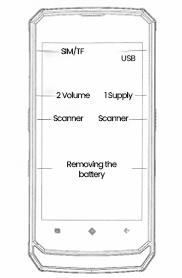
Strömknapp
- Håll strömknappen intryckt för att slå på enheten.
- Efter start tar det en stund att slutföra de inledande inställningarna, såsom språk, tidszon och Wi-Fi.
- På valfri skärm trycker du på strömknappen i en sekund för att låsa eller låsa upp enheten.
- Håll strömknappen intryckt för att välja att stänga av, starta om, ta en skärmdump eller tvångsavsluta en app som har kraschat.
Volymknapp
- Tryck på volymknappen för att justera uppspelningsvolymen för musik, radio eller video.
- Använd volymreglaget för att justera volymen för media, samtal, ringsignal och alarm.
Streckkodsläsningsknapp
- Det finns två orange streckkodsläsningsknappar, på enhetens vänstra och högra sida.
- När enheten är på, håll någon av läsningsknapparna intryckt i 3 sekunder för att aktivera läsaren.
- Tryck kort på en läsningsknapp för att läsa en kod.
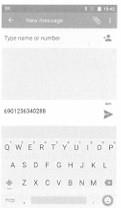
Obs: innan du läser, öppna ett inmatningsfält och placera markören i ett skrivområde — de inlästa uppgifterna infogas där, som visas nedan.
Pekknappar (från vänster till höger)
- Tillbaka — återgå till den tidigare körda applikationen.
- Hem — återgå till startskärmen; håll intryckt för att starta Google Assistant.
- Senaste / Stäng — gå tillbaka till föregående skärm eller stäng det program som körs.
Installera SIM-kort och TF-kort
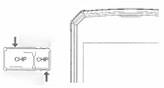
Stäng av enheten innan du installerar eller tar bort ett SIM- eller TF-kort. Öppna luckan till SIM-kortet, dra ut hållaren och sätt i SIM-kortet enligt bilden, med chippet vänt mot enhetens skärm, och skjut sedan tillbaka hållaren. Enheten stöder SD-expansion — det andra facket tar emot antingen ett SD-kort eller ett andra SIM-kort (SIM2).
Batteri
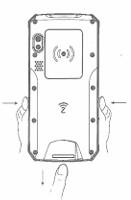
Tryck samtidigt på frigöringsknapparna till höger och vänster för att ta bort batteriet. När du installerar batteriet, se till att framsidan är vänd mot skärmen.
Statusikoner
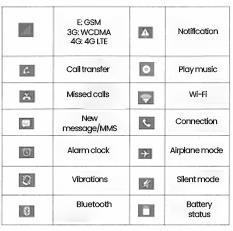
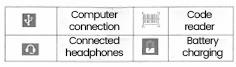
Appar och aviseringar
Applikationer — på startskärmen trycker du på appfliken och sveper uppåt för att hitta alla installerade appar; tryck på flikikonen längst ned för att återgå till startskärmen. Under Inställningar → Appar och aviseringar kan du granska nyligen öppnade och standardappar samt konfigurera appbehörigheter (plats, mikrofon, kamera och så vidare).
Aviseringar — aviseringar omfattar nya meddelanden, kalenderhändelser och pågående händelser som vidarekoppling av samtal eller samtalsstatus. Svep nedåt för att öppna en avisering, och tryck sedan på den för att öppna den tillhörande appen.
Okända källor — under Inställningar → Appar och aviseringar → särskild appåtkomst → installera okända appar bestämmer du om enheten får installera appar utanför den officiella butiken. Att tillåta okända källor utsätter enheten och dina uppgifter för risk, så aktivera det endast för betrodda appar.
Hantering av startskärmen
Startskärmen kan sträcka sig utanför skärmens bredd för att ge dig mer utrymme för genvägar och widgetar; svep åt vänster eller höger för att flytta mellan startskärmens paneler.
- Lägg till en widget eller genväg — välj en widget för att placera den i ett tomt område, eller håll en appikon intryckt och dra den till en tom plats.
- Flytta en ikon — håll ikonen intryckt tills enheten vibrerar, och dra den sedan till önskad position.
- Ta bort en ikon — håll ikonen intryckt tills enheten vibrerar, och dra den sedan till ”Ta bort”. När den sista ikonen eller widgeten tas bort från en panel försvinner den panelen automatiskt.
Trådlöst och nätverk
- SIM-kort — slå på eller av SIM1 / SIM2 under Inställningar → Nätverk och internet → SIM-kort. I vänteläge med dubbla SIM-kort väljer du önskad operatör under SIM-kort → föredraget SIM.
- SIM-verktygslåda — hitta menyn SIM Toolkit i applistan för operatörstjänster.
- Wi-Fi — Inställningar → Nätverk och internet → Wi-Fi → aktivera, välj ett nätverk och ange lösenordet.
- Bluetooth — Inställningar → Anslutna enheter → Anslutningsinställningar → Bluetooth, välj sedan en tillgänglig enhet att para ihop.
- Flygplansläge — inaktiverar all trådlös anslutning när det är aktiverat.
- Surfzon och internetdelning — dela enhetens mobilanslutning med andra trådlösa enheter.
- Mobilnät — kontrollera dataanvändning, slå på eller av 4G/3G, ändra nätverksläge och åtkomstpunktens namn (APN).
- Skärm — ställ in ljusstyrka, bakgrundsbild, autorotation, vilolägestid, teckenstorlek och andra skärmalternativ.
Vanliga frågor
Vilken Android-version körs på AndroSavvy-200-26?
Vilka streckkoder kan AndroSavvy-200-26 läsa?
Hur läser jag in en kod i ett fält?
Kan jag använda ett SIM-kort och ett minneskort samtidigt?
Är batteriet utbytbart?
Är terminalen lämplig för krävande miljöer?
Nedladdningar
Tillverkarens ursprungliga PDF-manualer hålls tillgängliga som äldre referens. Allt i dem täcks redan av denna sida — använd PDF-filerna endast om du behöver en offlinekopia.