Avancerad mobilterminal, Android 13, HDWR AndroSavvy-660
GTIN: 5906935203873 · SKU: AndroSavvy-660
Innehållsförteckning
Inledning
AndroSavvy-660 är en industriell mobilterminal med Android, snabb och med lång batteritid. Den passar för logistik och budtjänster, lagerinventering, produktion och handel — den ger snabb tillgång till information och snabbar upp inleverans, utleverans och inventering av varor.
Specifikationer
- Färg: svart
- Operativsystem: Android 13
- Processor: Qualcomm åttakärnig, 2,0 GHz
- Minne (RAM + lagring): 3 GB + 32 GB / 4 GB + 64 GB / 6 GB + 64 GB / 6 GB + 128 GB
- Skärm: 5,5 tum HD (18:9), IPS LTPS 1440 × 720
- Pekskärm: Corning Gorilla Glass, flerpunktsberöring, fungerar med handskar och våta händer
- Strömförsörjning: löstagbart litiumjonbatteri
- Batterikapacitet: 4300 mAh
- Standbytid: över 300 timmar
- Drifttid: över 12 timmar (beroende på förhållandena)
- Laddningstid: 2,5 timmar (med standardladdaren och USB-kabeln)
- Kortplatser: 1 × nano SIM (SIM1), 1 × nano SIM (SIM2) eller microSD (TF)
- Gränssnitt: USB 3.0 Type-C, OTG, kontaktanslutning (pogo pin) på höljets baksida
- Ljud: 2 mikrofoner (en för brusreducering), 1 högtalare
- Knappar: 1 strömknapp, 2 läsknappar, 2 volymknappar
- Sensorer: accelerometer, ljussensor, närhetssensor, gravitationssensor
- Aviseringar: ljud, LED-indikator, vibration
- Kamera: bakre 13 MP med autofokus och blixt
- Lagringsutökning: microSD upp till 256 GB
- Programmeringsspråk: Java
- Utvecklingsmiljö: Android Studio, Eclipse
- Kapslingsklass: IP65
- ESD: ±15 kV lufturladdning, ±8 kV kontakturladdning
- Kommunikation: Bluetooth 5.1, Wi-Fi 2,4 / 5 GHz, 4G, GPS
- GNSS: GPS/AGPS, GLONASS, BeiDou; intern antenn
- WLAN: IEEE 802.11 a/b/g/n, dubbelband 2,4 GHz / 5 GHz, intern antenn
- Mobilnät (Europa): 2G 850/900/1800/1900 MHz; 3G WCDMA 850/900/1900/2100 MHz; 4G B1/B3/B5/B7/B8/B20/B38/B39/B40/B41
- NFC-frekvens: 13,56 MHz
- NFC-protokoll: ISO14443A/B, ISO15693, NFC-IP1, NFC-IP2
- NFC-chip: M1-kort (S50, S70), CPU-kort, NFC-taggar med flera
- NFC-räckvidd: 2–4 cm
- Läsbara 1D-koder: UPC/EAN, Code 128, Code 39, Code 93, Code 11, Interleaved 2 of 5, Discrete 2 of 5, Chinese 2 of 5, Codabar, MSI, RSS med flera
- Läsbara 2D-koder: PDF417, MicroPDF417, Composite, RSS, TLC-39, Data Matrix, QR Code, Micro QR, Aztec, MaxiCode; postkoder: US PostNet, US Planet, UK Postal, Australian Postal, Japan Postal, Dutch Postal (KIX) med flera
- Falltålighet: fall från cirka 1,5 m
- Drifttemperatur: −20 till 50 °C
- Förvaringstemperatur: −40 till 70 °C
- Luftfuktighet vid drift: 5–95 % RH, icke-kondenserande
- Enhetens vikt: 287 g
- Vikt med förpackning: 625 g
- Enhetens mått: 16 × 7,6 × 1,55 cm
- Förpackningens mått: 11 × 19,5 × 7,5 cm
Förpackningens innehåll
- Mobilterminal
- Batteri 4300 mAh
- Handledsrem
- USB-kabel
- Nätadapter med USB-A-port
Enhetens uppbyggnad och knappar
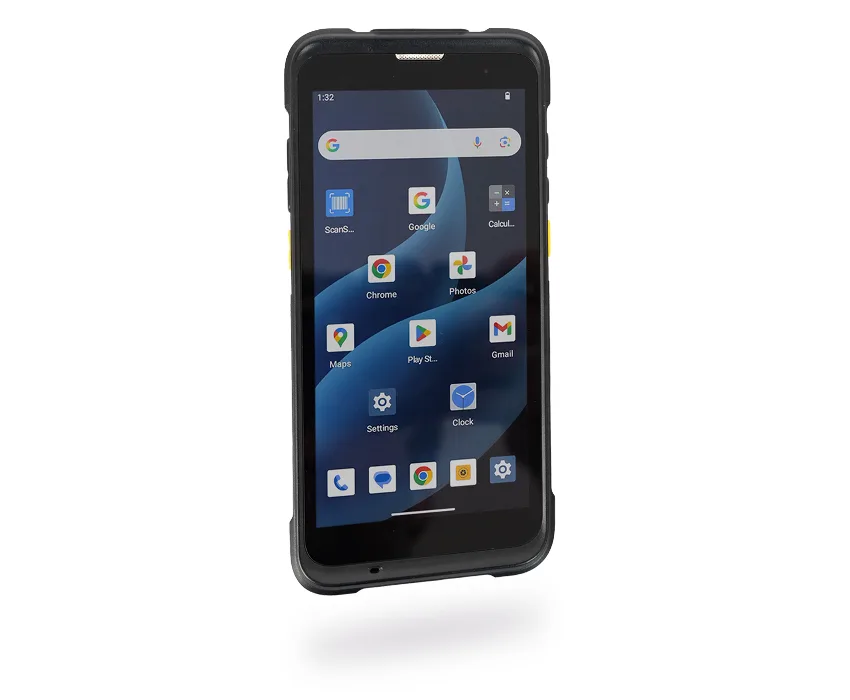
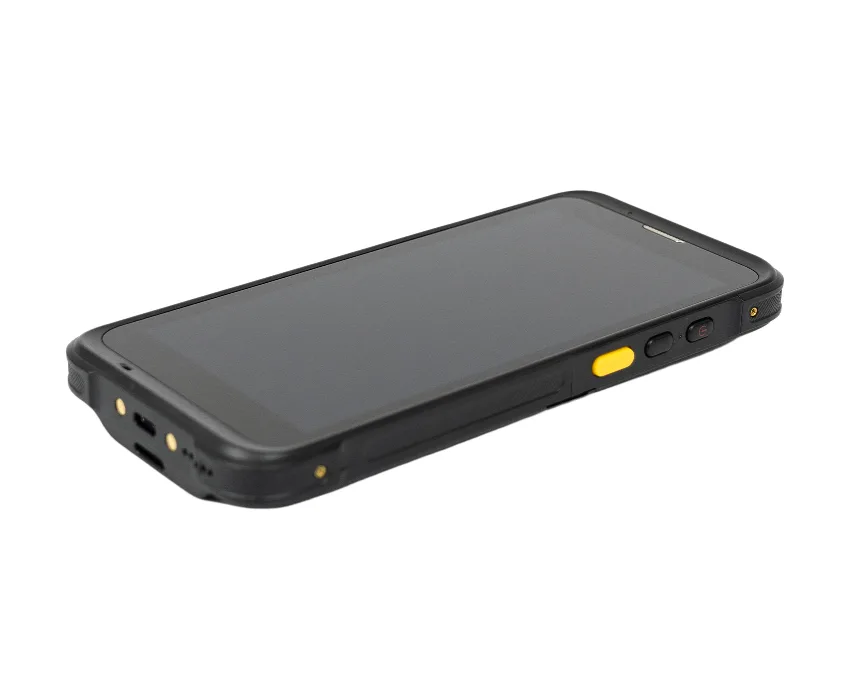
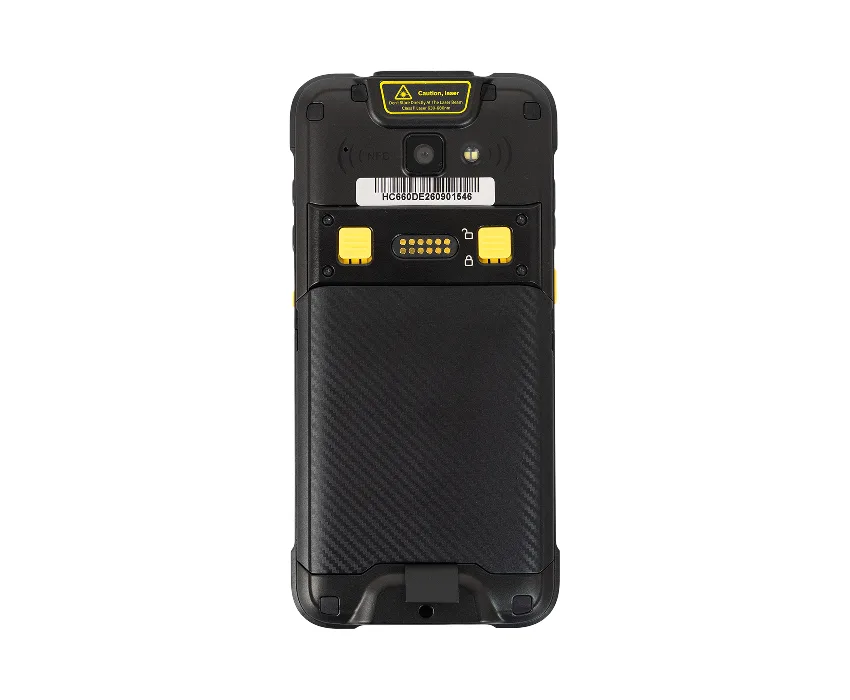
Terminalen har sex sidoknappar. 2D-läsmotorn sitter på den övre kanten, HD-kameran och blixten finns på baksidan och NFC-antennen omger kameran — håll NFC-kort och taggar mot detta område.
| Knapp | Placering | Funktion |
|---|---|---|
| Ström | höger sida | Tryck för att slå på eller stänga av enheten. |
| PTT | höger sida | Programmerbar knapp — dess funktion tilldelas via programvaran. |
| SCAN | båda sidor | Två läsknappar, en på varje sida; tryck för att läsa en kod. |
| Volym + / − | vänster sida | Höj eller sänk volymen. |
Installera SIM- och microSD-korten
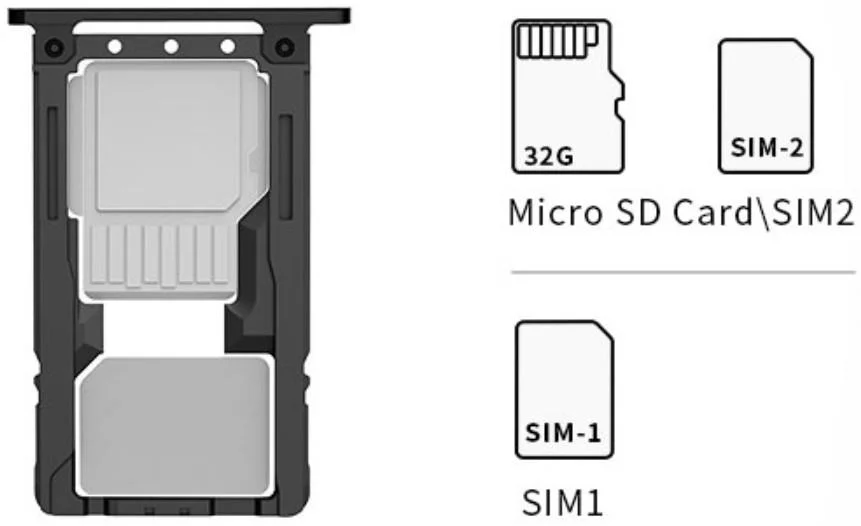
Korthållaren har två platser:
- SIM1 — nano SIM-kort.
- microSD / SIM2 — antingen ett microSD-kort (TF) på upp till 256 GB eller ett andra nano SIM-kort.
Stäng av enheten innan du sätter i eller tar ur kort.
Batteri och laddning
Laddning
Ladda enheten via USB Type-C-porten med den originalnätadapter som medföljer i förpackningen. Använd inte andra adaptrar. Laddarens utgång är 9 V DC / 2 A; en fullständig laddning tar cirka 2,5 timmar.
Anslut terminalen endast till en USB-port av version 2.0 eller högre. Det är inte tillåtet att ansluta den till en så kallad ”power USB”-port. Placera nätadaptern nära enheten, på en lättillgänglig plats — när adaptern dras ur bryts strömförsörjningen.
Batteriskötsel
- Lämna inte batteriet oanvänt under lång tid, varken i enheten eller i förvaring. Om ett batteri har använts i 6 månader, kontrollera att det fortfarande laddas korrekt eller kassera det på rätt sätt.
- Livslängden för ett litiumjonbatteri är cirka 2 till 3 år, det vill säga 300 till 500 fullständiga laddningscykler (en cykel = helt laddat och helt urladdat).
- Ett litiumjonbatteri som inte används fortsätter att laddas ur långsamt — kontrollera dess laddningsnivå regelbundet.
- Anteckna drifttiden för ett nytt batteri och jämför den med ett batteri som har använts länge. Drifttiden beror på enhetens konfiguration och de appar som används.
- När batterikapaciteten sjunker under cirka 80 % ökar laddningstiden märkbart.
- Om ett batteri som förvarats länge visar sig vara helt urladdat, behandla det som skadat — försök inte ladda eller använda det, byt ut det mot ett nytt.
- Förvara batteriet vid 5 till 20 °C.
Streckkodsläsning
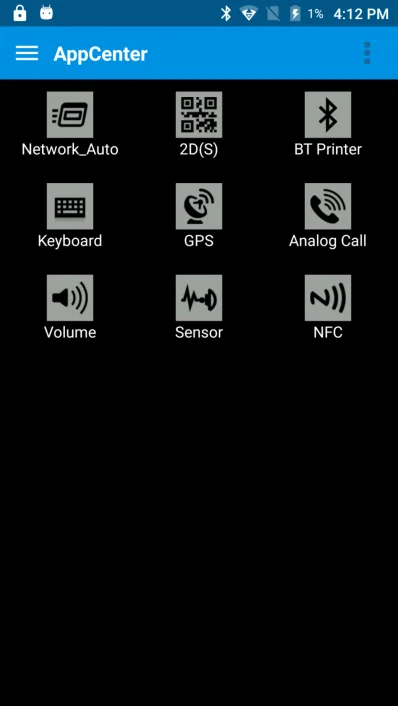
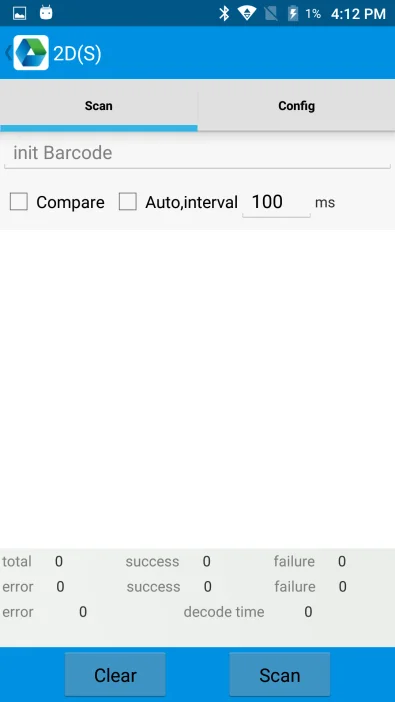
- Öppna AppCenter och starta läsningstestet för 2D(S)-streckkoder.
- Tryck på en SCAN-knapp eller tryck på Scan på skärmen för att börja läsa. Parametern Auto interval anger intervallet mellan automatiska läsningar (i ms).
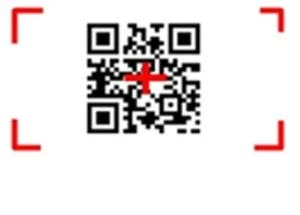
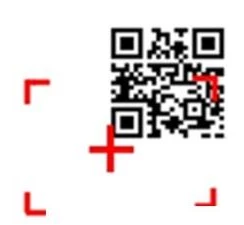
Sikta rätt, annars läses koden inte — siktkorset måste vara på koden och hela koden måste vara inom ramen.
Rätt:
Fel:
Läsmotorn använder en laserstråle för siktning — stirra inte in i strålen. Maximal strålningseffekt 0,6 mW, våglängd 655 nm; uppfyller IEC 60825-1 (utg. 2.0) samt 21 CFR 1040.10 och 1040.11.
Tangentbordsemulator
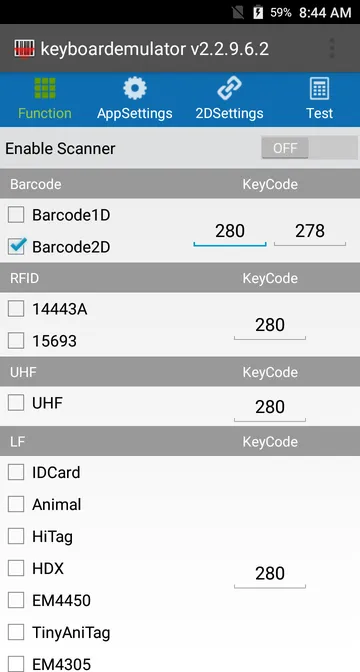
Tangentbordsemulatorn (appen keyboardemulator) skickar lästa data direkt till valfri app som tangentbordsinmatning, i det format du väljer — inklusive prefix, suffix, Enter eller TAB efter varje kod. Använd den för att läsa in koder direkt i din lager-, försäljnings- eller ERP-app utan ytterligare integration.
Alternativet Enable Scanner aktiverar emulatorn. Nedanför markerar du datakällorna (t.ex. Barcode1D, Barcode2D, NFC-korten 14443A och 15693) och tilldelar dem en tangentkod (KeyCode) som startar läsningen. Inställningarna för dataformat och läsare finns på flikarna AppSettings och 2DSettings, och på fliken Test kontrollerar du funktionen.
NFC
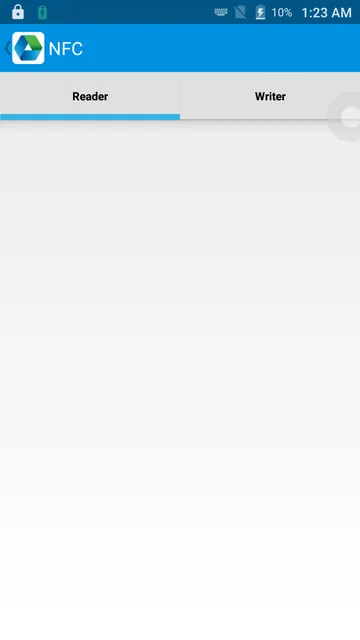
Öppna AppCenter och starta NFC för att läsa och skriva tagginformation. Fliken Reader används för läsning och Writer för skrivning. Håll kortet eller taggen mot enhetens baksida, runt kameran — läsräckvidden är 2–4 cm.
AppCenter-verktyg
AppCenter samlar verktygen för att testa och konfigurera terminalens hårdvara.
PING
- Öppna PING i AppCenter.
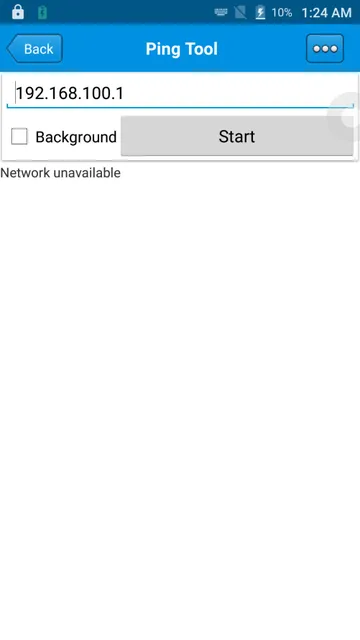
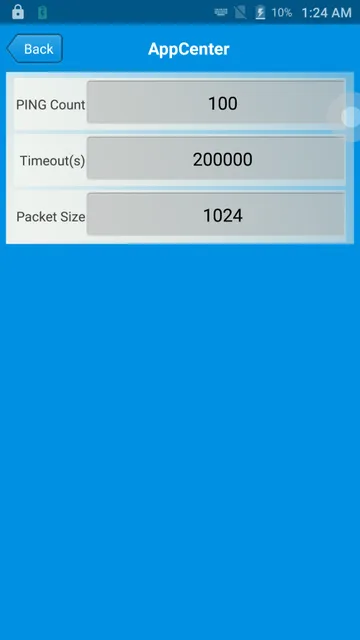
- Ange en adress (extern eller intern) och tryck på Start. Markera Background för att låta testet köras i bakgrunden. Under knappen ⋯ ställer du in parametrarna: antal paket (PING Count), tidsgräns (Timeout) och paketstorlek (Packet Size).
Bluetooth
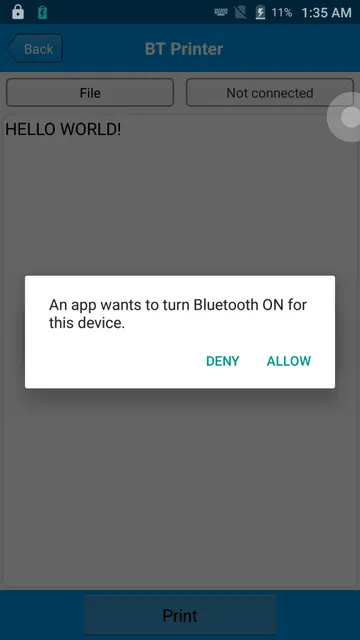
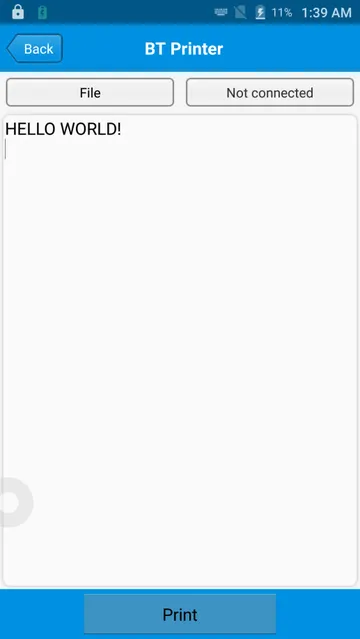
- Öppna BT Printer i AppCenter och tillåt att Bluetooth slås på (ALLOW).
- Välj den enhet du vill parkoppla i listan över hittade enheter.
- Välj skrivaren och tryck på Print för att skriva ut innehållet.
GPS
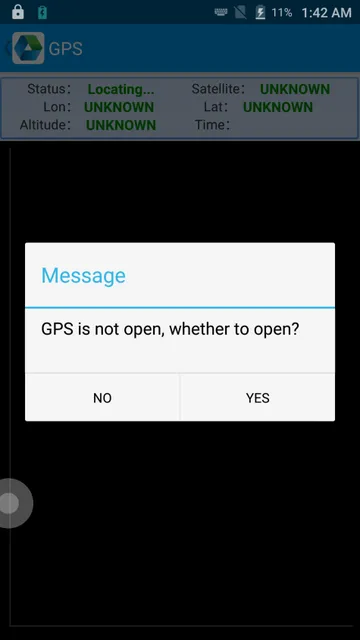
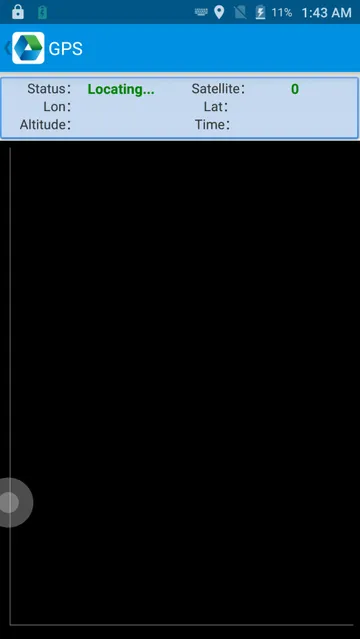
- Öppna GPS i AppCenter. Om GPS är avstängd bekräftar du att den ska slås på (YES).
- Ställ in GPS-parametrarna för att läsa positionsinformation: status, antal satelliter, longitud och latitud, höjd och tid.
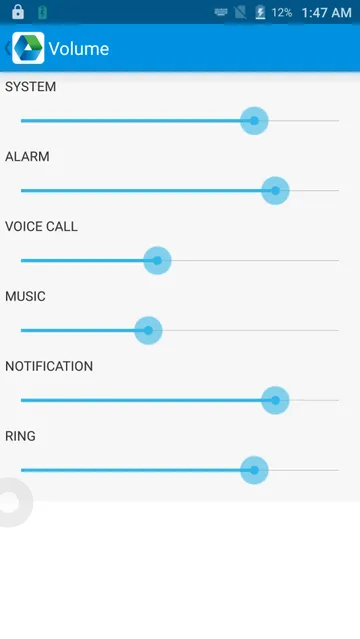
Volym
- Öppna Volume i AppCenter.
- Ställ in volymen efter behov — separat för system, alarm, samtal, musik, aviseringar och ringsignal.
Sensorer
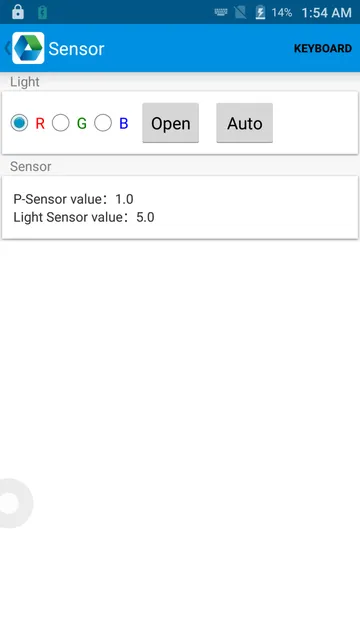
- Öppna Sensor i AppCenter.
- Kontrollera och ställ in sensorerna efter behov — bland annat avläsningen av närhetssensorn (P-Sensor) och ljussensorn (Light Sensor).
Knappar
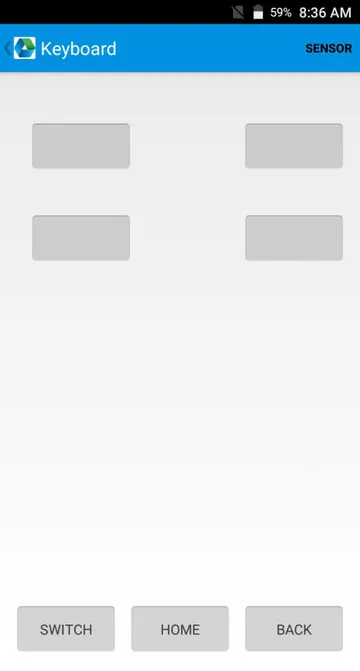
- Öppna Keyboard i AppCenter.
- Tryck på enhetens knappar för att kontrollera att de fungerar och ställa in de koder som är tilldelade dem.
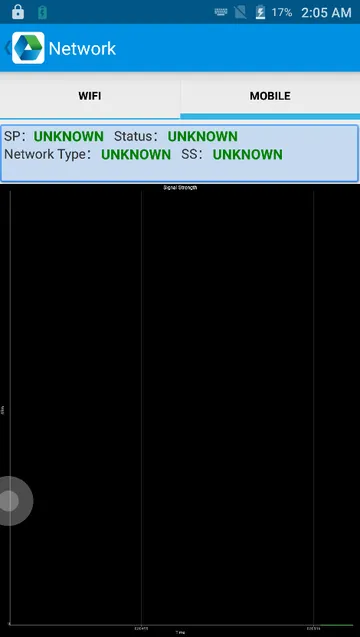
Nätverk
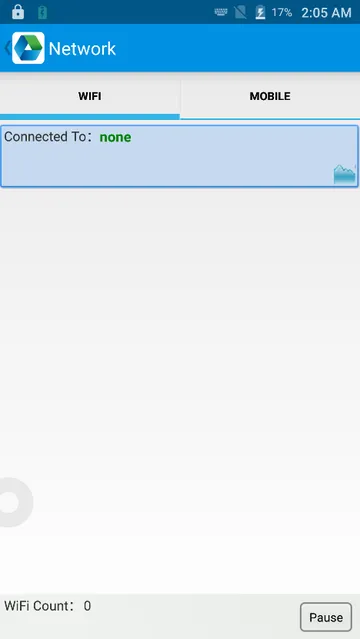
- Öppna Network i AppCenter.
- Testa signalen för Wi-Fi-nätet (fliken WIFI) eller mobilnätet (fliken MOBILE).
Samtal och meddelanden
Samtal
- Tryck på ikonen
 .
. - Ange numret på den numeriska knappsatsen.
- Tryck på ikonen
 för att ringa.
 - Tryck på ikonen
 för att avsluta samtalet.
Kontakter
- Tryck på Kontakter för att öppna kontaktlistan.
- Tryck på ikonen
 för att lägga till en ny kontakt.
 - Tryck på ikonen
 för att importera eller exportera kontakter.
SMS och MMS
- Tryck på ikonen
 för att öppna meddelanden.
 - Tryck på ikonen
 för att ange mottagare och innehåll.
 - Tryck på ikonen
 för att skicka meddelandet.
 - Tryck på ikonen
 för att bifoga bilder eller videor.
Säkerhetsanvisningar
Risk för explosion om batteriet byts ut mot en felaktig typ. Kassera använda batterier enligt anvisningarna.
- Använd endast originalbatteriet och originalnätadaptern.
- Anslut terminalen endast till en USB-port av version 2.0 eller högre.
- Adaptern måste placeras nära enheten och vara lättillgänglig.