Appinställningar
Inställningarna har två flikar: General (skärmens utseende och åtkomstkoden) och Source (programmet som appen hämtar priser från). Allt lagras i priskontrollantens minne.
Så öppnar du inställningarna
Inställningarna öppnas när du skannar åtkomstkoden till inställningarna. Som standard är det texten setting — nedan finns en färdig streckkod (Code 128) att skanna från skärmen eller en utskrift:
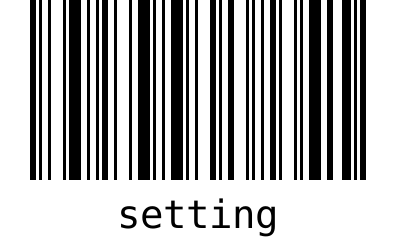
Andra sätt:
- USB-tangentbord — skriv koden (t.ex.
setting) och tryck på Enter. Det får inte gå mer än 2 sekunder mellan tecknen, annars börjar appen läsa om från början. - Första start — på en okonfigurerad priskontrollant visar appen själv ett fönster med knappen Settings.
Appen har inget separat lösenord eller PIN-kod för inställningarna — endast åtkomstkoden skyddar dem. Standardkoden setting är allmänt känd och den här sidan är offentlig. Ange din egen kod på fliken General när konfigurationen är klar, skriv ut den som en streckkod och förvara den på bakkontoret.
Du kan skriva ut din egen kod med valfri streckkodsgenerator (t.ex. som Code 128). Välj en text som ingen produkt har — annars skulle skanning av den produkten öppna inställningarna i stället för att visa dess pris.
Om du glömmer koden är det enda sättet att rensa appens data i Android-inställningarna (appinformation för Price checker → lagring → rensa data). Då raderas alla inställningar och du måste ange dem på nytt.
Fliken General
| Fält | Vad det betyder | Standard |
|---|---|---|
| Show information for (seconds) | Hur länge priset eller meddelandet ”Product not found” visas på skärmen innan ”Scan the code” återkommer. Reglage från 5 till 120 s. | 5 |
| Price format | Mönstret som används för att visa priset. %.2f är priset med två decimaler, resten av texten visas som den är. En förhandsvisning visas under fältet, t.ex. Preview: 12.99 zł. | %.2f zł |
| Settings access code | Koden som öppnar inställningarna när den skannas. Den får inte vara tom. | setting |
| Show EAN code below the price | En rad under priset med produktkoden: EAN …, eller — om programmet inte känner till EAN — den skannade koden (Code …). | på |
Längst ned på fliken visas den installerade appversionen.
Exempel på prisformat:
| Mönster | Resultat |
|---|---|
%.2f zł | 12.99 zł |
%.2f PLN | 12.99 PLN |
%.2f € | 12.99 € |
€ %.2f | € 12.99 |
Price: %.2f EUR | Price: 12.99 EUR |
Decimaltecknet (komma eller punkt) beror på språket i Android-systemet. Ett mönster utan %.2f (t.ex. bara ”zł”) är ogiltigt — appen visar Invalid price pattern. Use e.g. %.2f zł och sparar inte inställningarna.
Fliken Source
- Välj program i listan överst: ERP Optima, Rest API, Subiekt GT, Subiekt Nexo, Navireo, Small Business, Wapro Mag eller JTL-Wawi.
- Fyll i fälten som visas under listan. Vad du ska ange beskrivs på varje programs sida: Subiekt GT, Subiekt nexo, Navireo, Comarch ERP Optima, WAPRO Mag, Small Business, JTL-Wawi, REST API.
- Tryck på Connection test.
Appen lagrar inställningarna för endast en källa — den som är vald när du sparar. Om du byter till ett annat program och sparar försvinner de tidigare anslutningsuppgifterna.
Anslutningstest
Testet använder värdena som skrivits i formuläret — du behöver inte spara dem först. Fönstret Connecting visas, följt av resultatet:
- Success — Connected — appen har anslutit till programmet; för SQL Server-program kontrolleras också att den valda databasen tillhör det här programmet och att den angivna prislistan eller prisnivån finns.
- Error — ett meddelande med ett tips om vad som ska rättas och, under det, ett hopfällbart avsnitt Technical details ▸ med det ursprungliga felet. Detaljerna är användbara för serviceteamet. Listan över meddelanden finns i Felsökning.
Testet slår inte upp någon särskild produkt. Efter att du sparat inställningarna bör du skanna några produkter, bland annat en med extra streckkod och en med rabatterat pris.
Spara inställningarna
- Tryck på knappen tillbaka (på ett USB-tangentbord oftast Esc).
- På frågan Save settings? svarar du Yes. No stänger inställningarna utan ändringar.
- Appen ansluter till källan (Loading) och visar sedan Scan the code. Om anslutningen misslyckas visas No connection to the data source — gå tillbaka till inställningarna och kör anslutningstestet.
Om det finns ett fel på fliken General (felaktigt prisformat, tom åtkomstkod) växlar appen till den fliken och markerar fältet i stället för att spara.