Tidsterminal med fingeravtryck och RFID, CTR10
GTIN: 5906935203637 · SKU: CTR10
CTR10 är en fristående tidsterminal. Allt den behöver ryms i höljet: de anställda registreras i enheten, de stämplar i enheten och rapporterna skrivs direkt till ett USB-minne. Ingen dator, ingen programinstallation och inget molnkonto behövs. Samma enhet kan dessutom styra ett ellås, så en enda dosa täcker både tidrapporteringen och tillträdet till ett rum.
Innehåll
- Innehåll
- Tekniska data
- Förpackningens innehåll
- Panel
- Anslutningar
- Kontakt för passerkontroll
- Montering
- Första idrifttagningen
- Menystruktur
- Skift
- Avdelningar
- Regler för stämpling
- Anställda
- Stämpla in och ut
- Läsa posterna i enheten
- Skriva rapporter till ett USB-minne
- Summera arbetstid med ClockSum
- Passerkontroll, ellås, ringklocka och Wiegand
- Felsökning
- Hämtningar
Tekniska data
- Material: ABS + PC
- Verifieringssätt: fingeravtryck, PIN-kod, RFID-kort eller nyckelbricka
- RFID-frekvens: 125 kHz
- Största antal anställda: 1000
- Största antal administratörer: 10
- Största antal fingeravtryck: 1000
- Största antal PIN-koder: 1000
- Loggkapacitet: 100 000 poster
- Andel felaktiga godkännanden: 1/1 000 000
- Skärm: 2,4" TFT-LCD
- Knappsats: 17 knappar
- Menyspråk: engelska
- Rapportexport: USB-minne formaterat som FAT32
- Anslutningar: USB-A, 12-polig kontakt för passerkontroll
- Passerkontroll: reläutgång för ellås
- Ringklocka: inbyggd högtalare eller reläutgång
- Wiegand in- och utgång: WG26 / WG34
- Strömförsörjning: 12 V DC
- Kapslingsklass: IP54
- Arbetstemperatur: 0 till 60 °C
- Arbetsluftfuktighet: 20–80 %
- Enhetens mått: 10,6 × 10,6 × 3,4 cm
- Förpackningens mått: 14,5 × 14 × 4,5 cm
- Enhetens vikt: 155 g
- Vikt med förpackning: 200 g
Förpackningens innehåll
- Tidsterminal CTR10
- Anslutningskablage för passerkontroll, 20 cm, med nätaggregat 12 V
- Pluggar och monteringsskruvar
- Tillverkarens tryckta manual
- Bruksanvisning i elektronisk form
Terminalen måste inte drivas av det medföljande aggregatet. Samma 12 V-par i kablaget kan matas från fastighetens lågspänningsinstallation — samma som redan driver porttelefoner eller larmcentraler.
Panel
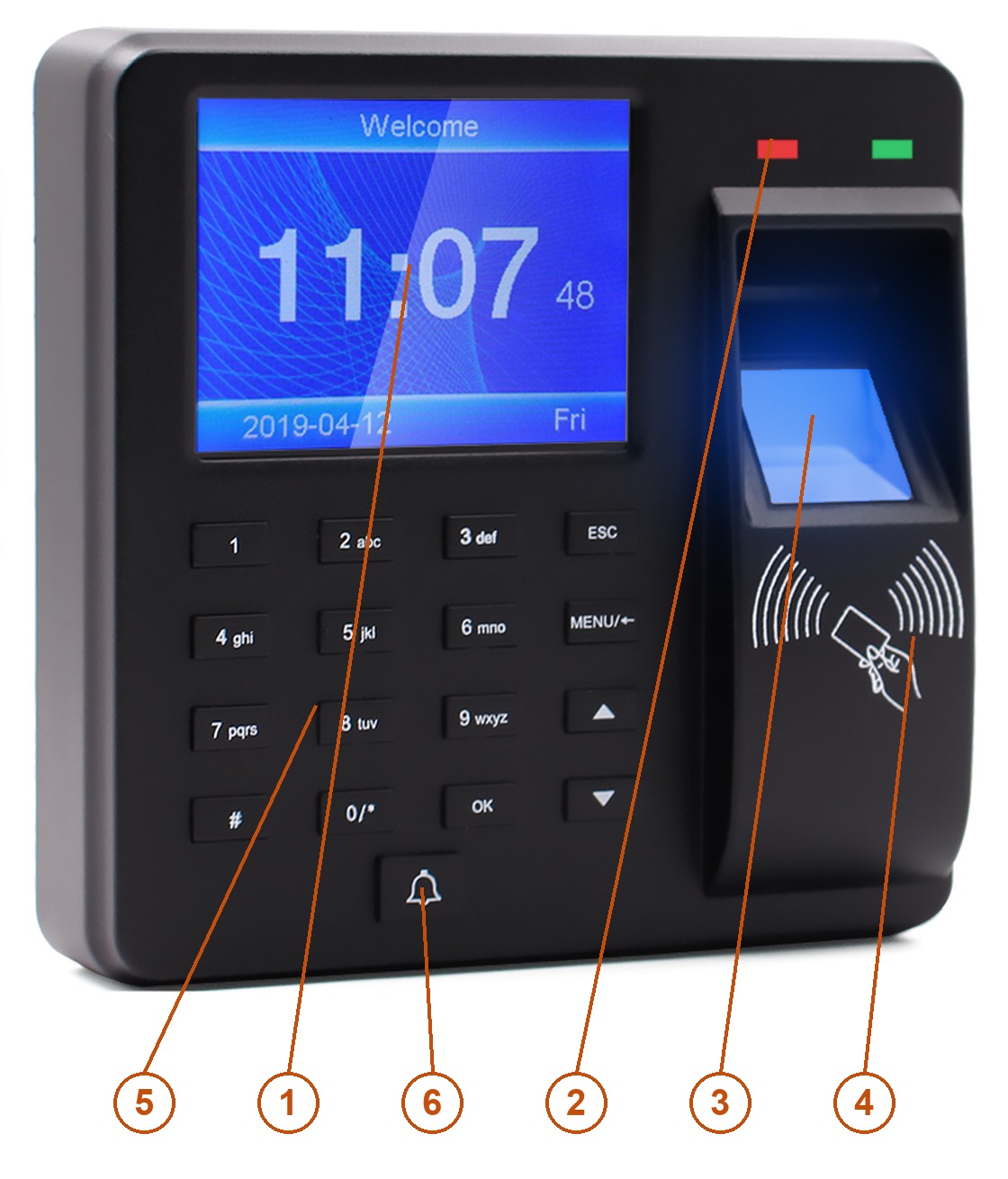
- Skärm — 2,4" TFT-LCD i färg med klocka, verifieringsresultat och meny.
- Statuslysdioder — den gröna bekräftar en lyckad avläsning, den röda signalerar en avvisad.
- Fingeravtrycksläsare — optisk, läser fingret som läggs mot den.
- RFID-fält — håll kortet eller nyckelbrickan på 125 kHz mot symbolen.
- Knappsats — 16 knappar för nummer, PIN-koder och text.
- Ringklocksknapp — utlöser ringsignalen.
Vad varje knapp gör
| Knapp | Funktion |
|---|---|
| 0–9 | Mata in siffror; även bokstäver när ett namn skrivs |
| ESC | Avbryt eller lämna aktuell inställning; raderar även tecken i ett textfält |
| MENU/← | Öppnar huvudmenyn; i menyn fungerar den som backsteg och i fingeravtrycksposten som raderingsknapp för den sparade mallen |
| ▲ / ▼ | Flytta markören mellan poster och fält |
| OK | Bekräfta valet eller det inmatade värdet |
| # | Växla inmatningen mellan siffror och bokstäver |
| Ringklocka | Utlöser ringsignalen |
Skriva in namn
Namn skrivs på sifferknapparna som förr på en mobiltelefon: varje knapp bär tre eller fyra bokstäver bredvid siffran, och upprepade tryck stegar genom dem. # växlar mellan siffror och bokstäver, ESC raderar det sista tecknet. Enheten känner det engelska alfabetets 26 bokstäver — å, ä och ö går inte att mata in, så skriv namnen utan dem.
Anslutningar
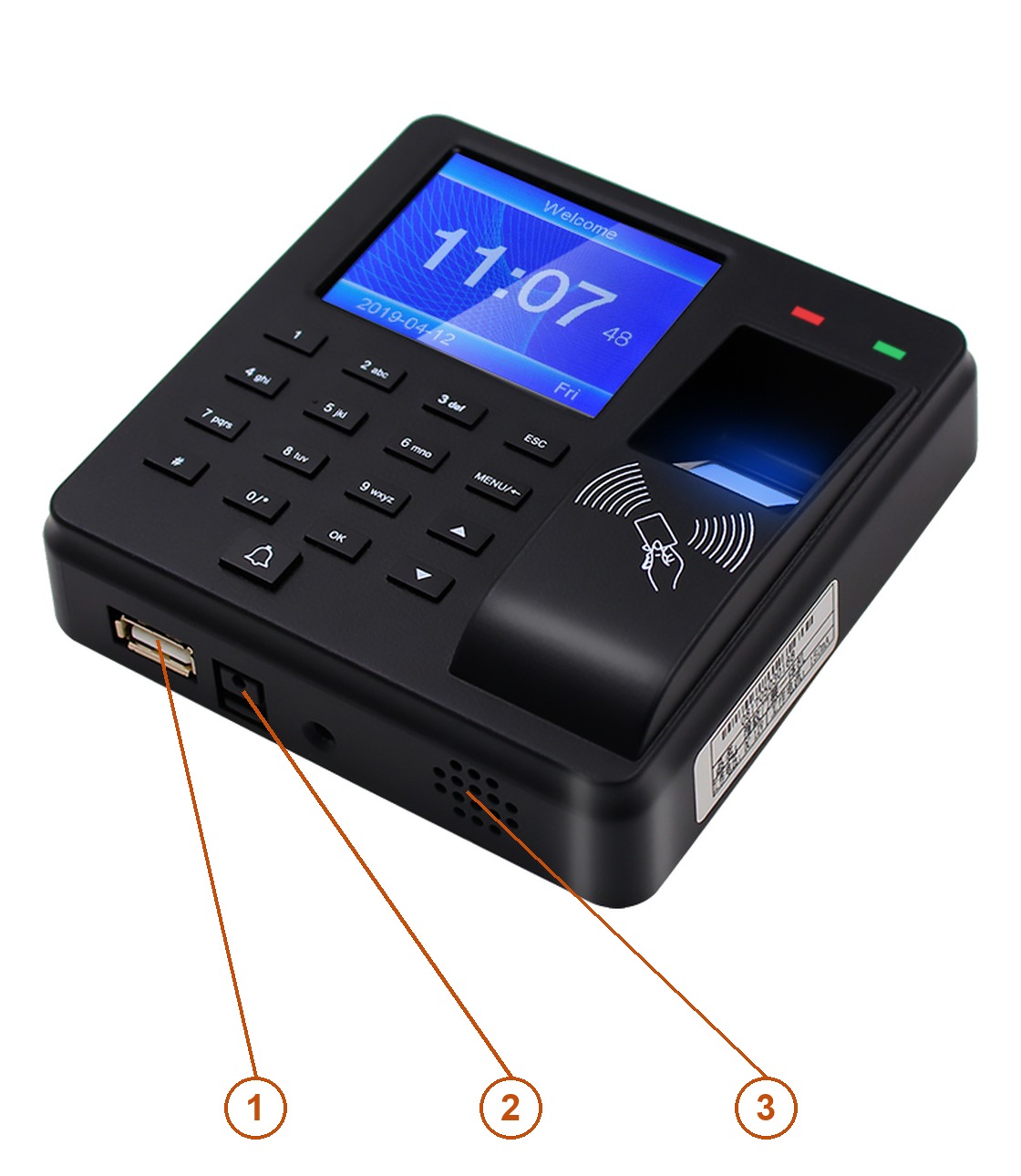
- USB-A — USB-minne för export av rapporter och för inläsning av personalformuläret.
- Strömuttag — 12 V DC från det medföljande aggregatet.
- Högtalare — röstmeddelanden och ringsignal.
Passerkontrollens ledningar — lås, öppningsknapp, ringklocka och båda Wiegand-riktningarna — går ut på en separat 12-polig kontakt på terminalens baksida, som nås med det medföljande kablaget. Se Passerkontroll, ellås, ringklocka och Wiegand.
Kontakt för passerkontroll
Det tolvpoliga uttaget sitter i urtaget på höljets baksida, bakom bakstycket. Där ansluts det medföljande kablaget, som för ut alla signaler som lösa ledare.
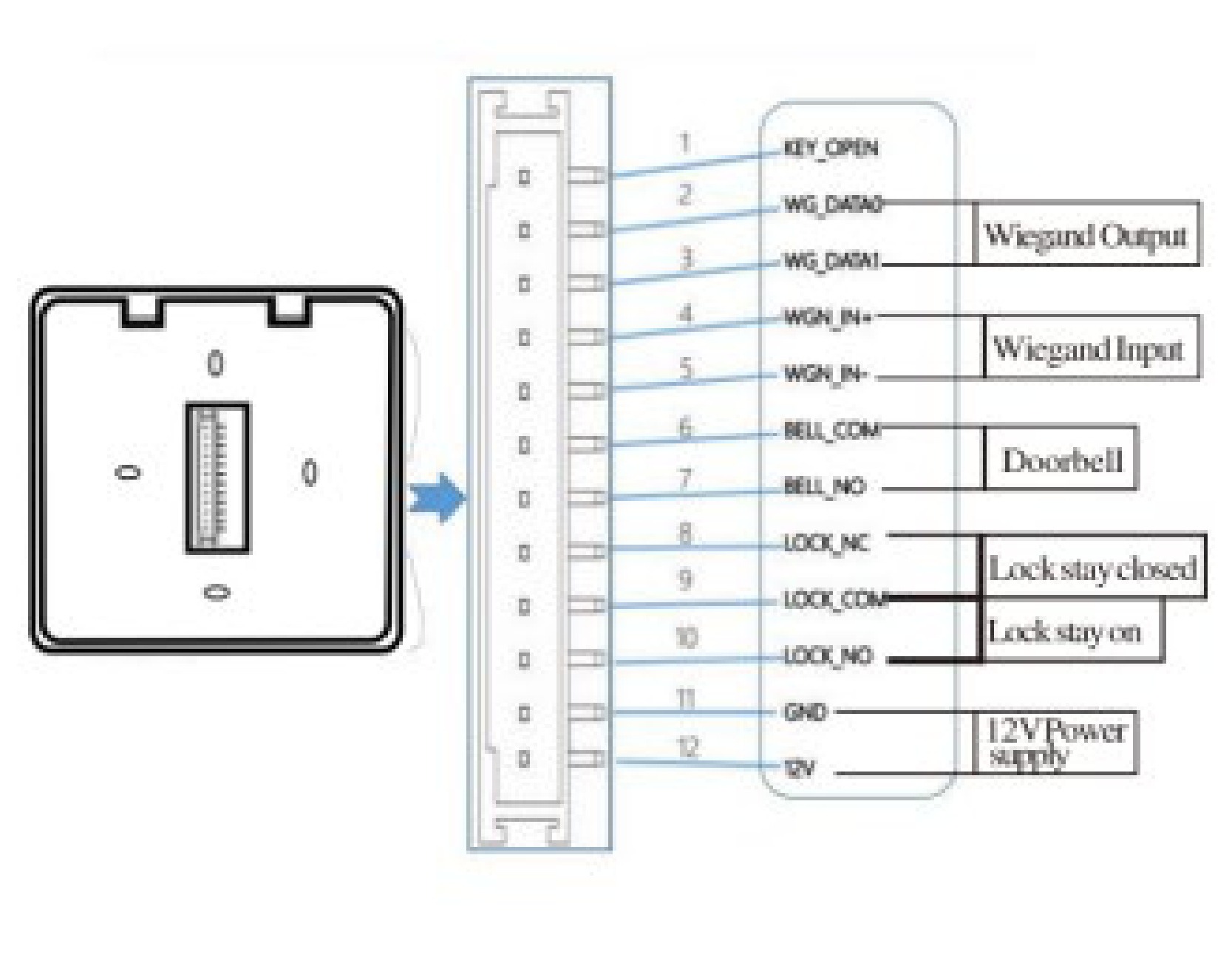
| Stift | Signal | Betydelse |
|---|---|---|
| 1 | KEY_OPEN | Ingång för öppningsknapp — kortslutning mot jord frigör låset utan att en stämpling registreras |
| 2 | WG_DATA0 | Wiegand-utgång, DATA0 |
| 3 | WG_DATA1 | Wiegand-utgång, DATA1 |
| 4 | WGN_IN+ | Wiegand-ingång, DATA0 — från en extern läsare |
| 5 | WGN_IN− | Wiegand-ingång, DATA1 — från en extern läsare |
| 6 | BELL_COM | Ringklocksrelä, gemensam kontakt |
| 7 | BELL_NO | Ringklocksrelä, slutande kontakt |
| 8 | LOCK_NC | Låsrelä, brytande kontakt — för lås som hålls låst utan spänning |
| 9 | LOCK_COM | Låsrelä, gemensam kontakt |
| 10 | LOCK_NO | Låsrelä, slutande kontakt — för lås som hålls öppet med spänning |
| 11 | GND | Jord för 12 V-matningen |
| 12 | 12 V | Matning 12 V DC |
På tillverkarens ritning är både stift 4 och stift 5 märkta WGN_IN+. Det är ett tryckfel i originalritningen — stift 4 är plusledaren och stift 5 minusledaren i Wiegand-ingången.
Montering
Terminalen hängs på ett bakstycke som skruvas i väggen. Montera den ungefär i ögonhöjd och på en plats där inget starkt ljus faller på fingeravtrycksläsaren — läsaren är optisk, och direkt sol eller en lampa riktad mot den försämrar igenkänningen märkbart.
-
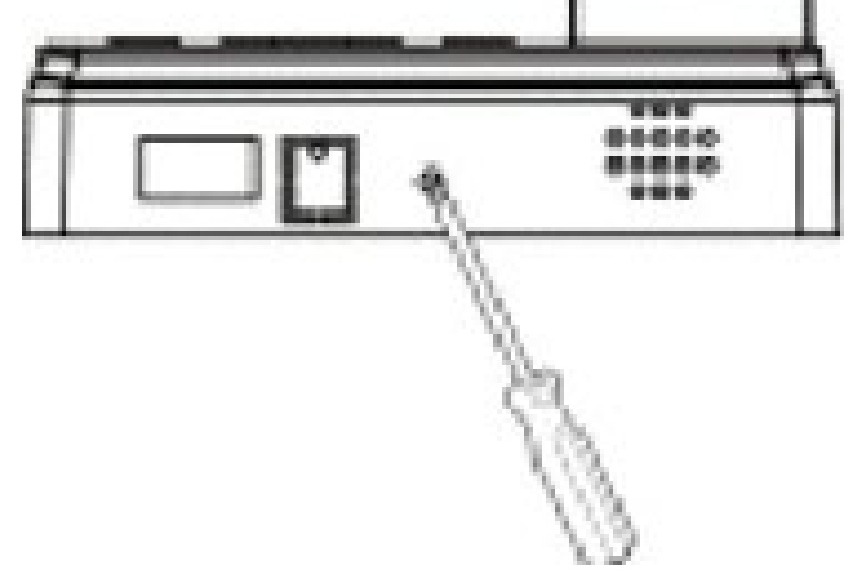
Skruva loss skruven på underkanten med en skruvmejsel.
-
Lyft av terminalen från bakstycket.
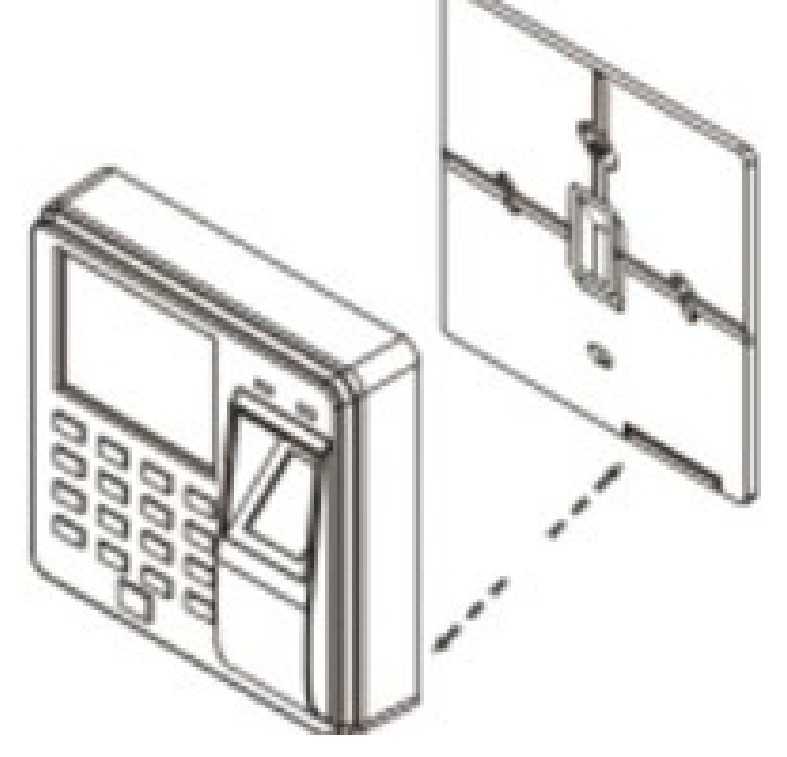
-
Borra hålen, sätt i pluggarna och skruva fast bakstycket i väggen.
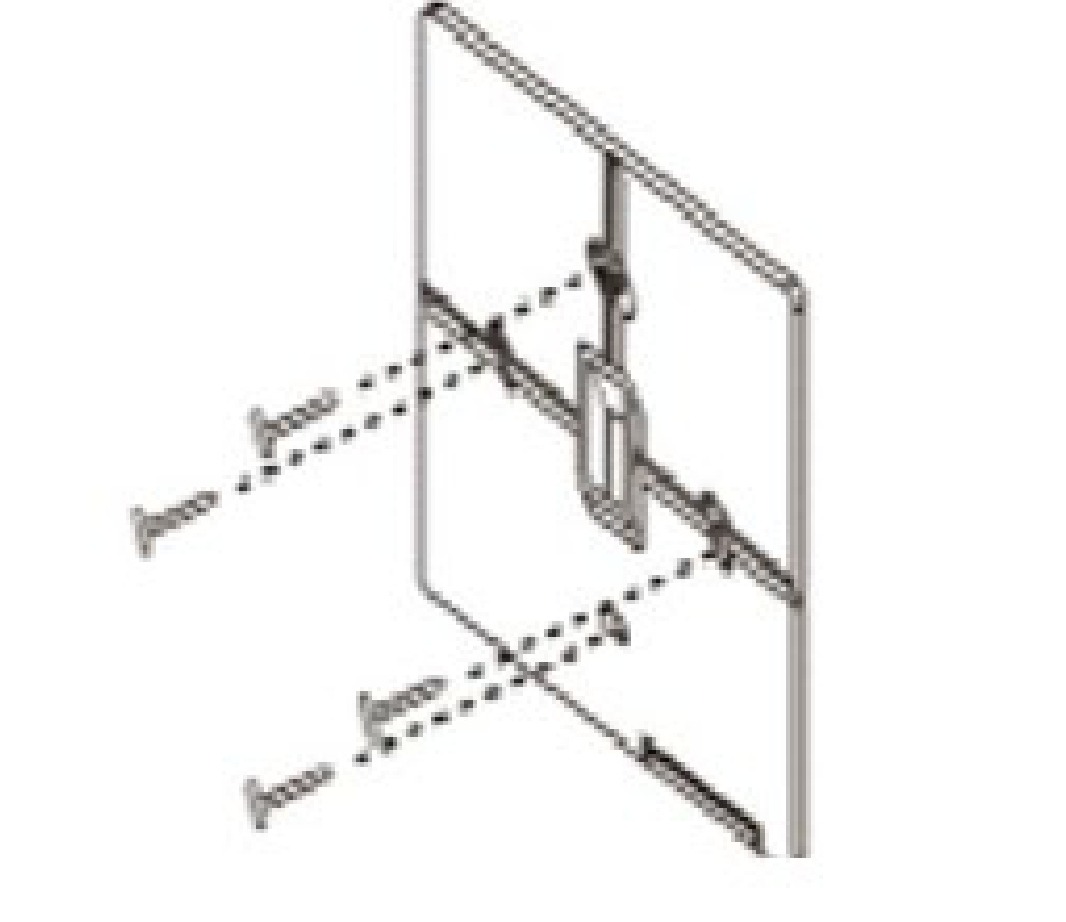
-
Dra kablaget genom öppningen i bakstycket och häng terminalen på det.
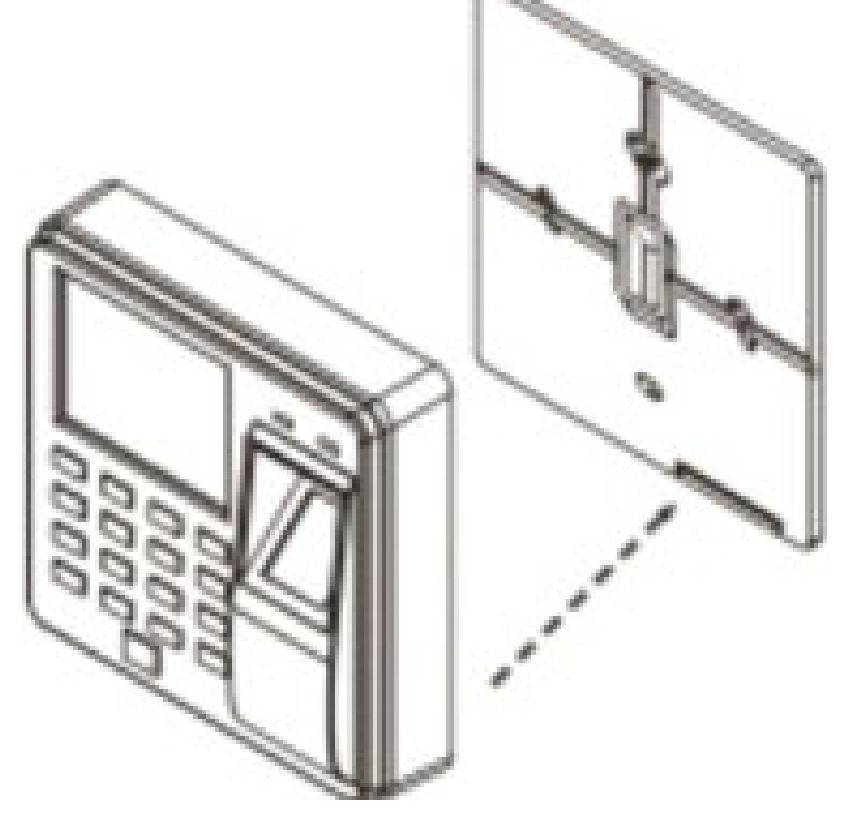
-
Lås terminalen mot bakstycket med den undre skruven.
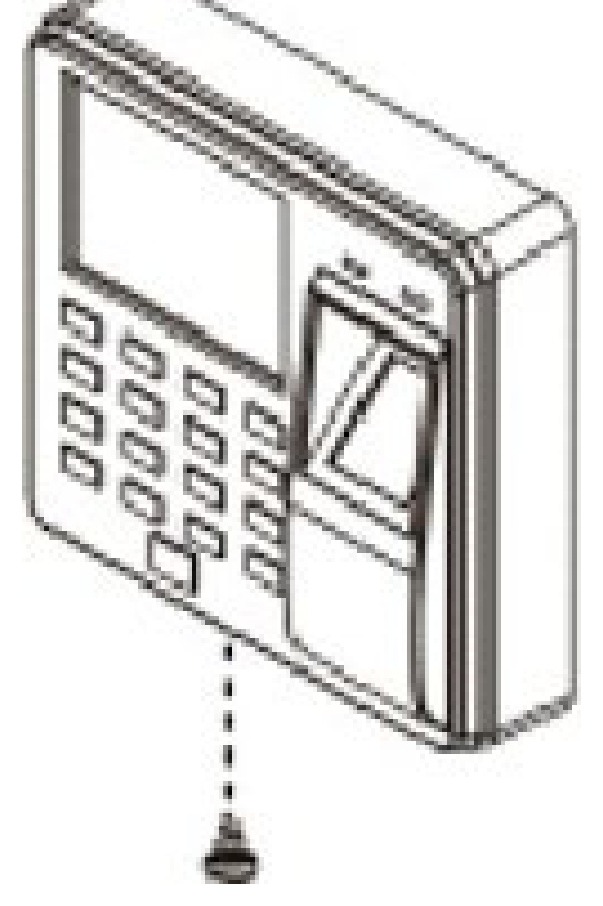
Bakstycket har en sabotagekontakt. När terminalen väl är fastskruvad märker enheten om den tas ned från väggen.
Första idrifttagningen
Gå igenom inställningarna i den här ordningen — varje steg bygger på det föregående:
- Skift — fastställ de arbetstider företaget tillämpar.
- Avdelningar — namnge avdelningarna och tilldela ett skift till varje veckodag.
- Anställda — lägg upp personerna och ge var och en ett fingeravtryck, ett kort eller en PIN-kod.
- Stämpling — de anställda börjar stämpla in och ut.
- Rapporter — exportera dem till ett USB-minne.
Om företaget arbetar standardtider och en avdelning räcker behöver bara de anställda läggas upp: skiftet Shift 1 finns redan och tillämpas som standard.
Menystruktur
Tryck på MENU på startskärmen för att öppna huvudmenyn:
| Post | Vad den innehåller |
|---|---|
| Employee | Lägga upp, ändra och ta bort anställda |
| Attendance | Skriva rapporter och personalformuläret till ett USB-minne och läsa in formuläret igen |
| Attend. Rules | Företagsnamn, skift, avdelningar, schema och toleranser för stämpling |
| Log Query | Bläddra bland stämplingar på skärmen, per anställningsnummer eller datum |
| Setting | Enhetens inställningar — datum och tid, ljud och administratörslösenord |
| About | Information om enheten: modell, fast programvara och antal sparade poster |
ESC går alltid tillbaka en nivå, OK går en nivå djupare.
Skift
Ett skift är en uppsättning arbetstider: ett förmiddagspass, ett eftermiddagspass och ett övertidsfönster. Upp till 10 skift kan läggas upp.
- Tryck på MENU, välj Attend. Rules och tryck på OK.
- Välj Shift och sedan skiftet som ska ändras, till exempel Shift 1.
- Flytta mellan fälten med ▲ och ▼. Det vänstra kolumnparet är timme och minut då passet börjar, det högra timme och minut då det slutar.
- Tryck på OK för att spara eller ESC för att lämna.
Varje skift har tre rader:
| Rad | Betydelse |
|---|---|
| Time 1 | Dagens första pass, oftast förmiddagen |
| Time 2 | Det andra passet, oftast eftermiddagen efter rasten |
| Overtime | Övertidsfönstret |
Exempel — ett skift, ingen övertid. Företaget arbetar 08:00–17:00 och de anställda stämplar två gånger om dagen:
Time 1     08:00 – 17:00
Time 2     00:00 – 00:00
Overtime   00:00 – 00:00
Ett pass som lämnas på 00:00 – 00:00 används inte.
Avdelningar
Terminalen håller en lista över avdelningar. En avdelning bär både ett namn och ett eget veckoschema, så personer med olika arbetstider hålls isär genom att placeras på olika avdelningar.
Namnge en avdelning
- Tryck på MENU, välj Attend. Rules och tryck på OK.
- Välj Department och tryck på OK.
- Välj avdelningen i listan och tryck på OK.
- Skriv det nya namnet på sifferknapparna och tryck på OK för att spara.
Veckoschemat
Öppna avdelningens schema för att ange vilket skift som gäller vilken veckodag. Varje dag bär ett nummer:
- 1–10 — den dagen arbetar avdelningens anställda i skift 1 till 10
- 0 eller ett tomt fält — ledig dag
När schemat är komplicerat eller ett enda veckomönster inte täcker hela avdelningen: skriv i stället personalformuläret till ett USB-minne (Attendance → Download Employee Form), ställ in skift och schema per anställd i kalkylbladet och läs in formuläret i terminalen igen.
Regler för stämpling
Under MENU → Attend. Rules finns även inställningarna som gäller hela enheten:
- Company — företagsnamnet som visas på rapporterna
- Shift — arbetstiderna, som ovan
- Department — avdelningarna och deras veckoscheman
- Scheduling — om schemat hämtas från avdelningen eller från den anställdes inställningar
- Attend. Time Allowed — toleranserna: hur sen en stämpling får vara innan den räknas som försening, hur mycket tidigare en anställd får gå och hur länge enheten väntar innan den godtar samma person igen
Passar standardreglerna företaget behöver inget ändras här.
Anställda
Lägga upp en anställd
- Tryck på MENU, välj Employee och tryck på OK.
- Välj Enroll och tryck på OK.
- Fyll i fälten:
- ID — anställningsnumret. Terminalen föreslår nästa lediga; upp till 1000 personer får plats.
- Name — skrivs på sifferknapparna.
- Dept. — tryck på OK och välj avdelning i listan.
- Gå ned till knappen Enroll, tryck på OK för att spara och på ESC för att lämna.
Fingeravtryck, kort och PIN-kod
Verifieringssätten läggs till när den anställde väl finns. Gå till MENU → Employee → Browse, välj personen med ▲ / ▼ och OK och fyll i posterna i personkortet:
| Post | Vad den ställer in |
|---|---|
| ID | Anställningsnumret som tilldelades vid upplägget |
| Name | Den anställdes namn, går att ändra |
| Finger | Registrerar ett fingeravtryck. Lägg samma finger mot läsaren så många gånger som räknaren på skärmen begär — enheten bekräftar när mallen är komplett. MENU i den här posten raderar ett sparat fingeravtryck. |
| Card | Tilldelar ett RFID-kort eller en nyckelbricka — håll den mot RFID-fältet |
| Password | En PIN-kod på högst 6 siffror |
| Dept. | Avdelningen den anställde tillhör |
| Authority | Behörighetsnivån — vanlig användare eller administratör |
En anställd kan ha alla tre sätten samtidigt och använda det som passar för stunden: med ett blött eller skadat finger stämplar hen ändå med kortet eller PIN-koden.
Ge administratörsrättigheter sparsamt och anteckna administratörslösenordet. Så snart en administratör finns är menyn stängd för alla andra — och enheten har ingen fabriksgenväg. Går lösenordet förlorat, kontakta HDWR:s support med serienummer och inköpsbevis.
Ändra och ta bort
Samma lista MENU → Employee → Browse används både för att ändra en anställds uppgifter och för att ta bort personen från enheten. Att ta bort en anställd raderar inte de stämplingar som redan registrerats — de ligger kvar i loggen tills den töms.
Stämpla in och ut
På startskärmen identifierar sig den anställde på ett av tre sätt:
- Fingeravtryck — lägg fingret mot läsaren.
- Kort eller nyckelbricka — håll den mot RFID-fältet.
- PIN-kod — skriv anställningsnumret, tryck på OK, skriv PIN-koden och tryck på OK.
Terminalen bekräftar med ett röstmeddelande och den gröna lysdioden och skriver stämplingen i loggen med datum och tid. En avvisad avläsning signaleras av den röda lysdioden — gör om den eller använd ett annat sätt.
Enheten rymmer 100 000 stämplingar. När loggen är full skrivs de äldsta posterna över, så exportera rapporterna regelbundet.
Läsa posterna i enheten
Enskilda stämplingar kan läsas direkt på skärmen, utan dator, via MENU → Log Query:
- Per anställningsnummer —
MENU → Log Query → ID → Browse → skriv numret → OK - Per datum —
MENU → Log Query → Date → Browse → skriv datumet → OK
Skriva rapporter till ett USB-minne
-
Sätt i USB-minnet i USB-A-uttaget på underkanten.
-
Tryck på MENU, välj Attendance och tryck på OK.
-
Välj vad som ska skrivas till minnet:
Post Vad den skriver Download All Report Alla anställdas stämplingar Download Individual Report En anställds stämplingar Download Employee Form Personallistan som kalkylblad, för redigering på dator Upload Employee Form Läser in det redigerade formuläret i terminalen igen Download Employee Data Personaldatabasen inklusive fingeravtryck, som säkerhetskopia -
Ange perioden rapporten ska omfatta och tryck på OK.
-
Terminalen skriver en Excel-fil till minnet. Öppna den på valfri dator.
Minnet måste vara formaterat som FAT32. Ett medium med annat filsystem känns inte igen — formatera det som FAT32 och sätt i det igen.
Summera arbetstid med ClockSum
Terminalen räknar de timmar den känner till — de pass som lagts upp i skiftet. Tid som arbetas utanför dem registreras som stämplingar men summeras inte. För detta finns ClockSum — ett betalprogram som utvecklats speciellt av HDWR-teamet. Det läser in Excel-rapporten som exporterats från CTR10 och gör den på några ögonblick till en tydlig tidssammanställning för varje anställd, klar att lämna till personal- eller löneavdelningen.
Så skapar du sammanställningen
- Exportera rapporten från terminalen till ett USB-minne och kopiera den till datorn.
- Starta ClockSum och dra rapportfilen (.xlsx / .xls) till programfönstret — exakt som terminalen sparade den, utan att städa i den först. Programmet känner igen stämplingsloggen på dess uppbyggnad, så bladets namn och språket som är inställt i terminalen spelar ingen roll.
- Välj hur raster räknas: räkna inte med raster, räkna med en standardrast på upp till 20 minuter per dag, eller räkna med alla raster. Den valda inställningen sparas i resultatfilen bredvid de beräknade timmarna.
- Spara sammanställningen. ClockSum skapar en ny .xlsx-fil, och originalrapporten från terminalen lämnas oförändrad.
Så hanterar ClockSum svåra fall
- Nattskift. Stämplingarna paras ihop på en enda sammanhängande tidslinje, så ett skift från 22:00 till 6:00 räknas som 8 timmar på den dag det började — det delas inte upp på två dagar. Stämplingar som ligger längre ifrån varandra än den tillåtna skiftlängden parar programmet inte ihop automatiskt: gränsen sätts av den dagliga vilan på 11 timmar, och sådana fall markeras med rött.
- Saknad stämpling. Om en anställd glömmer att stämpla in eller ut gissar ClockSum inte när arbetet började eller slutade. Dagen markeras med rött, ett ”?” visas i stället för den saknade tiden och timmarna från den dagen räknas inte in i summan. Summan får då tecknet ”≥” — den anställda har arbetat minst så många timmar, och det fullständiga resultatet får du när den markerade dagen har retts ut. Programmet visar också vilka anställda och hur många dagar det gäller.
- Dubbel stämpling. Flera stämplingar inom samma minut räknas som en och markeras ”×2”.
- Månadsskifte. Programmet läser datumintervallet från rapportens rubrik, så en period som sträcker sig över två månader — t.ex. 20 juni till 19 juli — behåller rätt ordning på dagarna.
Vad sammanställningen innehåller
Resultatet är ett formaterat .xlsx-blad med ett eget block för varje anställd. Varje rad visar dagen, in- och utstämplingstid, alla stämplingar den dagen, raster och arbetad tid, och timsumman avslutar varje persons block. Tiden räknas på minuten och visas som hh:mm, utan avrundning. En färgförklaring högst upp i bladet förklarar markeringarna för ofullständiga dagar, dubbla stämplingar, nattskift och dagar utan stämplingar. Sammanställningen öppnas i Excel, LibreOffice eller Google Kalkylark.
ClockSum anger enbart arbetad tid — det beräknar inte lön, övertid eller nattillägg. Satser och regler för hur de tillämpas finns kvar i lönesystemet.
Krav och licens
- Windows 10 och 11 (.exe-fil) samt Linux (AppImage-fil).
- Ingen installation — en enda portabel fil, inga administratörsrättigheter.
- Helt offline: inget konto, ingen licenskontroll via internet och inga data skickas.
- Gränssnitt och sammanställning på polska, engelska eller tyska; rapportrubriker känns igen på över tjugo språk.
- Engångslicens för en dator, utan abonnemang. Nedladdningslänken skickas via e-post efter beställningen.
Ett exempel på sammanställning och svar på vanliga frågor finns på clocksum.com.
Passerkontroll, ellås, ringklocka och Wiegand
CTR10 fungerar samtidigt som passerkontroll för en dörr. Låsreläet styrs av samma verifiering som ger stämplingen: en behörig anställd släpps in, och posten hamnar i samma ögonblick i tidloggen.
Ellås. Anslut låset via reläet på stift 8–10. Ett lås som öppnar när spänningen bryts (fail-safe) går på LOCK_NC och LOCK_COM; ett lås som öppnar när spänning läggs på går på LOCK_NO och LOCK_COM. Låset matas från samma 12 V-källa.
Öppningsknapp. En knapp vid dörren ansluten till KEY_OPEN frigör låset inifrån utan att en stämpling registreras.
Ringklocka. Terminalen kan spela signalen själv genom sin högtalare eller styra en extern ringklocka via reläet på BELL_COM och BELL_NO.
Wiegand-utgång (stift 2–3) skickar varje avläsning vidare till ett större passersystem — CTR10 arbetar då som dess läsare och för samtidigt sin egen tidlogg.
Wiegand-ingång (stift 4–5) fungerar tvärtom: en extern läsare på 125 kHz — monterad exempelvis på andra sidan dörren — matar in sina avläsningar i CTR10.
Gör inkopplingen spänningslös och kontrollera polariteten på 12 V-paret innan du slår på. Om du inte använder passerkontroll, lämna kablagets ledare oanslutna — terminalen fungerar då som en vanlig tidsterminal.
Felsökning
| Symptom | Vad du gör |
|---|---|
| Fingeravtrycket känns inte igen | Rengör läsaren och fingret och lägg hela fingerblomman platt mot glaset. Är fingret skadat eller slitet, registrera ett annat eller använd kortet eller PIN-koden. |
| Igenkänningen blev sämre efter att terminalen flyttats | Kontrollera ljuset. Sol eller en lampa riktad mot den optiska läsaren försämrar avläsningen — flytta enheten eller skugga den. |
| Kortet läses inte | Håll det platt mot RFID-symbolen. Terminalen läser bara kort på 125 kHz — ett kort på 13,56 MHz ser den inte. Kontrollera också att kortet har tilldelats den anställde. |
| USB-minnet känns inte igen | Formatera det som FAT32 och sätt i det igen. |
| Rapporten är tom | Kontrollera perioden som angavs vid skrivningen och om stämplingarna faller inom ett upplagt skift. |
| Timmar som arbetats utanför skiftet summeras inte | Så är enheten tänkt att fungera — använd ClockSum för att summera dem. |
| Menyn ber om ett lösenord | En administratör har lagts upp. Bara hen kan öppna menyn. |
| Klockan visar fel tid | Ställ datum och tid under MENU → Setting. |
| Låset öppnar inte | Kontrollera vilken reläkontakt som använts — NC för ett fail-safe-lås, NO för ett fail-secure-lås — och låsets egen matning. |
Vanliga frågor
Vilken strömförsörjning behöver CTR10?
Vilka RFID-bärare fungerar med CTR10?
På vilken frekvens arbetar korten och nyckelbrickorna?
Hur summerar jag oreglerad arbetstid på en CTR-terminal?
Behövs det något program eller en internetanslutning?
Vad händer när loggen är full?
Kan terminalen öppna en dörr?
Jag har glömt administratörslösenordet — vad gör jag?
Hämtningar
Tillverkarens originalmanualer i PDF, om en kopia offline behövs. Allt som står i dem finns även på den här sidan.