Tidregistrering med fingeravtryck och RFID, CTR13
GTIN: 5906935203378 · SKU: CTR13
Innehållsförteckning
Enhetsbeskrivning
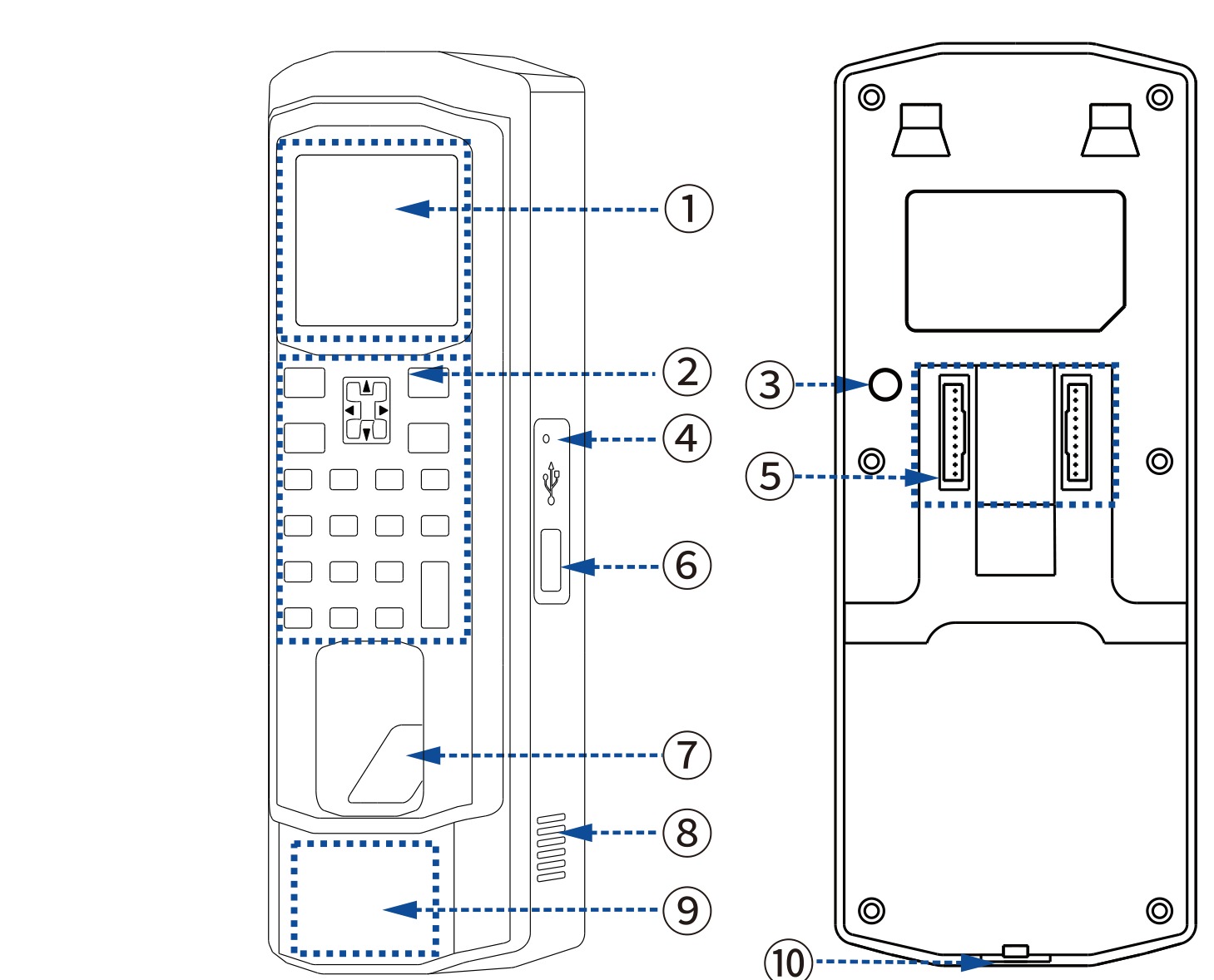
- Display — 2,4" färg-TFT som visar klockan, verifieringsresultatet och menyn.
- Knappsats — 20 knappar för att ange ID, PIN-koder, namn och navigera i menyn.
- Sabotageknapp — sabotagebrytare på sidan; enheten upptäcker när den tas bort från väggen.
- Återställningshål — hål för att återställa enheten med ett tunt verktyg.
- Passerkontrollplint — skruvplintar för låsrelä, dörrsensor, larm, Wiegand, dörrklocka och strömförsörjning.
- USB-port — för ett USB-minne för att exportera rapporter eller importera personaldata.
- Fingeravtrycksläsare — optisk, läser av fingret som placeras på den.
- Högtalare — röstmeddelanden, ringklocksignal och larmsignaler.
- RFID-läsområde — håll 125 kHz-kortet eller nyckelbrickan mot detta område längst ned på enheten.
- Skruvhål — fäster enheten vid väggfästet.
Montering av enheten
Borra hål i väggen vid de positioner som markeras av hålen i fästet och sätt i väggpluggar.
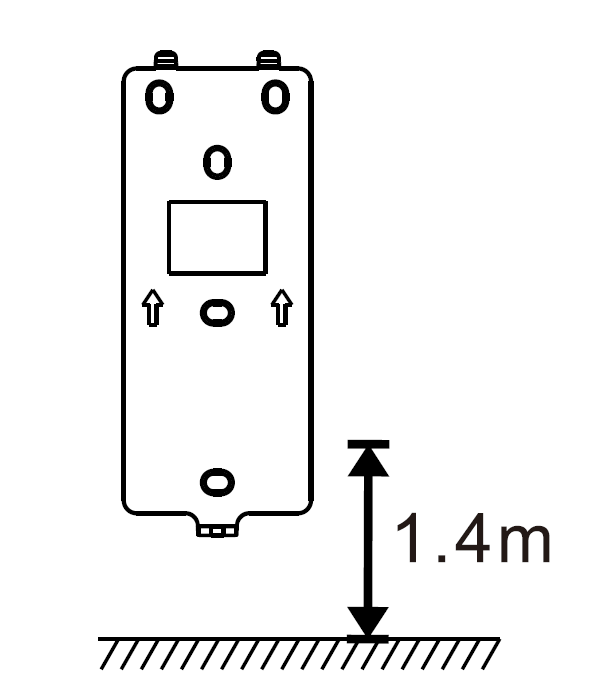
Borra hål i väggen vid de positioner som markeras av hålen i fästet och sätt i väggpluggar.
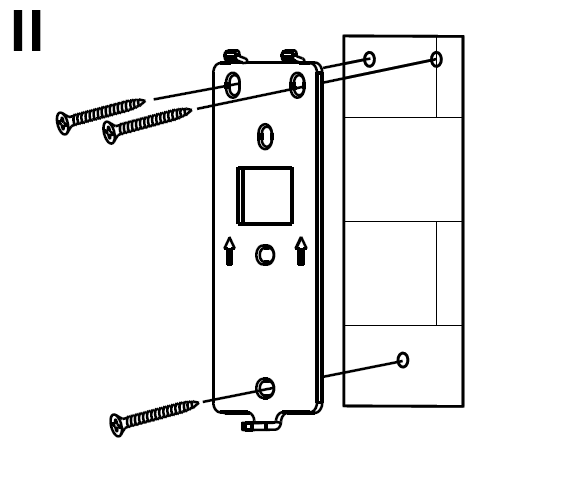
Fäst konsolen på väggen med skruvar.
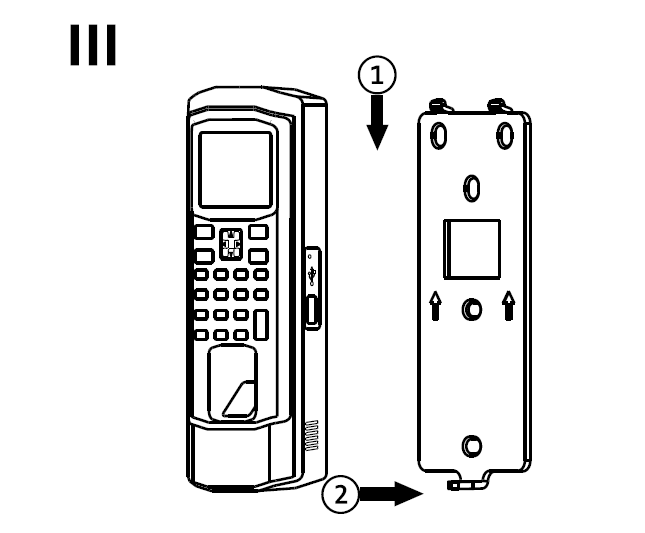
Anslut kablarna enligt anvisningarna och montera enheten på fästet.
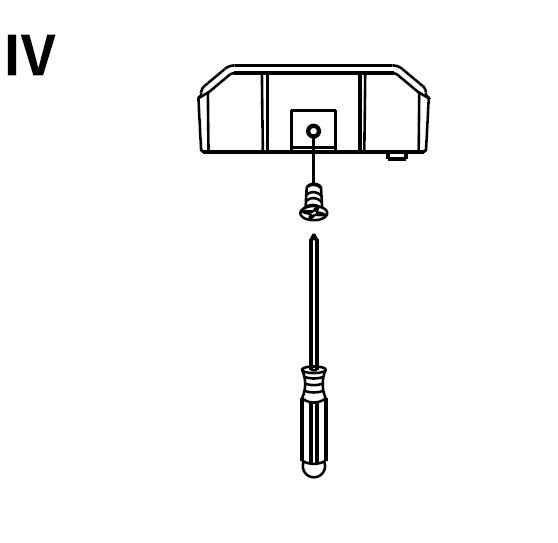
Dra åt skruvarna i botten av enheten för att slutföra installationen.
Passerkontrollgränssnitt
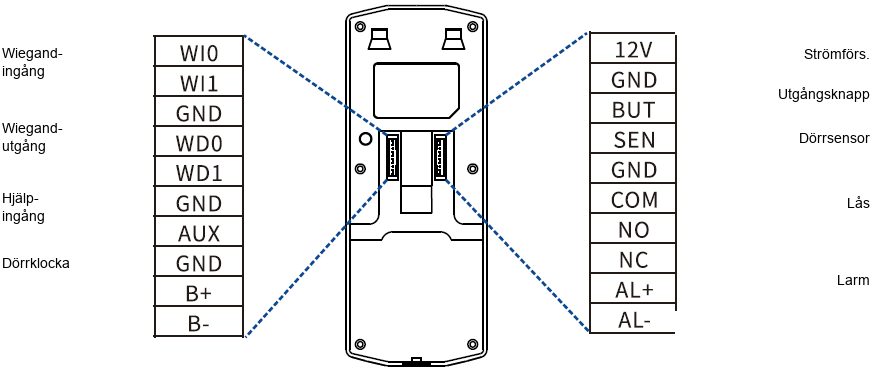
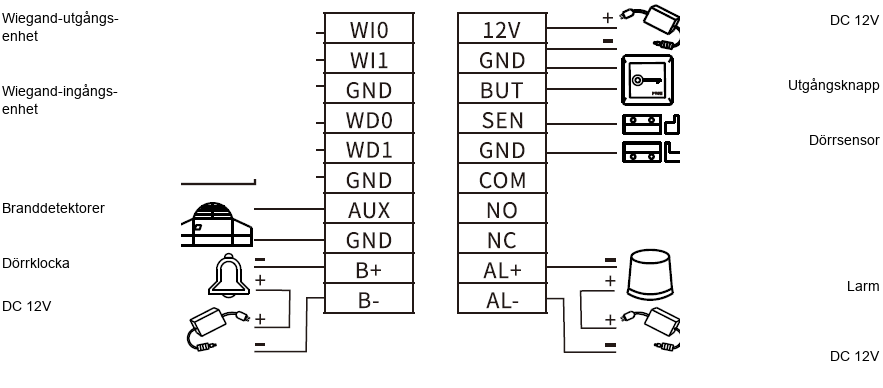
Kringutrustning
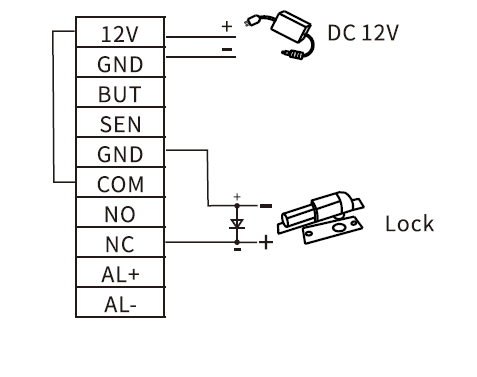
Enheten kan anslutas till dörrbrytare, dörrsensorer, dörrlås, larm, dörrklockor, Wiegand-enheter, branddetektorer m.m.
Dörrlåskoppling
Enheten stöder normalt öppna (NO) och normalt stängda (NC) lås. Ett normalt öppet lås ansluts till NO/COM-plintarna; ett normalt stängt lås ansluts till NC/COM-plintarna.
Exempel: anslutning av ett normalt stängt lås.
1) Separata strömförsörjningar:
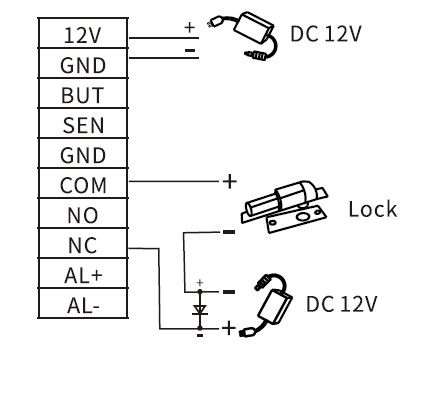
2) Gemensam strömförsörjning:
Rekommenderade steg vid första användning
Skiftkonfiguration – avdelningskonfiguration – närvaroregler – registrering av anställda – tidregistrering av anställda – visning av närvarorapporter – passerkontrollkonfiguration
Knappsatsinstruktioner
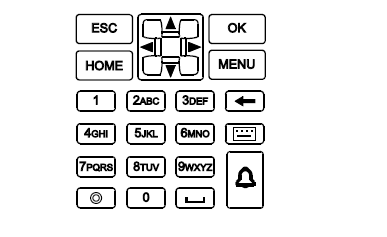
OK — bekräfta aktuell inställning
ESC — avbryt eller lämna aktuell inställning
▲ ▼ ◄ ► — flytta uppåt, nedåt, vänster och höger
0–9 — ange siffror, bokstäver eller symboler
🔔 — extern dörrklockknapp
⊞ — byt inmatningsmetod
MENU — öppna menyn
HOME — återgå till startskärmen
← — raderingsknapp
⏻ — vilolägesknapp
␣ — mellanslag
Instruktioner för första uppstart
Passerkontrollinställningar
Tryck på [MENU] för att gå till huvudmenyn, välj sedan "Access CTRL" och tryck på [OK] för att öppna gränssnittet Access CTRL.
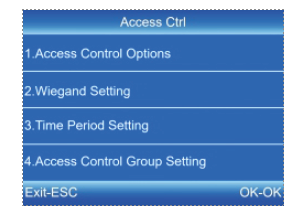
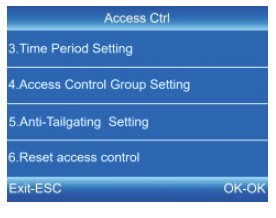
Grundläggande passerkontroll
Passerkontrollalternativ: konfiguration av parametrar som dörrlås, magnetiska sensorer, brytare, larm m.m.
Wiegand-inställning: konfiguration av Wiegand-protokollets parametrar. Formaten WG26 och WG34 stöds.
Återställ passerkontroll: återställ passerkontrollinställningar till standardvärden.
Professionell passerkontroll (en professionell passerkontrollterminal krävs).
Tidsperiodsinställning: varje tidsperiod består av sju intervall, vart och ett upp till 24 timmar långt.
Inställning av passerkontrollgrupper: gruppering av användare och hantering av personal inom enskilda grupper.
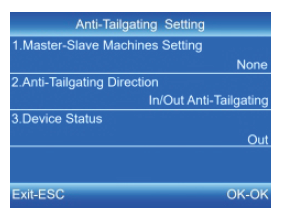
Anti-tailgating-funktion:
Förhindrar flera obehöriga passager in i kontrollerade områden. Denna funktion kräver kommunikation mellan två enheter via Wiegand-signaler.
Master-slave-konfiguration: avgör om enheten fungerar som master- eller slave-enhet.
Anti-tailgating-riktning: konfigurerar passageriktningen (anti-passback).
Enhetsstatus: avgör om användarverifiering på denna enhet registreras som in- eller utpassage.
Närvaroregler
-
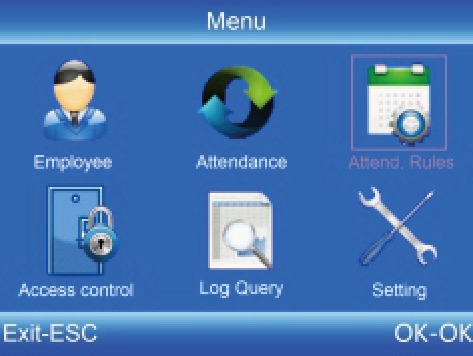
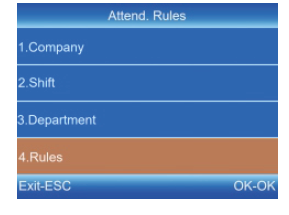
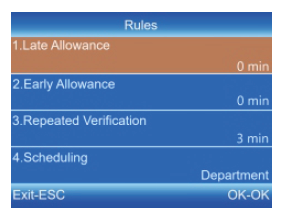
Tryck på [MENU] för att gå till huvudmenyn, välj "Attend Rules" och tryck på [OK] för att öppna regelgränssnittet.
-
Efter att ha konfigurerat reglerna, tryck på [OK] för att spara inställningarna.
Visa närvarorapport
-
Sätt in USB-minnet i enhetens USB-port.
-
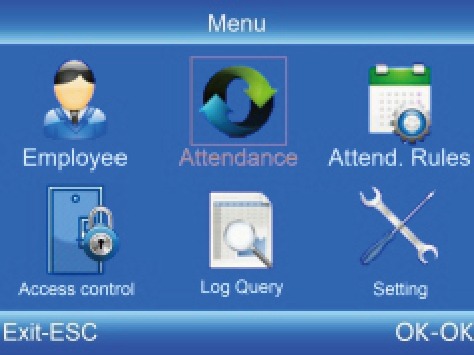
Tryck på [MENU] för att gå till huvudmenyn och använd sedan ▼-knappen för att välja "Attendance".
-
Använd ▲▼-knapparna och [OK] för att välja vilka data som ska laddas ner.
-
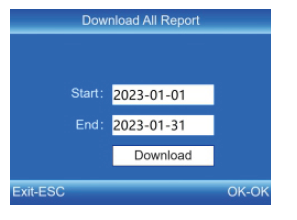
Ange start- och slutdatum och tryck sedan på [OK] för att påbörja nedladdningen.
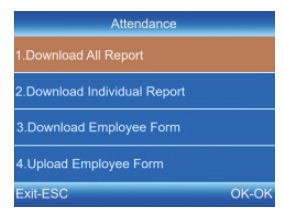
"Employee Form" gör det möjligt att ange personaldata, konfigurera skift och tilldela skift till enskilda anställda. Efter avslutad konfiguration kan filen laddas upp till enheten via USB. Använd ett USB-minne formaterat med filsystemet FAT32.
Registrering av anställda
-
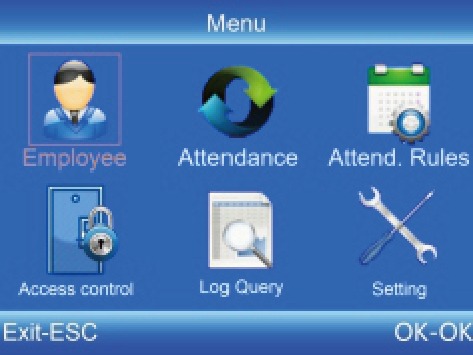
Tryck på [MENU] för att gå till huvudmenyn, använd ▼-knappen för att välja "Employee" – "Enroll" och tryck sedan på [OK] för att öppna registreringsgränssnittet.
-
Ange ID, namn och avdelning och välj sedan "Enroll" för att gå vidare till gränssnittet Employee Info.
-
Efter att ha konfigurerat fingeravtryck, kortnummer, lösenord och behörighet efter behov, tryck på [ESC] för att spara inställningarna.
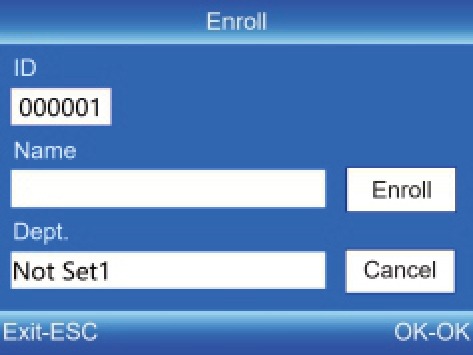
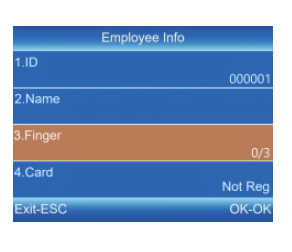
ID: Ange den anställdes ID. Endast siffror är tillåtna.
Name: Ange namnet. Det kan innehålla en kombination av siffror, bokstäver och symboler.
Fingerprint: Registrera ett fingeravtryck genom att trycka samma finger på fingeravtrycksläsaren tre gånger.
Card: Registrera ett ID-kort genom att dra det nära läsområdet.
Password: Ange ett lösenord; det kan bestå av 1–6 siffror.
Department: Tryck på [OK] för att välja avdelning från listan.
Authority: Tryck på [OK] för att välja behörighetsnivå: anställd eller administratör.
Skiftinställningar
-
Tryck på [MENU] för att gå till huvudmenyn och använd sedan ▼ för att välja "Attend. Rules" – "Shift".
-
Använd ▼ för att välja skiftet och tryck på [OK] för att öppna redigeringsgränssnittet.
-
Använd ▲▼ för att flytta markören till önskat alternativ och ange sedan arbetstiderna.
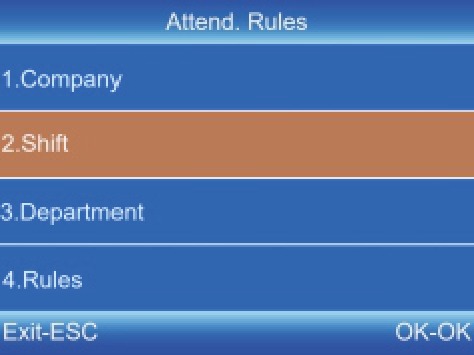
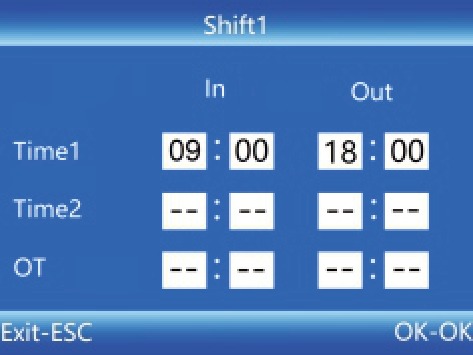
[MENU]-knappen fungerar även som "radera"-knapp. Efter att allt innehåll i ett inmatningsfält har raderats visas symbolen "−−". Alla skift stöder inställningar som sträcker sig över dygnsskiftet. Skift 1 är inställt som standard.
Avdelningsinställningar
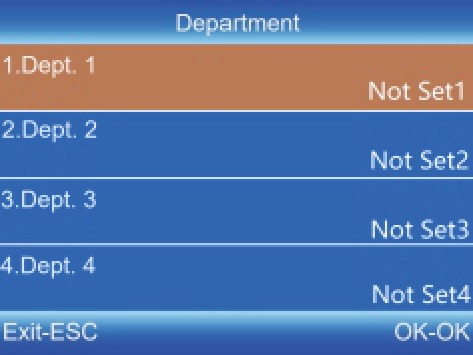
Användare kan redigera avdelningsnamn (upp till 16 avdelningar kan definieras).
-
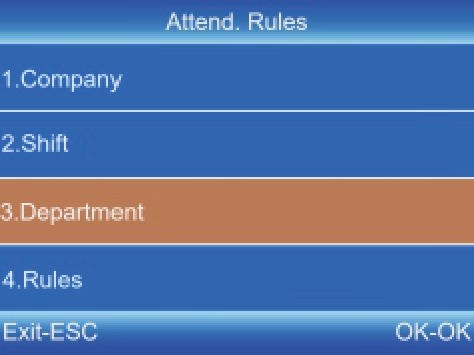
Tryck på [MENU] för att gå till huvudmenyn. Använd ▼-knappen för att välja "Attend. Rules" – "Department".
-
Använd ▼-knappen för att välja rätt avdelning och tryck sedan på [OK] för att gå till redigeringsskärmen.
-
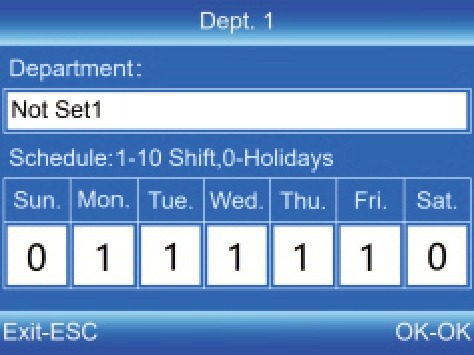
Skriv avdelningsnamnet i textfältet. Tryck på [OK] för att spara namnet.
-
Använd ▲▼-knapparna för att flytta markören till önskat alternativ och ange skiftnumret (arbetsschema).
ClockSum — programvara för närvarorapporter
ClockSum är en dedicerad skrivbordsapplikation för hantering av närvarodata som samlats in av HDWR-tidregistrerare, inklusive CTR13. Den gör det möjligt att importera rapporter från USB-minnet, beräkna arbetstimmar, generera sammanfattningar per anställd eller avdelning och exportera resultaten till kalkylblad.
ClockSum är ett separat inköpt program — det ingår inte med tidregistreraren. För mer information, besök clocksum.com.