Stämpelklocka med fingeravtryck och RFID, TimeLok-200NWEPI
GTIN: 5907614664985 · SKU: TimeLok-200NWEPI
Innehåll
- Innehåll
- Specifikationer
- Förpackningens innehåll
- Panel
- Anslutningar
- Montering
- Slå på och stänga av
- Anställda
- Verifieringslägen
- Stämpla in och ut
- Menyns uppbyggnad
- Nätverksinställningar
- Anslutning till BeepClock
- Exportera data via USB
- Passerkontroll och Wiegand-inkoppling
- Poster och minne
- Felsökning
- Vanliga frågor
- Hämtningar
Specifikationer
- Material: ABS
- Identifieringsmetoder: fingeravtryck, RFID-kort eller nyckelbricka, PIN-kod
- RFID-frekvenser: 125 kHz och 13,56 MHz
- Maximalt antal anställda: 1000
- Maximalt antal fingeravtryck: 1000
- Maximalt antal PIN-koder: 1000
- Loggkapacitet: 100 000 poster
- Felaktig acceptans: 1/1 000 000
- Display: 2,4" TFT-LCD
- Knappsats: 16 knappar
- Menyspråk: engelska
- Kommunikation: wifi, LAN, USB, webb, P2P
- Strömförsörjning: 12 V DC-adapter
- Driftstemperatur: −10 till 60 °C
- Driftsfuktighet: 20–80%
- Enhetens mått: 17,5 × 12,5 × 4 cm
- Förpackningens mått: 19,5 × 15 × 10,5 cm
- Enhetens vikt: 350 g
Förpackningens innehåll
- Stämpelklocka TimeLok-200NWEPI
- Nätadapter
- Kabelstam för passerkontroll
- Monteringsskruvar
- Väggfäste (monterat på enhetens baksida)
Panel
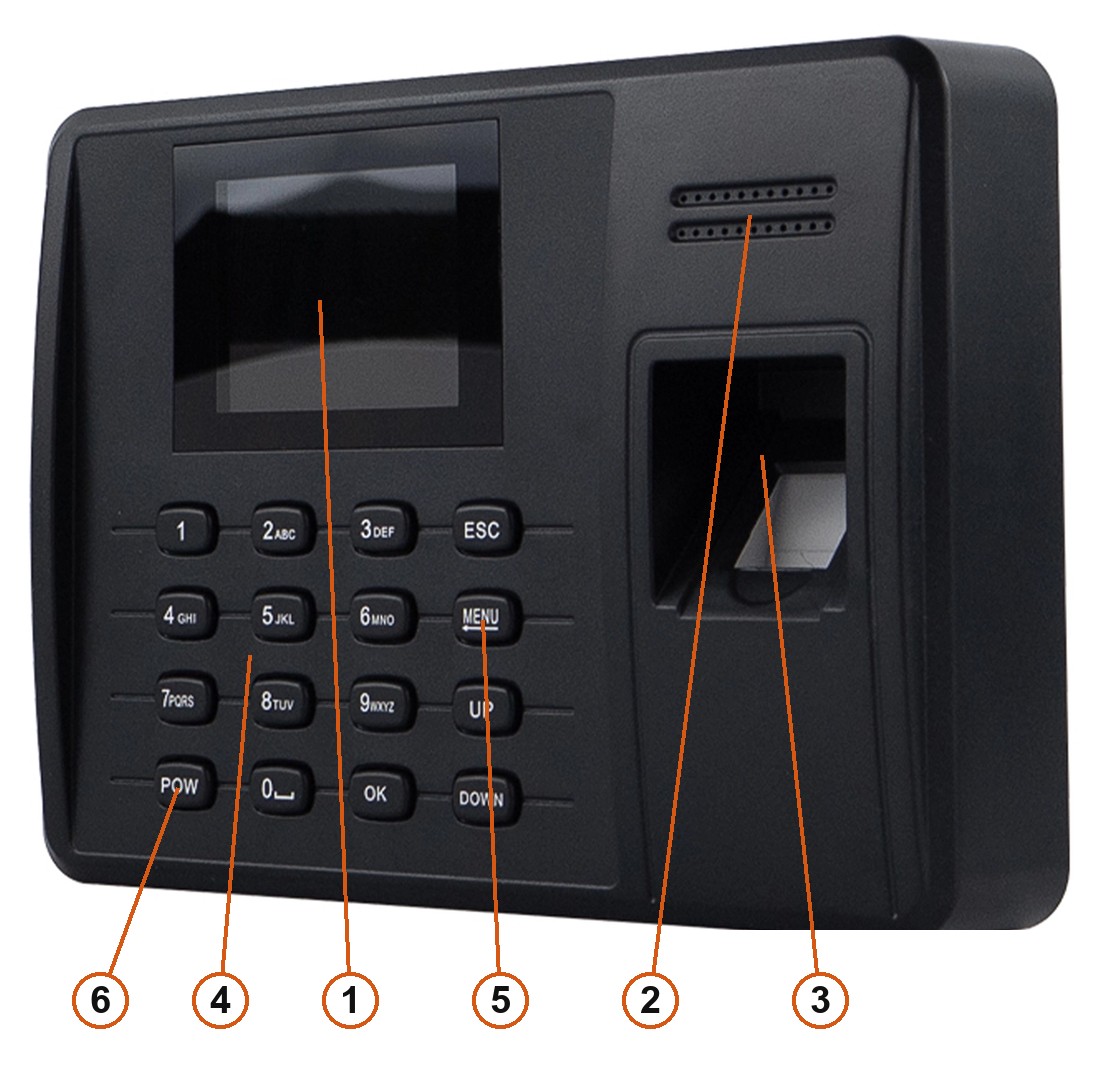
- Display — 2,4" TFT-LCD i färg med klocka, verifieringsresultat och meny.
- Högtalare — röstmeddelanden och ringsignal.
- Fingeravtryckssensor — optisk, läser fingret som läggs på den.
- Sifferknappar 0–9 — anställningsnummer, PIN-kod och textinmatning.
- Navigeringsknappar — ESC, MENU, UP, DOWN och OK.
- POW — slår på och stänger av enheten.
Vad varje knapp gör
| Knapp | Funktion |
|---|---|
| 0–9 | Mata in siffror, och bokstäver när ett namn skrivs |
| 0 | Hålls den in före en bokstavsknapp matas bokstaven in som versal |
| ESC | Avbryta, gå tillbaka en nivå |
| MENU | Öppna huvudmenyn |
| UP / DOWN | Flytta markören mellan posterna |
| OK | Bekräfta valet eller det inmatade värdet |
| POW | En kort tryckning slår på enheten, mer än 4 sekunder stänger av den |
Specialtecken matas in genom att byta inmatningsläge med POW när ett textfält är öppet. Varje sifferknapp ger då den symbol som hör till den.
Anslutningar
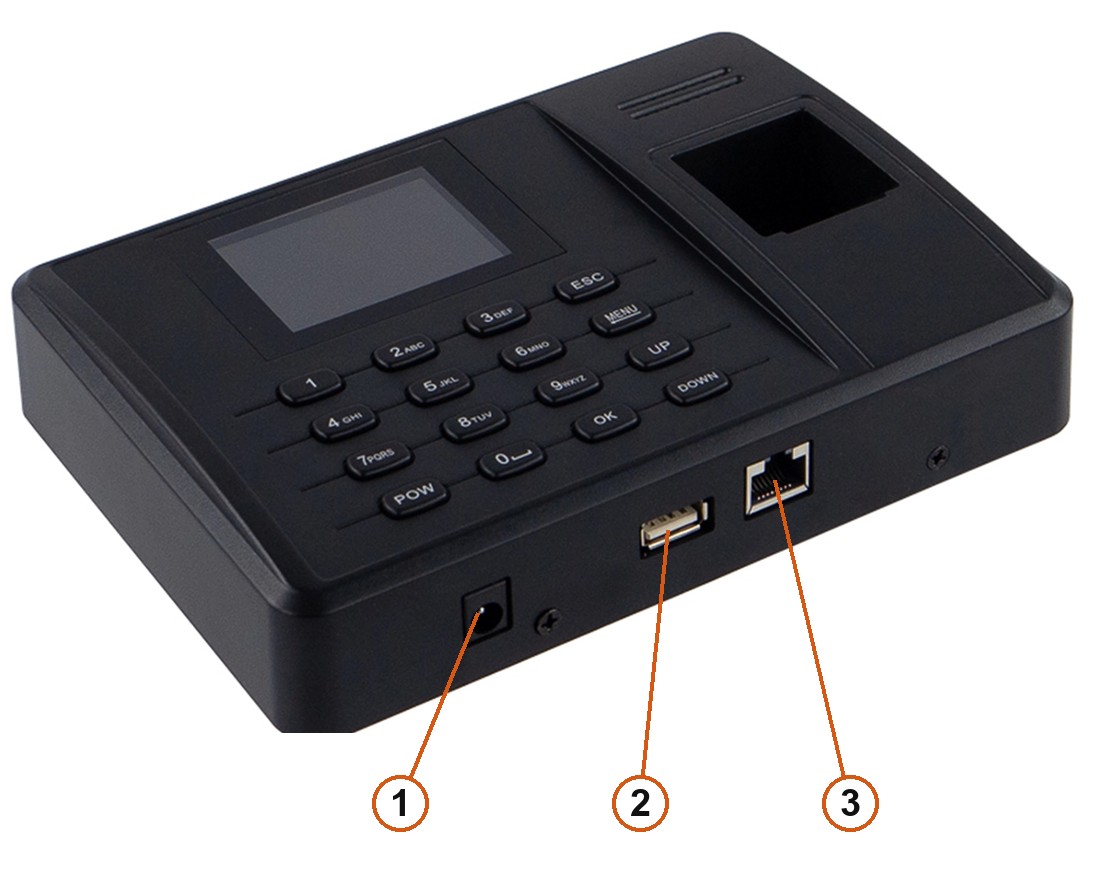
- Ström — 12 V DC från den medföljande adaptern.
- USB-A — USB-minne för export av loggar, import av anställda och firmwareuppdateringar.
- RJ45 — LAN. Wifi är inbyggt och ställs in från menyn, så kabeln är valfri.
Plintarna för passerkontroll — dörrlås, utgångsknapp, dörrkontakt, ringklocka och Wiegand-linjerna — sitter på en separat kontakt inne i höljet, dit den medföljande kabelstammen leder. Se Passerkontroll och Wiegand-inkoppling.
Montering
- Skruva fast metallfästet från enhetens baksida i väggen, ungefär 1,4 m över golvet.
- Häng enheten på fästet och säkra den med de medföljande skruvarna.
- Anslut adaptern, och om du använder dem även LAN-kabeln och kabelstammen för passerkontroll.
Montera inte enheten där starkt ljus faller på fingeravtryckssensorn. Sensorn är optisk, och direkt sol eller en stark lampa som lyser in i den försämrar igenkänningen märkbart. En plats bort från fönster och utanför direkt ljus ger bäst resultat.
Slå på och stänga av
Anslut adaptern och tryck på POW — enheten startar och visar startskärmen med datum, tid och anslutningsstatus. Håll in POW i mer än 4 sekunder för att stänga av den.
Enheten kan också stänga av sig själv eller gå i viloläge efter en inställd inaktiv tid, och stängas av vid en schemalagd tidpunkt — se Energihantering. Är låset för strömknappen aktiverat är det bara att dra ur adaptern som stänger av enheten.
Anställda
Behörigheter
Varje person i databasen är antingen anställd, som bara kan stämpla in och ut, eller chef respektive superchef, som dessutom öppnar menyn. Så snart det finns minst en chef kräver menyn dennes verifiering — det är precis det som hindrar anställda från att ändra inställningar.
Varje person behöver ett unikt anställningsnummer, från 1 till 99999999. Numret måste stämma med det i tidrapporteringsprogrammet, eftersom rapporterna kopplas ihop via det.
Lägga upp en anställd
- Tryck på MENU → User → Enroll.
- Skriv anställningsnumret och bekräfta med OK.
- Ställ in behörighetsnivån — anställd, chef eller superchef — med UP / DOWN och bekräfta.
- Välj vad som ska registreras: fingeravtryck, kort eller lösenord.
- Fingeravtryck — lägg samma finger på sensorn tre gånger; enheten bygger en mall av de tre avläsningarna.
- Kort — håll RFID-kortet eller nyckelbrickan mot läsaren, numret läses av automatiskt.
- Lösenord — mata in en PIN-kod på högst 4 siffror (1–9999) och upprepa den.
- Bekräfta med OK.
Varje person kan ha 3 fingeravtryck, 1 PIN-kod och 1 kort.
Registrera minst två fingrar per anställd. Skadas ett finger eller nöts huden ner håller det andra fingret arbetet i gång utan en vända till administratören.
Ta bort en anställd
Tryck på MENU → User → Delete, skriv anställningsnumret och bekräfta med OK. Enheten frågar sedan vad som ska bort — fingeravtrycket, kortet, lösenordet eller hela posten.
Verifieringslägen
Verifieringsläget avgör vad en anställd måste visa vid enheten. Det ställs in i MENU → Setting → Advanced → Verification mode:
| Läge | Vad den anställde gör |
|---|---|
fp/rf/pwd | Någon av de tre metoderna: finger, kort eller PIN-kod |
rf+fp | Kort och finger |
fp+pwd | Finger och PIN-kod |
rf+pwd | Kort och PIN-kod |
fp+rf+pwd | Alla tre |
fp/rf/pwd är vardagsinställningen för tidrapportering. De kombinerade lägena är till för dörrar där ett borttappat kort inte får räcka för att komma in.
Stämpla in och ut
Lägg ett finger på sensorn på startskärmen, håll kortet mot läsaren, eller tryck på 0 för att öppna nummerfältet, skriv anställningsnumret, bekräfta med OK, skriv sedan PIN-koden och bekräfta igen.
En lyckad verifiering visar den anställdes uppgifter, spelar upp meddelandet ”thank you” och skriver posten till minnet. En misslyckad visar Access denied, press finger again. Styr enheten ett dörrlås frigör en lyckad verifiering även det.
Stämplingsstatus
Enheten kan märka varje post med en status, så att rapporten visar inte bara tidpunkten utan också vilken sorts händelse det var. Sex statusar finns: duty on, duty off, overtime on, overtime off, go out on och go out off. I MENU → Setting → Power management → TR schedule går det att lägga upp upp till 10 tidsfönster, som vart och ett växlar enheten till en av statusarna automatiskt.
Tid för omverifiering
För att samma person inte ska stämpla flera gånger i rad ställer du in en tid för omverifiering på 1 till 255 minuter. Med 3 minuter skrivs en andra verifiering av samma anställd inom 3 minuter inte till loggen. Som standard är funktionen av.
Menyns uppbyggnad
Tryck på MENU för att öppna huvudmenyn. Den består av fyra rutor:
| Ruta | Vad den innehåller |
|---|---|
| User | Lägga upp och ta bort anställda |
| Setting | Grund-, avancerade, energi-, kommunikations-, logg- och passerinställningar samt självtestet |
| USB disk | Export och import av data via USB-minne |
| Sys info | Minnesanvändning, enhetsinformation och sökning bland poster |
Grundinställningar
Datum och tid, deras visningsformat, menyspråket, röstmeddelandena, volymen och knappljudet.
Avancerade inställningar
Verifieringsläget, antalet chefer (0–10, fem som standard), beröringssensorn, sensorjusteringen, firmwareuppdateringen, återställning till fabriksinställningar samt radering av alla poster eller alla administrationsloggar.
- Beröringssensor — är den på stängs fingeravtryckssensorn av efter en stunds inaktivitet och vaknar vid beröring. Det förlänger sensorns livslängd.
- Sensorjustering — anpassar sensorn till ljuset i rummet. Kör den när igenkänningen blir sämre.
- Återställ fabriksinställningar — nollställer inställningarna, men rör varken de upplagda anställda eller stämplingarna.
Att radera alla poster går inte att ångra — uppgifterna kan inte tas tillbaka efteråt. Hämta ut data innan du använder den här punkten.
Energihantering
- Ringschema — upp till 12 ringtider per dag.
- Antal ringningar — hur många gånger signalen upprepas, 1 till 255. Vid noll är den tyst även om en tid är inställd.
- TR schedule — de 10 tidsfönster som sätter stämplingsstatus automatiskt.
- Inaktivitetsinställningar — tiden efter vilken enheten somnar eller stängs av. Ett finger på sensorn eller vilken knapp som helst väcker den.
- Avstängning — en schemalagd avstängningstid.
- Lås för strömknappen — är låset på slår POW på enheten men stänger inte av den. Bra där enheten styr ett dörrlås, så att ingen stänger av den av misstag.
Kommunikationsinställningar
Nätverksparametrarna: IP-adress, nätmask, gateway, DHCP, portnummer samt inställningarna för wifi och webbservern. Sista posten är kommunikationslösenordet, som håller främmande programvara borta från enheten — byt det vid första installationen.
Logginställningar
Två varningsgränser:
- glog — varnar när färre lediga poster än det inställda antalet återstår i närvarologgen. Standard 1000, intervall 1–1500, eller av.
- slog — varnar när färre lediga poster än det inställda antalet återstår i administrationsloggen. Standard 100, intervall 1–255, eller av.
När någon av varningarna dyker upp: hämta ut data och töm loggen.
Självtest
MENU → Setting → Auto test kontrollerar hårdvaran: minne, display, röst, fingeravtryckssensor, knappsats och realtidsklocka. Kör det när något beter sig konstigt — en knapp som inte svarar, till exempel — för att skilja ett hårdvarufel från ett inställningsproblem.
Nätverksinställningar
Enheten behöver en adress i samma subnät som datorn eller routern. Med datorn på 192.168.0.100 kan enheten ligga på 192.168.0.224 — de tre första grupperna måste stämma överens.
- MENU → Setting → Communication → TCP/IP.
- Slå på DHCP för att få adressen automatiskt från routern, eller mata in IP-adress, nätmask och gateway för hand.
- Bekräfta med OK.
För wifi väljer du Communication → WiFi → Scan WiFi Hub, markerar nätverket, skriver lösenordet och bekräftar. Versaler i ett wifi-lösenord matas in genom att trycka 0 före bokstavsknappen.
Anslutning till BeepClock
BeepClock är HDWR:s molntjänst — inget att installera, och enheten synkroniserar själv anställda och poster med den. Hela guiden finns på BeepClock-sidan.
- På enheten: MENU → Setting → Communication → Web server URL.
- Skriv
wss://timelok.beepclock.comoch bekräfta med OK. - Läs av serienumret i MENU → Sys info → Device info → Serial Number (det står också på etiketten på baksidan).
- Logga in på app.beepclock.com, öppna Enheter och klicka på Lägg till ny enhet.
- Skriv in serienumret, ge enheten ett namn (till exempel ”huvudentré”) och spara.
Anställda som läggs upp i BeepClock synkroniseras automatiskt till enheten, liksom administratörsrättigheterna.
Visar BeepClock Connection: NO finns två saker att kontrollera: att serveradressen lyder exakt wss://timelok.beepclock.com, och att serienumret i appen stämmer med det på enheten.
Exportera data via USB
MENU → USB disk täcker båda riktningarna:
- Hämta närvaroposter — skriver in- och utstämplingar till en textfil som vilken editor som helst öppnar och tidrapporteringsprogrammet läser.
- Hämta registreringsdata — skriver ut de anställda, alla eller ett nummer i taget. Filen är krypterad och kan bara läsas av en annan enhet — så kopierar man personalen till en andra terminal.
- Hämta administrationsloggen — en textfil med ändringarna i inställningarna.
- Ladda upp registreringsdata — läser tillbaka anställda från USB-minnet till enheten.
Hämta posterna minst två gånger i månaden. De ligger i flashminnet och överlever ett strömavbrott, men det är kopian i programvaran som skyddar dig mot ett trasigt.
Passerkontroll och Wiegand-inkoppling
Enheten kan styra ett elslutbleck eller en magnetlåsning och fungerar både som Wiegand-styrenhet (med extern läsare) och som Wiegand-läsare åt en annan styrenhet.
Plintar
| Stift | Signal | Ändamål |
|---|---|---|
| 1 | Door sensor | Ingång från dörrkontakten |
| 2 | Exit | Ingång för utgångsknappen |
| 3 | WGout-0 | Wiegand data 0, utgång |
| 4 | WGout-1 | Wiegand data 1, utgång |
| 5 | Lock-NO | Låsrelä, slutande |
| 6 | Lock-NC | Låsrelä, brytande |
| 7 | Lock-COM | Låsrelä, gemensam |
| 8 | Bell-NO | Ringutgång, slutande |
| 9 | Lock-COM | Låsrelä, gemensam |
| 10 | GND | Jord |
| 11 | POW | Matning |
Den andra kontakten tar en extern läsare: 5 V, WGin1, WGin0 och GND.
Extern läsare
En läsare på Wiegand-ingången kopplas in med sex ledare:
| Ledare | Signal | Går till |
|---|---|---|
| 1 | Data 1 | WGin1 på enheten |
| 2 | GND | GND |
| 3 | Data 0 | WGin0 på enheten |
| 4 | LED | Enheten eller oansluten |
| 5 | Buzzer | Enheten eller oansluten |
| 6 | +12 V | Nätaggregatet |
Mata låset och den externa läsaren från samma 12 V-källa som enheten och samla jorden i en punkt.
Dörrinställningar
MENU → Setting → Access control innehåller dörrparametrarna:
- Tidsfönster — upp till 50 uppsättningar, var och en med in- och uttid för alla dagar från måndag till söndag samt helgdagar.
- Användaråtkomst — upp till 5 tidsfönster per anställd. Flera fönster adderas: med fönster 1 från 9:00 till 18:00 och fönster 2 från 19:00 till 23:00 får en anställd med båda gå in under vilket som helst av dem.
- Typ av dörrkontakt — slutande eller brytande, beroende på den monterade kontakten.
- Dörr-öppen-larm — hur länge dörren får stå öppen innan enheten larmar, så att ingen blockerar den och släpper in en obehörig.
Poster och minne
Enheten håller tre sorters data i flashminnet, så ett strömavbrott raderar dem inte:
| Data | Vad de innehåller |
|---|---|
| glog | Stämplingarna — in och ut |
| slog | Administrationsloggen — varje ändring av inställningarna |
| Registreringsdata | De anställda: nummer, fingeravtrycksmallar, kort och PIN-koder |
MENU → Sys info visar hur mycket av varje resurs som används — värdet 1/1000 för fingeravtryck betyder en mall av tusen. Device info anger tillverkningsdatum, serienummer, modell, fingeravtrycksalgoritm och firmwareversion; det är serienumret supporten frågar efter.
Felsökning
| Problem | Orsak | Åtgärd |
|---|---|---|
| En anställds fingeravtryck känns aldrig igen | Åsarna är nednötta, skrynkliga eller fjällande | Radera det och registrera ett annat finger; registrera två fingrar per person |
Please press finger again direkt efter påslag | Smutsig sensor | Rengör sensorn med lite alkohol |
| Lös sensorkabel | Kontakta kundtjänst | |
| Igenkänningen blev mycket sämre efter att enheten flyttats | Starkt ljus faller på den optiska sensorn | Flytta enheten bort från fönstret eller lampan |
| Programvaran hittar inte enheten | Fel enhetsnummer | Ställ in samma enhetsnummer i enheten och i programvaran |
| Enheten ligger i ett annat subnät | Kontrollera IP-adress, nätmask och gateway | |
| Kommunikationslösenordet stämmer inte | Ange samma lösenord på båda sidor | |
| Displayen är mörk eller visar bara halva bilden | Trasig LCD eller moderkort | Kontakta kundtjänst |
| Ingen kommer in i menyn — administratören har slutat | Det finns inget chefskonto kvar | Rensa administratören från tidrapporteringsprogrammet; det gör chefen till vanlig användare igen |
| Fjärrhämtning av två veckor misslyckas medan några dagar går bra | Routern bryter anslutningen för tidigt | Hämta i kortare intervall eller höj routerns tidsgräns |
| Enheten vaknar inte ur viloläget | Schemalagd avstängning | Tryck på POW för att slå på den och kontrollera avstängningstiden i energihanteringen |
| Ringsignalen är tyst trots inställd tid | Antalet ringningar står på noll | Sätt antalet ringningar till minst 1 |
Vanliga frågor
Hur många anställda och hur många poster rymmer TimeLok-200NWEPI?
Vilka RFID-kort fungerar med enheten?
Behövs internet för att använda enheten?
Hur ansluter jag enheten till BeepClock?
Hur stämplar en anställd med PIN-kod?
Hur hindrar jag anställda från att ändra inställningarna?
Fingeravtryckssensorn känner igen sämre — vad kan jag göra?
Kan enheten öppna en dörr?
Vilken programvara läser posterna?
Hämtningar
Tillverkarens ursprungliga PDF-manualer, om du behöver en offlinekopia. Allt som står i dem finns redan på den här sidan.
- Bruksanvisning TimeLok-200NWEPI — polska (PDF)
- Produktblad TimeLok-200NWEPI — polska (PDF)
- Bruksanvisning TimeLok-200NWEPI — engelska (PDF)
- Produktblad TimeLok-200NWEPI — engelska (PDF)
- Bruksanvisning TimeLok-200NWEPI — tyska (PDF)
- Produktblad TimeLok-200NWEPI — tyska (PDF)
- Ansluta enheten till BeepClock — polska (PDF)
- Wiegand-kopplingsscheman — polska (PDF)
- Handbok för programvaran Attendance Tracker — polska (PDF)
Installationsprogrammet för programvaran Attendance Tracker för Windows (cirka 228 MB):