Online-enheter — TimeLok-serien
TimeLok är HDWRs serie av nätverksanslutna arbetstidsregistratorer. Varje modell i serien ansluter till ett nätverk (LAN, WiFi eller 4G beroende på SKU) och paras med BeepClock-molnapplikationen för realtidsrapportering och centraliserad konfiguration.
Modeller i serien
- TimeLok 200 (NWEPI) — inbyggd WiFi, fullständig BeepClock-integration
- TimeLok 300 (NWEPBI) — inbyggd WiFi plus ett internt batteri (3–4 timmars trådlös drift som reserv vid strömavbrott)
- TimeLok 400 (NWEPBI4G) — inbyggd WiFi, batteri och en extra 4G-modemplats (sätt i ett SIM-kort så fortsätter registratorn att rapportera till BeepClock även om det lokala nätverket är nere)
Alla tre modeller stöder RFID (125 kHz och 13,56 MHz), BeepClock-molnappen, Wiegand 26/34-protokollen och en elektrisk dörrläsarutgång.
Installationschecklista
- Slå på enheten och slutför den inbyggda förstagångsguidningen (datum, tid, språk)
- Anslut till ditt WiFi-nätverk (se FAQ nedan) eller anslut en LAN-kabel
- Notera serienumret från etiketten på baksidan av registratorn
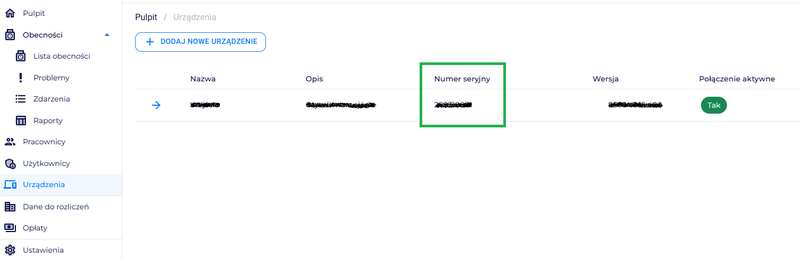
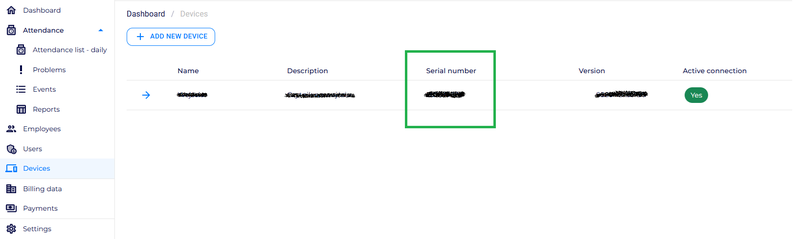
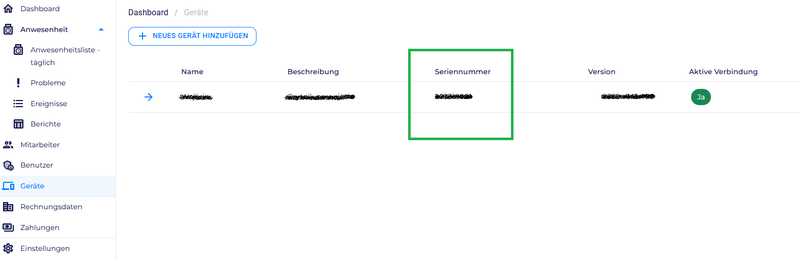
- Skapa ett BeepClock-konto och lägg till enheten med serienumret
- Börja lägga till anställda i BeepClock — de synkroniseras till enheten automatiskt
TimeLok FAQ
Vad skiljer TimeLok-serien från de offlinebaserade CTR / FTR-registratorerna?
TimeLok-enheter är nätverksanslutna: de ansluter via LAN, WiFi eller 4G och paras med BeepClock-molnappen för realtidsrapportering och centraliserad konfiguration. Offline-enheter CTR / FTR är fristående — de lagrar data lokalt och du exporterar den till USB. Välj TimeLok om du har flera arbetsplatser, vill ha fjärrkonfiguration eller vill att anställda och administratörer ska se aktuell närvarodata; välj CTR / FTR om du vill ha en enkel plug-and-go-enhet utan moln eller IT-installation.
Fungerar TimeLok-registratorerna trådlöst utan nätström?
I standardkonfiguration: nej. Varianterna TimeLok 300 (NWEPBI) och TimeLok 400 (NWEPBI4G) levereras med ett internt batteri som ger ungefär 3–4 timmars trådlös drift. Batteriet är utformat som en reservströmkälla vid strömavbrott — det är inte en fullständig off-grid-lösning. När batteriet tar slut måste enheten återanslutas till nätström.
Var laddar jag ned applikationen för TimeLok-registratorer?
TimeLok-enheter använder BeepClock-webbapplikationen — det finns ingen programvara att ladda ned eller installera. Öppna app.beepclock.com i valfri modern webbläsare, skapa ett konto och lägg till din enhet med dess serienummer. Appen fungerar på Windows, macOS, Linux, Android och iOS via webbläsaren.
Hur loggar en anställd in med PIN på enheten?
På registratorns knappsats trycker du först på '0' för att öppna ID-inmatningsfältet (anställningsnumret matchar appen). Ange ID:t och bekräfta med OK. Ett PIN-inmatningsfält öppnas; ange PIN-koden och bekräfta med OK. En lyckad inloggning visas på skärmen med den anställdas uppgifter, inloggningstiden och en grön bockmarkering.
Hur ansluter jag en TimeLok-registrator till ett WiFi-nätverk?
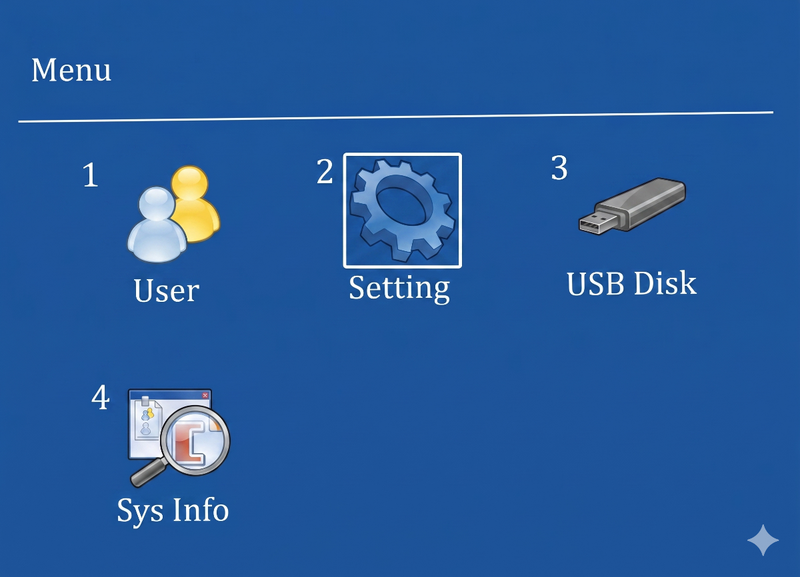
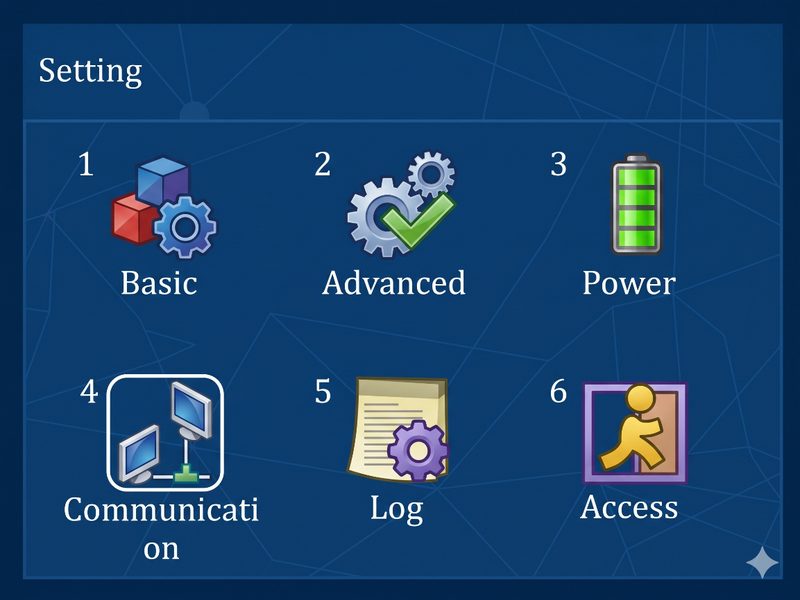
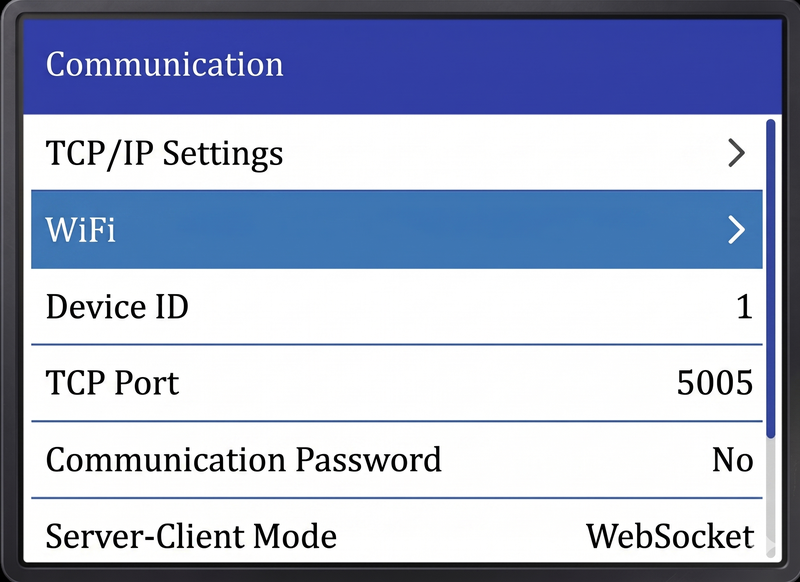
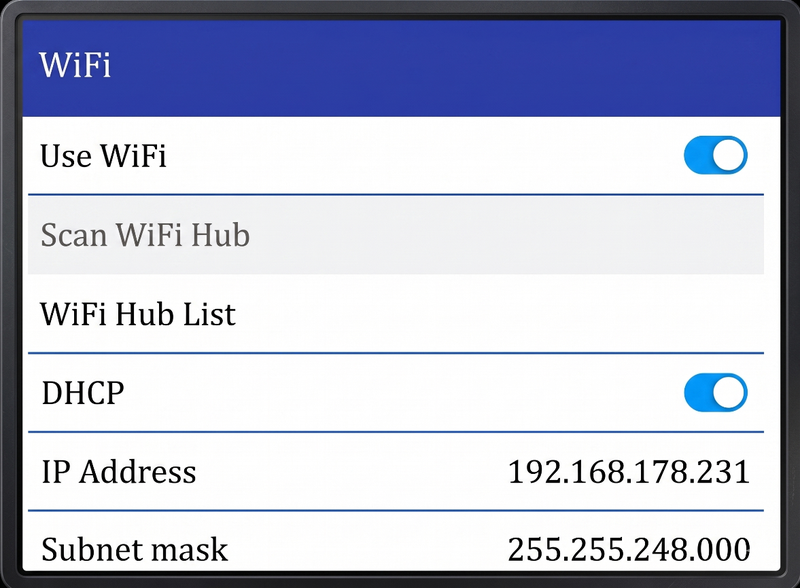
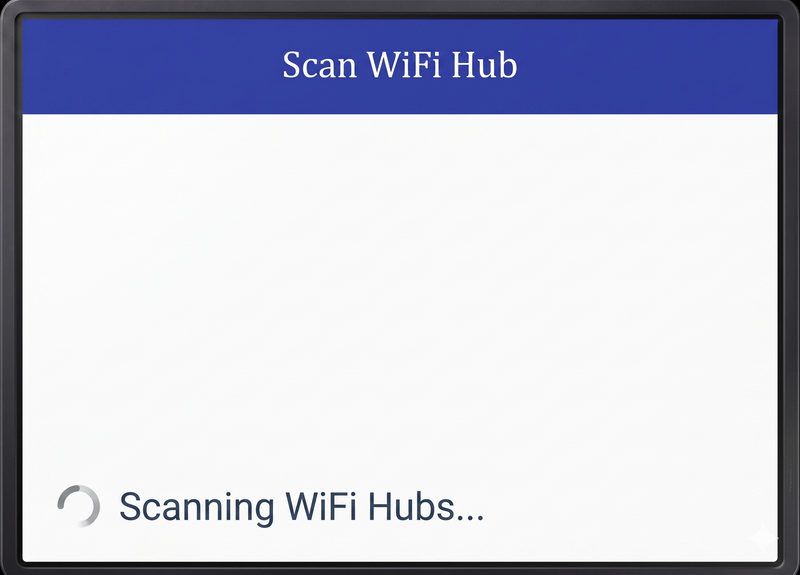
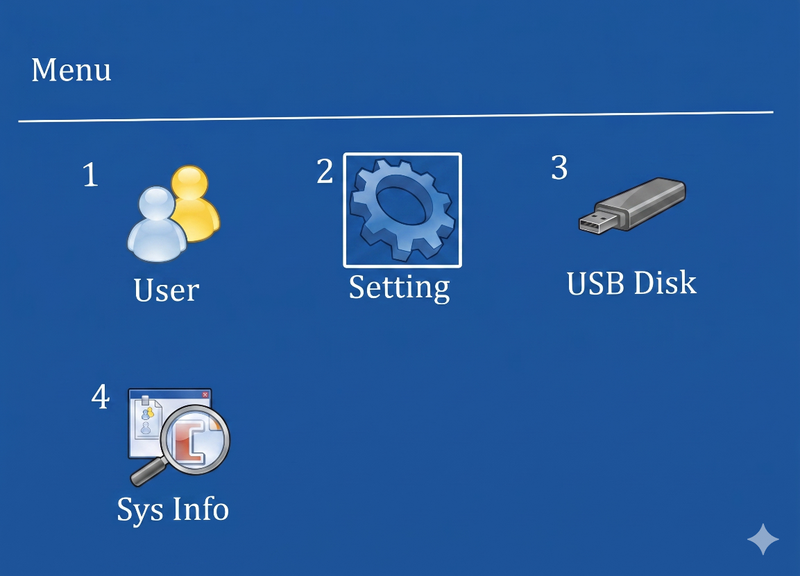
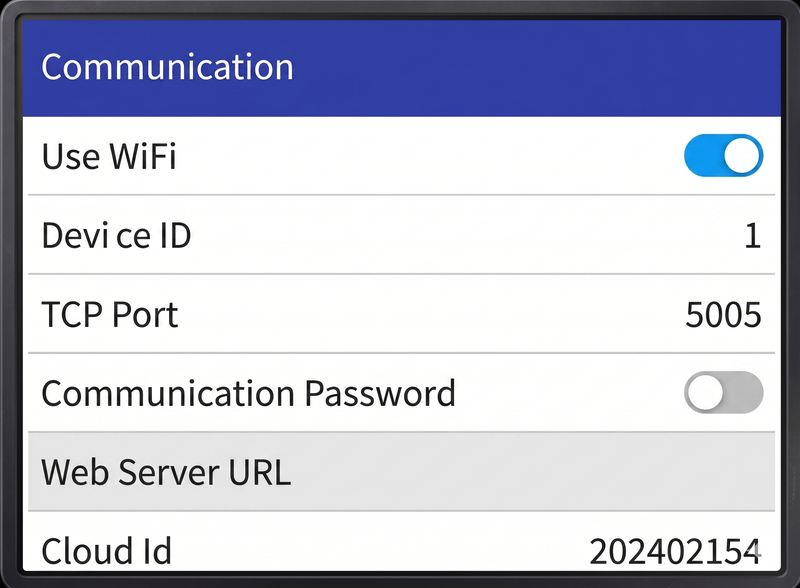
På enheten: Huvudmeny → Setting (tangent 2) → Communication (tangent 4) → WiFi → OK. Välj sedan 'Scan WiFi Hub' för att lista tillgängliga nätverk, välj ditt nätverk, ange lösenordet och bekräfta med OK. Enheten ansluter till nätverket och visar anslutningsstatus på hemskärmen.
Mitt WiFi-lösenord innehåller versaler och specialtecken — hur anger jag dem?
På TimeLok-enheter anges versaler genom att trycka på '0' på knappsatsen före önskad bokstavstangent. Specialtecken nås genom att byta inmatningsläge — tryck på POWER / PWR-knappen för att bläddra bland lägena. När du är i specialteckenläge ger varje siffertangent det symbol som är associerad med den.
Registratorn är ansluten till nätverket men BeepClock visar 'Connection: NO' — vad bör jag kontrollera?
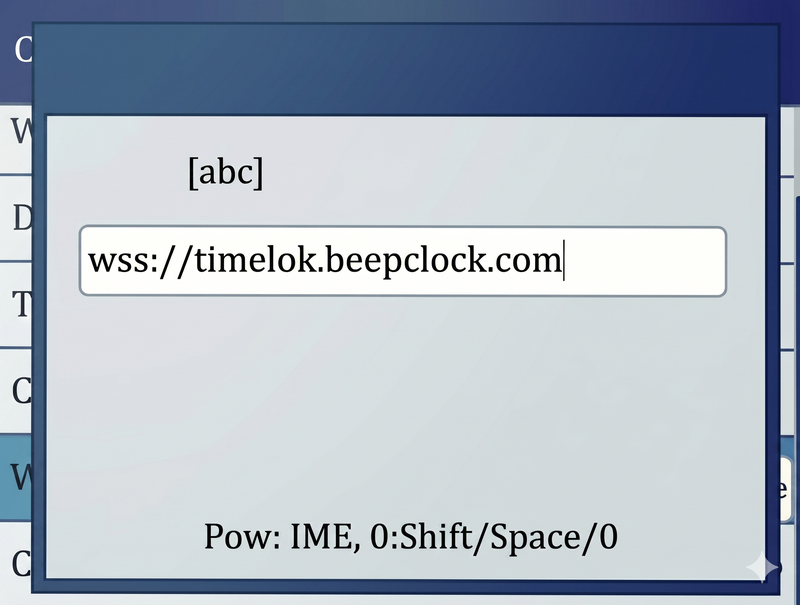
Två saker att verifiera: (1) server-URL:en är korrekt — gå till MENU → Setting → Communication → Web Server URL och bekräfta att det exakt står wss://timelok.beepclock.com; (2) serienumret du angav i BeepClock när du lade till enheten matchar etiketten på baksidan av registratorn (eller på dess förpackning). Om båda stämmer och problemet kvarstår, kontakta HDWR-support.
Hur blockerar jag menyåtkomst för obehöriga?
Ge en anställd administratörsrättigheter — bara användare på adminnivå kan öppna menyn. På enheten: MENU → User (tangent 1) → Edit (tangent 3) → välj den anställda → OK → ange Level som 'Administrator' → OK. När en admin finns kan vanliga användare på User-nivå inte öppna inställningarna. BeepClock-appen är källan till sanning: att ange en administratörsroll i BeepClock skickar dessa rättigheter till enheten automatiskt.